


Шпионы Sticky Werewolf атакуют белорусские компании под видом CCleaner

Шпионы Sticky Werewolf атакуют белорусские компании под видом CCleaner

Шпионы Sticky Werewolf атакуют белорусские компании под видом CCleaner

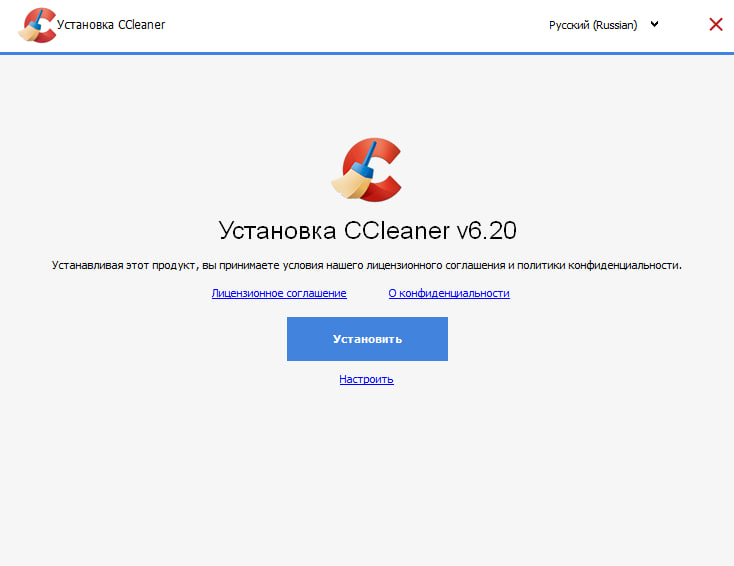
Киберпреступная группировка Sticky Werewolf, занимающаяся целевыми атаками, пытается добраться до компаний в Белоруссии, подсовывая сотрудникам троян под видом софта CCleaner версии 6.20.

В установщике скрывается троян Ozone, предоставляющий операторам удалённый доступ к компьютеру жертвы.

Скорее всего, тактика Sticky Werewolf связана с прекращением работы Avast и CCleaner на территории России: киберпреступники воспользовались громкой темой, которая пока у многих на слуху.

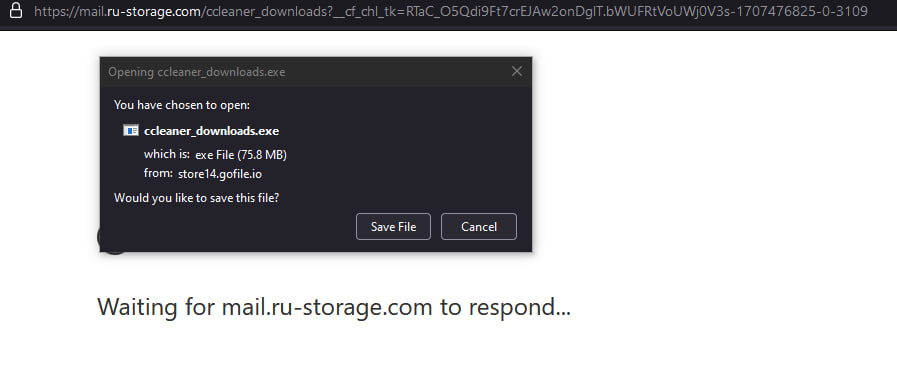
Как объясняют специалисты компании F.A.C.C.T., на площадку VirusTotal 9 февраля загрузили сначала вредоносную ссылку, а спустя пять минут — самораспаковывающийся архив (SFX), на который и вёл этот URL.

Проанализировав ссылку и архив, исследователи пришли к выводу, что они загружены из одного источника. В F.A.C.C.T. считают, что цели кибершпионов находятся в Белоруссии.


В заблуждение жертву может ввести большой размер скачиваемого файла — почти 76 МБ. Как правило, вредоносы подсовывают вместе с легковесными документами, но тут злоумышленники задействовали инсталлятор программы CCleaner.

Помимо легитимного установщика, пользователь получает на устройство SFX-архив ChemExamples.exe, в котором размещаются обфусцированные AutoIt-скрипт и BAT-файл.

После запуска всего этого добра в память процесса ipconfig.exe внедряется вредоносная составляющая — модуль загрузки Ozone RAT.


Интересно, что а начале января группа Sticky Werewolf пыталась испортить Новый год российскому телекому: 2 и 3 числа злоумышленники разослали на адреса сотрудников компании около 250 вредоносных писем.

А в октябре мы писали про утечку персональных данных платных клиентов CCleaner.

Windows хранит скрытые данные о доступе приложений к камере и микрофону

Windows ведёт подробный учёт приложений, которые обращались к камере, микрофону, геолокации и другим возможностям компьютера. В настройках пользователю показывают лишь краткий список недавней активности, а самое интересное система складывает в реестр. Данные находятся в разделе ConsentStore.

Там можно узнать, какое приложение получало доступ к оборудованию, когда именно начался и закончился последний сеанс и сколько времени он продолжался.

Отдельно Windows записывает дату выдачи разрешения и его текущий статус — Allow или Deny.

Правда, просто открыть редактор реестра и почувствовать себя цифровым детективом не получится. Временные метки хранятся в формате FILETIME — в виде количества 100-наносекундных интервалов, прошедших с 1 января 1601 года.

Привести данные в человеческий вид позволяет скрипт PowerShell. Он проверяет разделы ConsentStore, преобразует временные метки и выводит таблицу с названием приложения, типом разрешения, временем последнего обращения и продолжительностью сеанса.

$root = "HKCU:\Software\Microsoft\Windows\CurrentVersion\CapabilityAccessManager\ConsentStore"
$results = Get-ChildItem $root | ForEach-Object {
    $medium = $_.PSChildName
    Get-ChildItem $_.PSPath -Recurse | ForEach-Object {
        $props = Get-ItemProperty $_.PSPath -ErrorAction SilentlyContinue
        if ($props.LastUsedTimeStart -and $props.LastUsedTimeStop -and
$props.LastUsedTimeStart -ne 0) {
            $start   =
[datetime]::FromFileTimeUtc($props.LastUsedTimeStart).ToLocalTime()
            $stop    =
[datetime]::FromFileTimeUtc($props.LastUsedTimeStop).ToLocalTime()
            $granted = if ($props.LastSetTime) {
                [datetime]::FromFileTimeUtc($props.LastSetTime).ToLocalTime()
            } else {
                $null
            }
            [PSCustomObject]@{
                Medium              = $medium
                App                 = $_.PSChildName
                PermissionGrantedOn = $granted
                LastUsedStart       = $start
                LastUsedStop        = $stop
                Duration            = $stop - $start
            }
        }
    }
}

Для проверки системных разрешений потребуется изменить путь с HKCU на HKLM и запустить PowerShell от имени администратора.

У журнала есть важное ограничение: Windows сохраняет только последнее обращение каждого приложения, а не полную историю. Кроме того, дата выдачи разрешения не означает, что именно тогда программа впервые воспользовалась камерой или микрофоном.

Тем не менее проверка способна преподнести сюрпризы. Автор исходного материала, например, обнаружил, что EA Sports FC 26 использовала его микрофон около 40 минут, хотя он не помнил, чтобы разрешал игре это делать.

Если в списке нашлась подозрительная программа, ей можно запретить доступ к соответствующему компоненту или удалить её.

RSS: Новости на портале Anti-Malware.ru