



Новый шпионское приложение для Android не даёт удалить себя без пароля

Новый шпионское приложение для Android не даёт удалить себя без пароля

Новый шпионское приложение для Android не даёт удалить себя без пароля

Исследователи наткнулись на очередной пример коммерческого сталкерского софта для Android, который не только мастерски скрывается на устройствах, но и делает процесс удаления почти невозможным, требуя от пользователя специальный пароль.

Приложение маскируется под стандартные системные настройки, скрывая свою иконку на главном экране и используя функции Android, предназначенные для администрирования устройств и наложения окон.

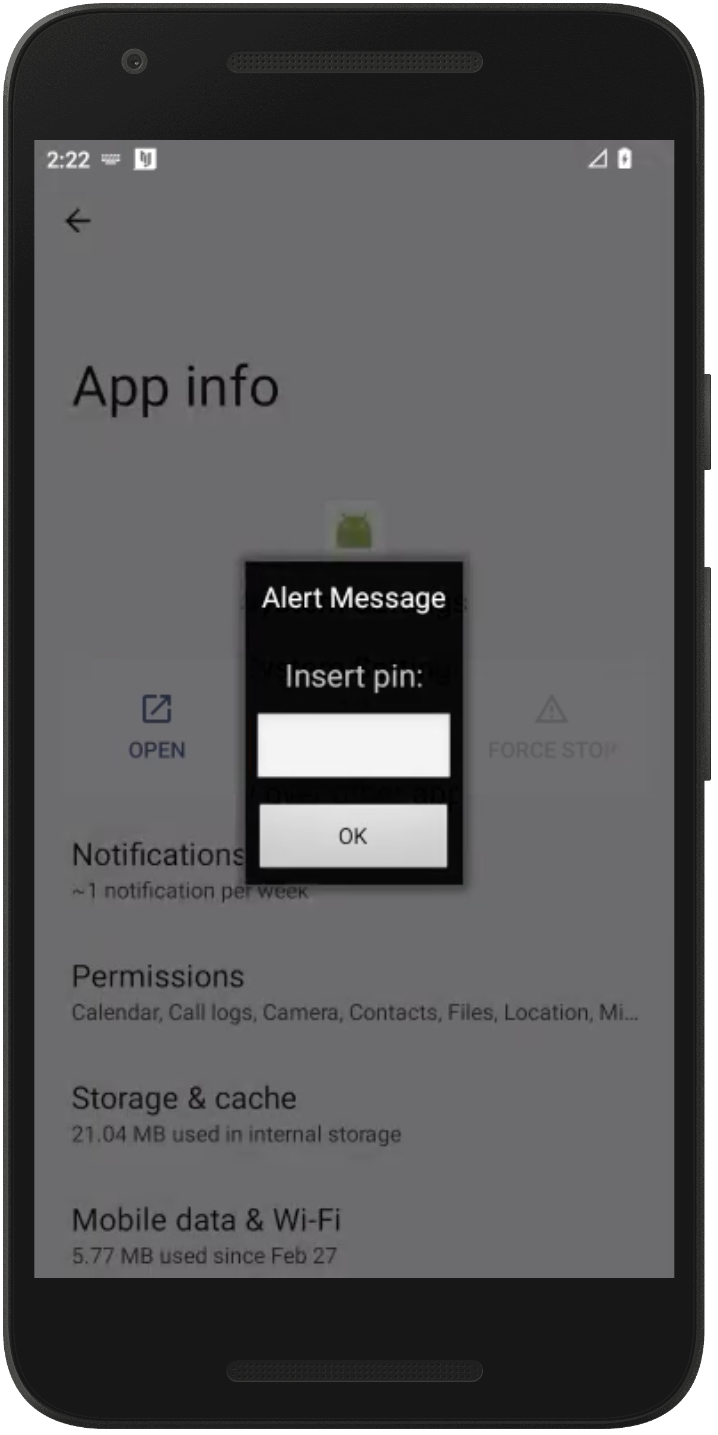
Оно запрашивает разрешение на «наложение окон поверх других приложений», а затем блокирует попытки удаления, выводя всплывающее окно с запросом пароля, который использовался при установке приложения.


При попытке деактивировать или удалить программу через системные настройки, жертва сталкивается с запросом пароля. Неправильная комбинация приводит к возврату на главный экран, полностью блокируя доступ к удалению.

Специалисты TechCrunch предлагают перезагрузить устройство в безопасном режиме (safe mode) — в этом случае загружаются только системные приложения, а сторонние (в том числе шпионские) не запускаются. Это позволяет обойти защиту и удалить программу.

  1. Войти в безопасный режим:
    • Зажать кнопку питания до появления меню.
    • Долгое нажатие на кнопку «Выключить» вызовет запрос на перезапуск в безопасном режиме. Подтвердите действие.
    • После перезапуска вы увидите надпись «Safe mode» на экране.
  1. Отключить права администратора устройства:
    • Перейдите в настройки → Безопасность → Администраторы устройства.
    • Найдите неизвестное приложение и отключите его.
  1. Удалить приложение:
    • Откройте настройки → Приложения.
    • Найдите подозрительное приложение (например, «System Settings») и удалите его.
  1. Перезагрузите устройство в обычном режиме.

Удаление подобного софта даст понять злоумышленнику, что приложение больше не работает. Поэтому перед деинсталляцией важно иметь план безопасности — например, сменить пароли, выйти из аккаунтов, изменить код блокировки устройства и убедиться, что у третьих лиц больше нет физического доступа к телефону.

В Windows 11 нашли способ включить нативный NVMe — SSD ускорились до 15%

Microsoft сделала важный шаг в сторону ускорения Windows — компания объявила, что Windows Server 2025 получит нативную поддержку NVMe-накопителей. Есть хорошая новость для обычных пользователей: поскольку архитектура Windows 11 во многом унаследована от Windows 10, энтузиасты уже нашли способ включить нативную NVMe-поддержку вручную — через правку реестра.

И, судя по первым отзывам, эффект вполне ощутимый. Пользователи, которые решились на эксперимент, сообщают о:

  • снижении задержек;
  • росте скорости чтения и записи;
  • приросте производительности примерно на 10–15%;
  • снижении нагрузки на процессор.


Кроме того, система становится устойчивее в сценариях с активной работой с диском — когда несколько приложений одновременно нагружают хранилище, Windows реже «замирает» целиком.


Впрочем, магии для всех не случилось: часть пользователей признаётся, что не заметила вообще никаких изменений после включения функции.

Исторически Windows работает со всеми накопителями через SCSI. Даже NVMe-диски в системе фактически «притворяются» SCSI-устройствами — команды NVMe просто переводятся в понятный Windows формат. Под это поведение за годы подстроились драйверы, утилиты и софт.

При переходе на нативный NVMe этот слой исчезает — и тут начинаются нюансы:

  • некоторые утилиты управления дисками перестают видеть NVMe-накопители;
  • другие, наоборот, обнаруживают их дважды;
  • может измениться идентификатор диска, из-за чего программы резервного копирования и другой софт теряют накопитель.

По данным Microsoft, нативная NVMe-поддержка в Windows рассчитана на 64 000 очередей, каждая из которых может обрабатывать 64 000 команд одновременно. В теории — это более 4 миллиардов операций в очереди.

Для сравнения: SCSI-протоколы ограничены 32 командами на очередь. Разница — колоссальная, особенно с учётом современных NVMe-дисков и систем с DDR5.

Если вы любите выжимать максимум из железа — попробовать можно уже сейчас, инструкции доступны. Но есть важное «но»:
перед экспериментами обязательно сделайте резервную копию системы или протестируйте всё в виртуальной среде. Правка реестра на таком уровне вполне может привести к нестабильной работе Windows.

В долгосрочной перспективе нативный NVMe, скорее всего, станет стандартом, когда разработчики начнут учитывать его в своих продуктах. А пока это история для энтузиастов, которые готовы немного рискнуть ради скорости.

RSS: Новости на портале Anti-Malware.ru