



В Google Chrome 117 исчезнет индикация безопасных сайтов (HTTPS)

В Google Chrome 117 исчезнет индикация безопасных сайтов (HTTPS)

В Google Chrome 117 исчезнет индикация безопасных сайтов (HTTPS)

Если вы пользователь Google Chrome, вы знаете, что браузер отображает иконку замка на сайтах с «безопасным подключением» (HTTPS). Однако разработчики решили отказаться от такой индикации: скоро интернет-обозреватель будет использовать другой значок, который никак не относится к защищённости сайта.

Решение на первый взгляд странное, учитывая, что многие могли ориентироваться именно на «замочек», ведь он давал понять, что все передаваемые данные зашифрованы и скрыты от посторонних глаз.

Тем не менее в Google считают, что в привычной индикации больше нет необходимости, поскольку на сегодняшний день более 99% веб-сайтов в Сети загружаются в Chrome по HTTPS.

Интересно, что в эти 99% входят посадочные страницы, используемые в фишинговых атаках и для распространения вредоносных программ. Злоумышленники как раз и рассчитывают на этот самый «замочек», который должен убедить пользователя в безопасности ресурса.

«Практически все фишинговые сайты используют HTTPS и, соответственно, также отображают иконку замка. Это может ввести пользователей в заблуждение, поэтому не стоит полагаться на данную индикацию. Даже ФБР предупреждало о ненадёжности иконки замка», — объяснили в Google.

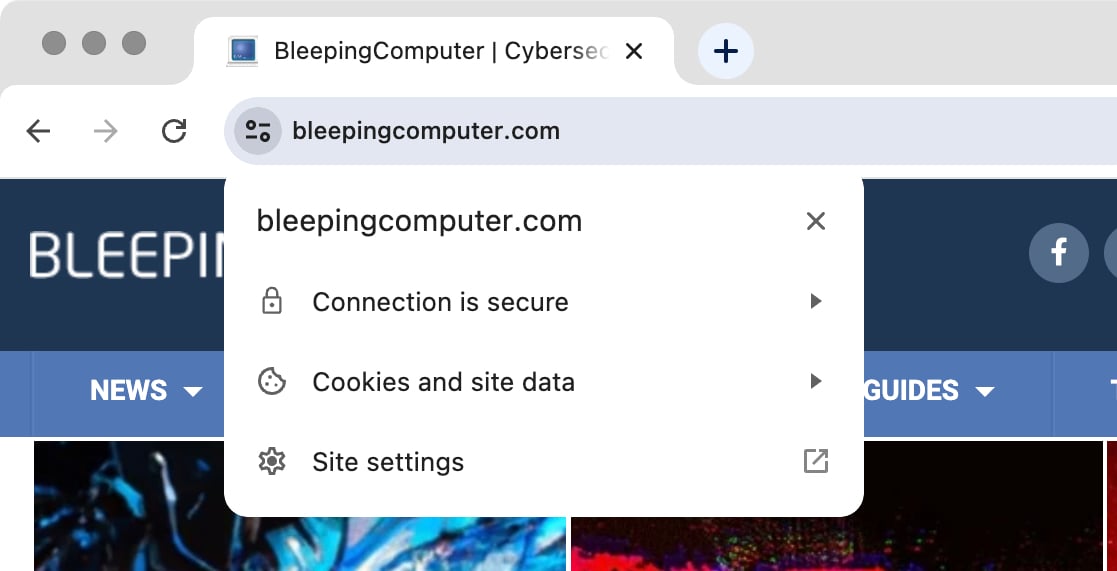
В Chrome 117 «замочек» заменят на один из вариантов иконки настроек, которые уже давно ассоциируются с кастомизацией софта. Пример приводит BleepingComputer:


Тем не менее, как видно на скриншоте, привычный «замочек» всё ещё можно будет увидеть после клика на новом символе в адресной строке.

Windows следит через GDID: как уменьшить цифровой хвост в системе

История с Windows-идентификатором GDID показала одну важную вещь: VPN может меняться, IP-адреса могут прыгать по странам, а сама установка Windows всё равно остаётся узнаваемой для Microsoft. GDID — это постоянный идентификатор устройства, который используется в сервисах компании, лицензировании, Microsoft Store и телеметрии.

Напомним, на днях стало известно, что 19-летнего хакера вычислили по идентификатору Windows. Что нужно сделать, чтоб минимизировать эти риски?

Полностью выключить эту функциональность красивой кнопкой нельзя. Но это не значит, что пользователь совсем беспомощен. Есть несколько способов хотя бы урезать объём данных, которые Windows отправляет наружу.

Первое — использовать локальную учётную запись вместо Microsoft Account. Именно вход через аккаунт Microsoft усиливает связку устройства, сервисов, OneDrive, Store и истории активности. Microsoft всё активнее подталкивает пользователей к онлайн-аккаунтам, но локальный профиль всё ещё остаётся более приватным вариантом.

Второе — отключить историю активности. Для этого нужно открыть Настройки → Конфиденциальность и безопасность → История активности и выключить сохранение истории активности. Да, вместе с этим могут пострадать удобные функции вроде синхронизации между устройствами, Phone Link и облачного буфера обмена. Но приватность почти всегда торгуется за удобство.

Третье — убрать лишнюю диагностику. В Windows 11 это находится в Настройки → Конфиденциальность и безопасность → Диагностика и отзывы. Там стоит отключить отправку опциональных данных отзывов. Базовую телеметрию система всё равно оставит, но хотя бы не будет тащить в Microsoft всё, что ей не обязательно знать.

Четвёртое — почистить фоновые сервисы и функции, которыми вы не пользуетесь: Phone Link, Nearby Share, облачную синхронизацию, лишние ИИ-фишки и автозагрузку. Чем меньше связей с экосистемой Microsoft, тем меньше поводов у системы стучаться наружу.

Важный момент: простая переустановка Windows не решает проблему магически. GDID обновится, но если снова войти в тот же Microsoft Account, новую установку можно связать со старой через аккаунт, активацию и историю сервисов.

RSS: Новости на портале Anti-Malware.ru