


«Яндекс.DNS» научился бороться с ботами

«Яндекс.DNS» научился бороться с ботами

В «Яндекс.DNS» — бесплатном сервисе «Яндекса» для защиты домашнего интернета — появился инструмент для борьбы с программами-ботами. Как известно, боты заражают компьютер и заставляют его втайне от владельца выполнять действия, выгодные злоумышленникам. Такие программы не действуют самостоятельно: все команды они получают из центров управления, для установки соединения с которыми используют систему DNS.

При использовании «Яндекс.DNS» все запросы от ботов к центрам управления блокируются. В результате боты не получают инструкций, и заражённый компьютер перестаёт участвовать во вредоносной деятельности: например, в организации DoS-атак, краже учётных записей или рассылке мошеннических сообщений. Ежедневно «Яндекс.DNS» обрабатывает около 7 млрд запросов, из которых боты отправляют примерно 1,9 млн., сообщает safe.cnews.ru.

Сервис «Яндекс.DNS» работает в трёх режимах: базовом, безопасном и семейном. В базовом режиме пользователь получает быстрый DNS-сервер, который ускоряет загрузку веб-страниц. В безопасном режиме «Яндекс.DNS» предупреждает о вредоносных сайтах, а в семейном — ещё и ограждает детей от сайтов для взрослых. Защита от ботов действует во всех режимах, кроме базового, рассказали в компании.

Настроить «Яндекс.DNS» можно на компьютере, мобильном устройстве или роутере Wi-Fi. 

В «Яндекс.DNS» — бесплатном сервисе «Яндекса» для защиты домашнего интернета — появился инструмент для борьбы с программами-ботами. Как известно, боты заражают компьютер и заставляют его втайне от владельца выполнять действия, выгодные злоумышленникам. Такие программы не действуют самостоятельно: все команды они получают из центров управления, для установки соединения с которыми используют систему DNS." />
Подпишитесь на новости

Корзина Windows имеет лимит, старые файлы могут исчезнуть сами

Удалили файл с мыслью «если что, восстановлю»? У корзины Windows свои планы. Ее объем ограничен отдельно для каждого диска, а при нехватке места старые записи могут исчезнуть, даже если вы не нажимали «Очистить корзину».

Автор MakeUseOf Афам Ониимаду проверил настройки на нескольких накопителях и показал, как лимиты влияют на удаление. На одном диске корзина вмещала около 2,6 ГБ, на другом — примерно 14 ГБ.

Из-за этого один и тот же файл может получить разную судьбу. Образ Linux размером около 3 ГБ на первом диске не помещался в корзину: Windows предложила удалить его окончательно. На втором он спокойно отправился в корзину и оставался доступен для восстановления.

Предупреждение о слишком большом файле — последний шанс передумать. Если подтвердить удаление, кнопка «Восстановить» в корзине уже не поможет.
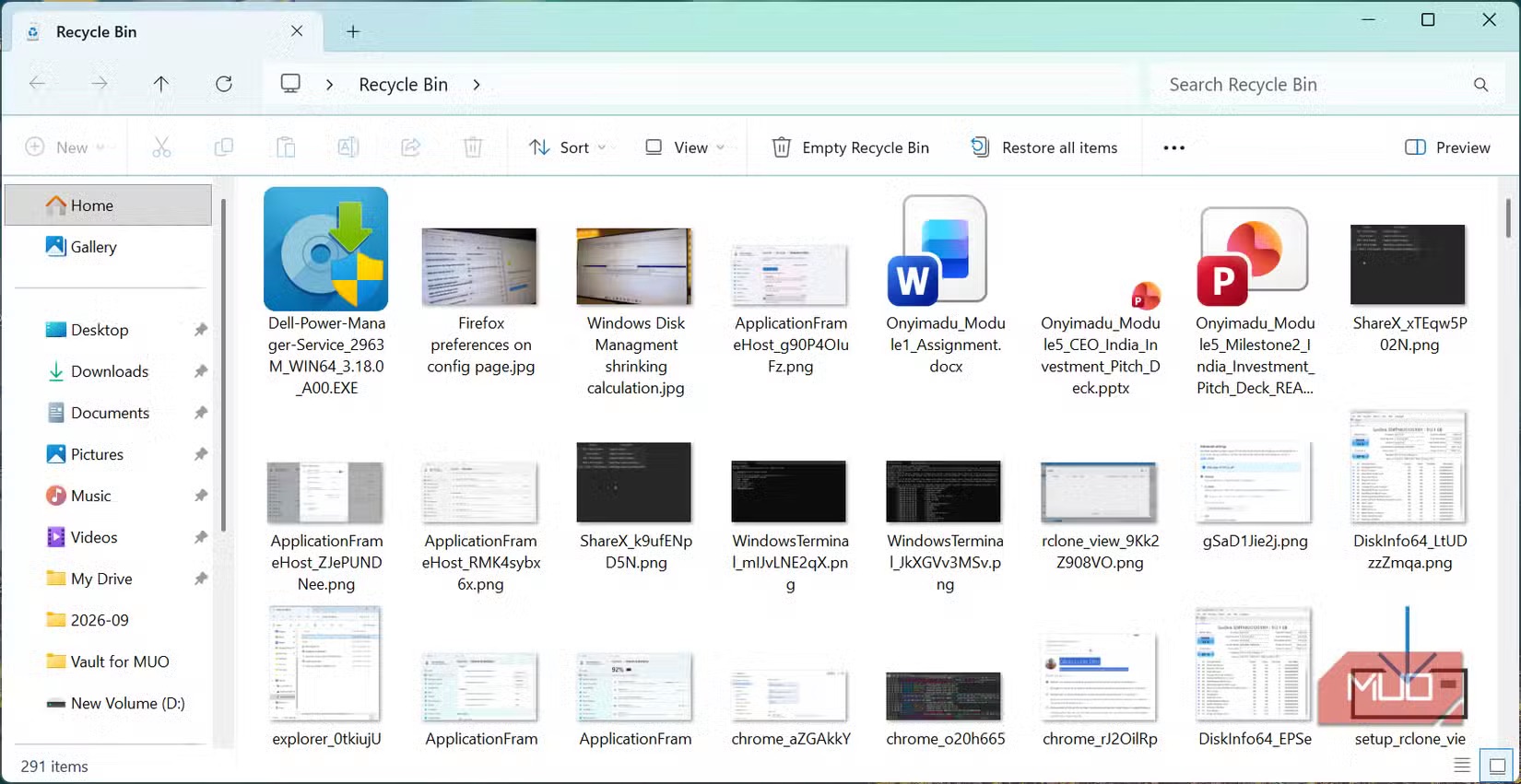

Есть и менее заметный сценарий: небольшие файлы помещаются в корзину, но со временем вытесняют старые. Поэтому отсутствие ручной очистки не гарантирует, что удаленный месяц назад документ все еще лежит на месте.

Проверить лимиты можно через правый клик по значку корзины → «Свойства». Выберите каждый диск и посмотрите максимальный размер. Там же его можно увеличить, указав значение в мегабайтах. Только учтите: содержимое корзины продолжает занимать место на накопителе.

Отдельно стоит проверить «Контроль памяти» в разделе «Параметры» → «Система» → «Память». Если автоматическая очистка включена, Windows может удалять содержимое корзины по заданному сроку.

Корзина удобна для отмены случайного удаления. Но хранить там единственную копию важного файла — слишком смелый план.

RSS: Новости на портале Anti-Malware.ru