



Microsoft чинит препятствия установке Win11 на компьютеры без TPM 2.0

Microsoft чинит препятствия установке Win11 на компьютеры без TPM 2.0

Microsoft чинит препятствия установке Win11 на компьютеры без TPM 2.0

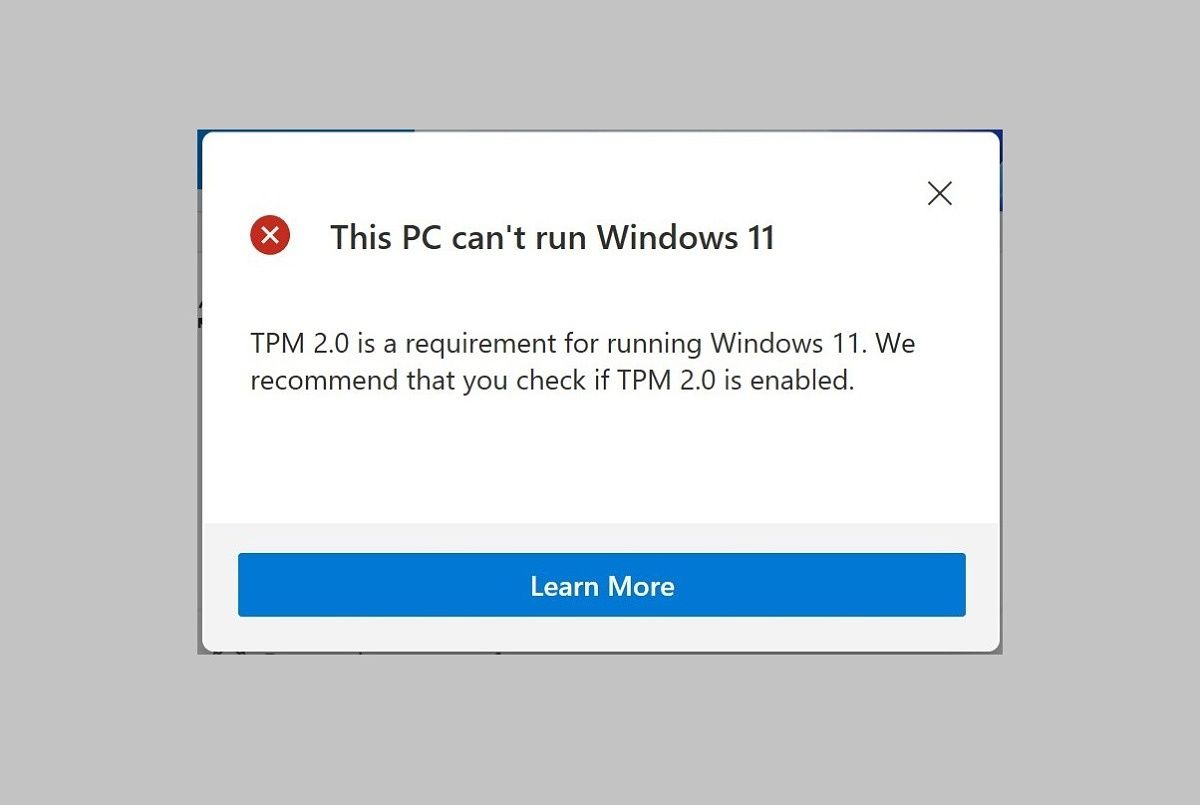
Из руководства Microsoft по установке Windows 11 исчезла подсказка для владельцев компьютеров без поддержки TPM 2.0. Утилиту Flyby11, помогающую обойти это требование, Microsoft Defender теперь блокирует как вредоносную.

В октябре Windows 10 будет снята с поддержки, и пользователям придется волей-неволей перейти на версию 11, а возможно, еще и купить новый компьютер, чтобы она встала и работала без проблем.

Минимальные системные требования для Windows 11 предусматривают наличие быстродействующего (1 ГГц и выше) многоядерного CPU и модуля TPM 2.0. Если проверка покажет несоответствие, установка блокируется.


Техногигант не рекомендует производить апгрейд на неподдерживаемой аппаратуре, однако до недавних пор в руководстве такая возможность упоминалась — через внесение изменений в системный реестр. При этом даже были указаны значения ключей.

Чтобы не потворствовать обходу проверок на соответствие, Microsoft удалила этот блок с сайта техподдержки, однако подсказку успел подхватить автор opensource-приложения Flyby11, специально созданного в помощь желающим снять ограничения. В отместку Defender стал воспринимать утилиту как угрозу безопасности.

За минувший год присутствие Windows 11 на десктопах заметно увеличилось, однако пользователи не спешат расставаться с Win 10: ее доля все еще превышает 60%.

В Windows 11 нашли скрытую настройку ускорения процессора

Оказывается, в Windows 11 уже давно спрятана функция, которая позволяет заметно изменить поведение процессора, от максимальной производительности до экономии энергии и снижения шума вентиляторов. Проблема лишь в том, что по умолчанию Microsoft её скрывает.

Речь идёт о настройке Processor Performance Boost Mode. Она отвечает за то, насколько агрессивно Windows разрешает процессору повышать частоту выше базовых значений.

По умолчанию пользователи видят в настройках питания только минимальное и максимальное состояние процессора. Однако через изменение одного параметра в реестре можно открыть целый набор дополнительных профилей управления производительностью:

HKEY_LOCAL_MACHINE\SYSTEM\CurrentControlSet\Control\Power\PowerSettings\54533251-82be-4824-96c1-47b60b740d00\be337238-0d82-4146-a960-4f3749d470c7

После активации в разделе управления питанием появляются режимы Aggressive, Efficient Enabled, Efficient Aggressive, а также несколько вариантов At Guaranteed.

Например, режим Aggressive заставляет процессор быстрее и чаще уходить в турбобуст. Такой вариант подойдёт для игр, монтажа видео, разработки и других тяжёлых задач.

Режимы с приставкой Efficient работают наоборот — стараются экономить энергию, снижать нагрев и уменьшать шум системы, не отключая ускорение полностью.

По сути, это своеобразный разгон для ленивых. Пользователю не нужно лезть в BIOS, менять напряжения или настраивать множители процессора. Windows сама управляет частотами, просто по-разному расставляя приоритеты между производительностью и энергоэффективностью.

Функция работает на системах с поддержкой технологии Collaborative Processor Performance Control (CPPC), которая есть у большинства современных процессоров AMD и Intel.

Особенно полезной настройка может оказаться для владельцев ноутбуков. С её помощью можно либо выжать максимум производительности из устройства, либо, наоборот, продлить время работы от батареи и уменьшить нагрев.

Любопытно, что Microsoft никак не рекламирует эту возможность и прячет её от большинства пользователей.

RSS: Новости на портале Anti-Malware.ru