

Фейковые сайты для взрослых раздают вайпер под видом шифровальщика

Фейковые сайты для взрослых раздают вайпер под видом шифровальщика

Фейковые сайты для взрослых раздают вайпер под видом шифровальщика

Фейковые сайты для взрослых устанавливают на устройства посетителей программу-вымогатель, которая на деле оказывается вайпером. Попав в систему, вредонос пытается удалить все файлы и данные в ней.

Пока эксперты затрудняются сказать, как именно злоумышленники продвигают свои сайты в поисковиках. Известно, что для ресурсов используются названия, указывающие на наличие эротического контента: nude-girlss.mywire[.]org, sexyphotos.kozow[.]com и sexy-photo[.]online.

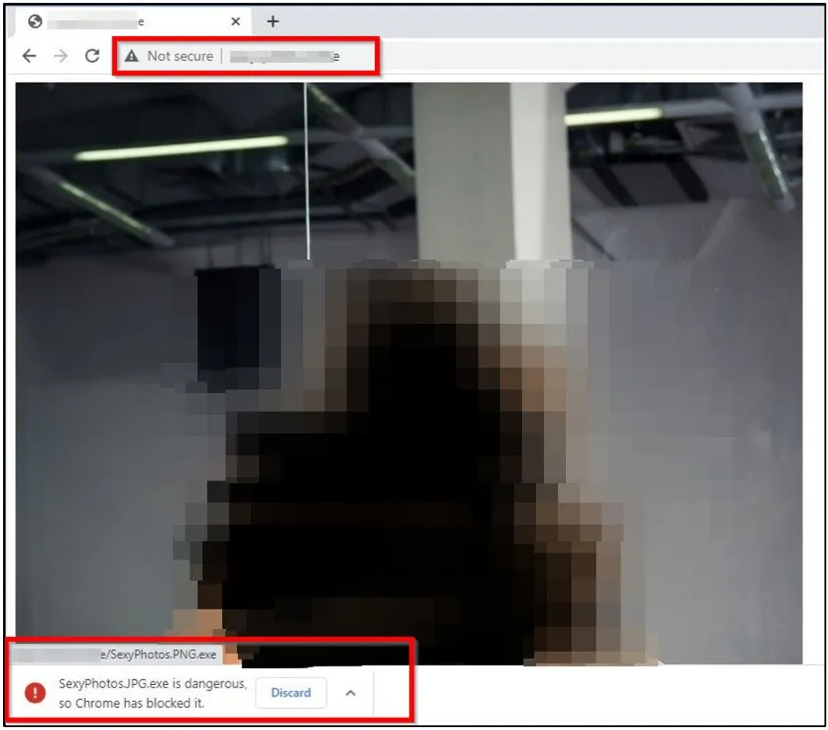
По словам специалистов Cyble, упомянутые веб-сайты предлагали посетителям скачать исполняемый файл “SexyPhotos.JPG.exe”, замаскированный под изображение.


Если у пользователя в системе Windows расширения файлов скрываются, ему отобразится имя “SexyPhotos.JPG” — древний как мир прием маскировки исполняемых файлов. Расчет на то, что потенциальная жертва подумает, что это пикантная картинка и попытается ее открыть.

После запуска зловред копирует в систему четыре исполняемых файла (del.exe, open.exe, windll.exe и windowss.exe) и один пакетный файл avtstart.bat во временную директорию %temp%, после чего запускает их. При этом пакетный файл дополнительно копирует своих исполняемых собратьев в папку автозагрузки — Windows Startup.

Следующим шагом запускается windowss.exe и сбрасывает ещё три файла, включая windows.bat, отвечающий за переименование. Типы файлов и директории, на которые нацелен вредонос, перечислены в таблице, опубликованной исследователями:


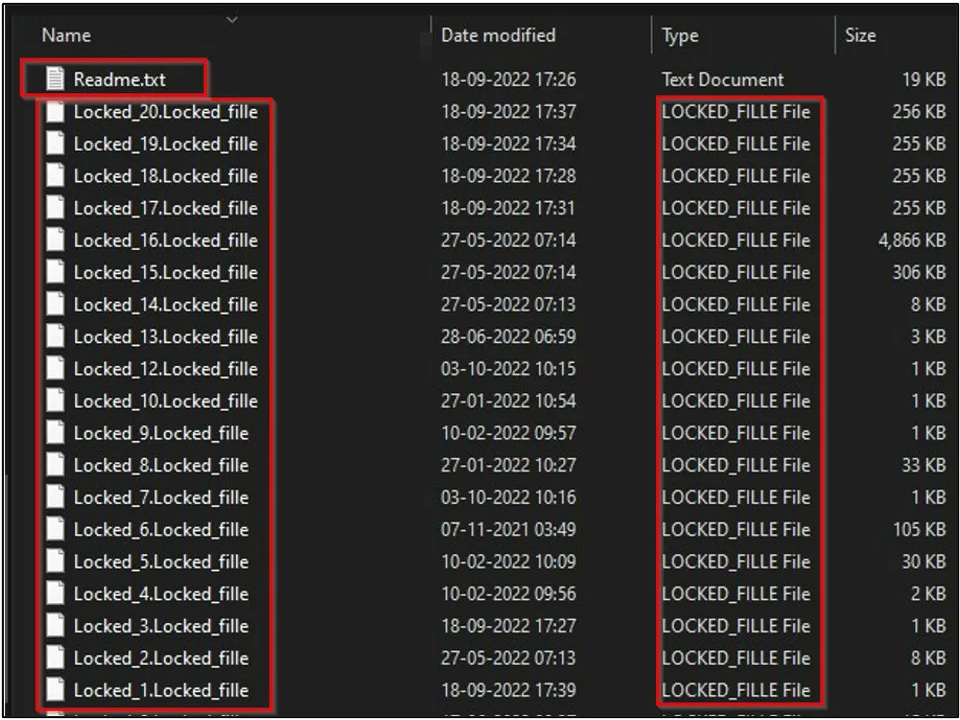
Все файлы переименовываются в “Lock_0.fille”, где «0» — любое число. Содержимое этих файлов не шифруется и не модифицируется, однако у жертвы нет возможности восстановить оригинальные имена.


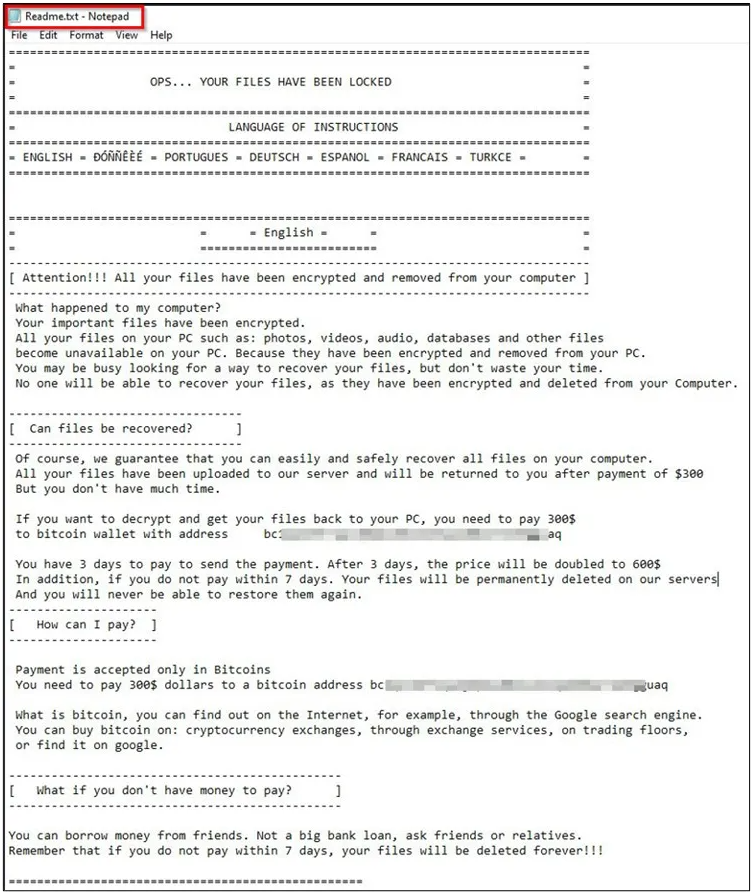
Записка с требованиями под именем Readme.txt сбрасывается исполняемым файлом windll.exe. В ней злоумышленники требуют заплатить 300 долларов в биткоинах в течение трех дней. Если этого не произойдет, сумма увеличится в два раза. На перевод 600 долларов дается семь дней, по истечении которых файлы жертвы удаляются.


Стоит учитывать, что эта вредоносная программа в действительности не крадет данные. Более того, у ее авторов, скорее всего, даже нет инструмента для восстановления файлов.

«Даже если киберпреступники предоставят “дешифратор”, восстановить оригинальные имена файлов не представляется возможным, поскольку вредонос даже не сохраняет их», — пишет Cyble в отчете.

Кроме того, фейковый шифровальщик может удалить все файлы на компьютере пользователя. Для этого вредонос пытается выполнить dell.exe.

Microsoft упростила удаление Copilot из Windows 11 после волны недовольства

После месяцев навязчивого ИИ-энтузиазма Microsoft внезапно решила сделать то, чего пользователи Windows 11 ждали с самого появления Copilot: дать возможность нормально удалить его из системы. Без плясок с PowerShell, без шаманства с AppxPackage и без ощущения, что ты пытаешься выковырять Edge из Windows в 2018-м.

Как выяснило издание Windows Latest, в апрельском обновлении Windows 11 за 2026 год Microsoft добавила новую групповую политику — «Remove Microsoft Copilot app».

Причём политика удаляет не только обычный Copilot, но и Microsoft 365 Copilot — того самого ИИ-помощника, которого Microsoft активно запихивает в Office для обычных пользователей и корпоративных клиентов.

И тут особенно смешно вот что: компания добавила этот инструмент почти тайком. Видимо, после бесконечных жалоб, мемов и массового игнора ИИ-функций Microsoft решила действовать потише.

Сама логика работы политики тоже прекрасна. Copilot автоматически удалится только при выполнении нескольких условий:

  • Copilot и Microsoft 365 Copilot установлены в системе;
  • пользователь сам их отдельно не ставил;
  • Copilot не использовался больше 28 дней.

Новая политика работает в Windows 11 Pro, Enterprise, Education и LTSC. Владельцам домашней версии, как обычно, предлагают путь страданий через реестр.

Для этого нужно вручную создать раздел:

HKEY_CURRENT_USER\Software\Policies\Microsoft\Windows\WindowsAI

и добавить параметр:

RemoveMicrosoftCopilotApp = 1

После перезагрузки Copilot должен исчезнуть автоматически.

Ну а для тех, кто предпочитает старую добрую консольную хирургию, остаётся PowerShell:

Get-AppxPackage -AllUsers -Name "Microsoft.Windows.Ai.Copilot.Provider" | Remove-AppxPackage

Хотя сегодня всё стало заметно проще. Теперь Copilot можно удалить даже обычным правым кликом по приложению в меню «Пуск». Что звучит как достижение, хотя вообще-то так и должно было быть с самого начала.

Самое забавное во всей истории — Microsoft по-прежнему не спешит рассказывать, сколько людей реально пользуются Copilot на десктопах. И это, кажется, говорит о популярности функции лучше любой презентации.

RSS: Новости на портале Anti-Malware.ru