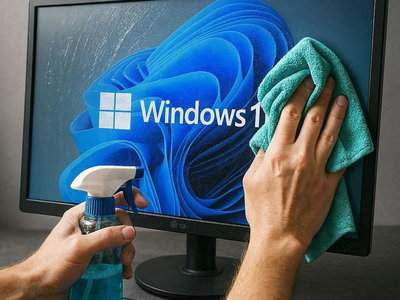

Microsoft показала, как очистить Windows без CCleaner и аналогов

Microsoft показала, как очистить Windows без CCleaner и аналогов

Microsoft показала, как очистить Windows без CCleaner и аналогов

Любители «навести порядок» на компьютере с Windows годами тянутся к утилитам для очистки системы — от безобидных клинеров кеша до спорных решений вроде CCleaner. Логика понятна: удалить временные файлы, освободить место на диске, дать системе «вздохнуть». Но, как выясняется, во многих случаях ничего стороннего вообще не нужно — Windows уже умеет всё это сама.

Важно сразу оговориться: речь не о «чистой установке» Windows с форматированием диска, а именно об очистке мусора — временных файлов, кеша и прочих ненужных остатков, которые со временем забивают хранилище.

Интересно, что Microsoft, у которой есть собственный оптимизатор Microsoft PC Manager (и к нему тоже хватает претензий), фактически признаёт: отдельные «чистильщики» вам, скорее всего, не понадобятся.

В официальном материале корпорация напомнила о «родных» инструментах Windows — бесплатных и уже доступных каждому пользователю.

Первый и самый простой — Storage Sense («Контроль памяти»). Он автоматически освобождает место на системном диске, удаляя временные файлы и очищая корзину. По умолчанию функция часто выключена, но включается в пару кликов:

Параметры Система Память Контроль памяти. Включили — и система сама следит за чистотой.

Второй проверенный инструмент — Disk Cleanup («Очистка диска»). Он сканирует выбранный диск и позволяет вручную отметить, что именно можно удалить. А если нажать кнопку «Очистить системные файлы» (с правами администратора), список становится куда интереснее: очистка обновлений Windows, файлы оптимизации доставки, кеш DirectX и другие элементы, которые могут занимать несколько гигабайт.

Правда, здесь стоит быть внимательным. Среди дополнительных опций есть удаление точек восстановления и теневых копий томов — Microsoft и профильные медиа не советуют трогать их без веской причины. Более того, в прошлом компания уже попадала в неловкие ситуации, когда очистка затрагивала даже папку «Загрузки».

Наконец, Microsoft напоминает о ручной очистке папки Temp. Обычно Windows удаляет временные файлы сама, но иногда они «зависают» и копятся. Удалять их можно вручную — система спокойно пропустит файлы, которые ещё используются.

А вот что делать не стоит, так это трогать папку C:\Windows\Prefetch. Несмотря на популярные советы из интернета, её содержимое помогает Windows работать быстрее, экономя ресурсы процессора. Да и выигрыш по месту — смешные 10-15 МБ.

Пользователи Android чаще всего блокируют рекламу через Private DNS

Пользователи Android всё чаще отказываются от приложений и VPN для блокировки рекламы, выбирая Private DNS как самый простой и эффективный способ защиты. Опрос показал, что DNS-сервисы вроде AdGuard и Cloudflare позволяют убрать рекламу, снизить риск мошенничества и не замедлять работу смартфона.

Как выяснили исследователи, самым популярным способом блокировки рекламы стал Private DNS. Этот вариант заметно опередил все остальные.

Около 65% респондентов сообщили, что используют Private DNS, например Cloudflare 1.1.1.1 или специализированные решения вроде AdGuard DNS. Такие сервисы легко настраиваются, не требуют установки сторонних приложений и позволяют отсеивать рекламные и потенциально опасные домены на уровне запросов.

Для сравнения: менее 19% пользователей предпочитают сторонние приложения для блокировки рекламы, такие как Blokada. Совсем небольшая доля респондентов призналась, что вообще не использует никакие инструменты для защиты от рекламы.


Пользователи отмечают сразу несколько преимуществ DNS-подхода:

  • он не нагружает систему и не замедляет интернет, как это иногда бывает с VPN;
  • не конфликтует с сервисами вроде Android Auto;
  • помогает фильтровать не только рекламу, но и фишинговые или сомнительные сайты;
  • настраивается за пару минут прямо в системных параметрах Android.

При этом Private DNS не ограничивает доступ к сервисам и не ломает работу приложений, что для многих оказалось решающим фактором.

Помимо DNS-сервисов, пользователи активно рекомендуют браузеры с встроенной блокировкой рекламы. Среди популярных вариантов — Firefox с расширением uBlock Origin и фирменный браузер Samsung, который поддерживает контент-блокеры из коробки.

Некоторые, наоборот, выбирают отдельные приложения для блокировки рекламы. Такой подход может быть удобнее, например, в корпоративной среде, где важно, чтобы инструменты защиты корректно работали с бизнес-приложениями.

RSS: Новости на портале Anti-Malware.ru