




Поисковая выдача пиратского CCleaner Pro в Google распространяет троян

Поисковая выдача пиратского CCleaner Pro в Google распространяет троян

Поисковая выдача пиратского CCleaner Pro в Google распространяет троян

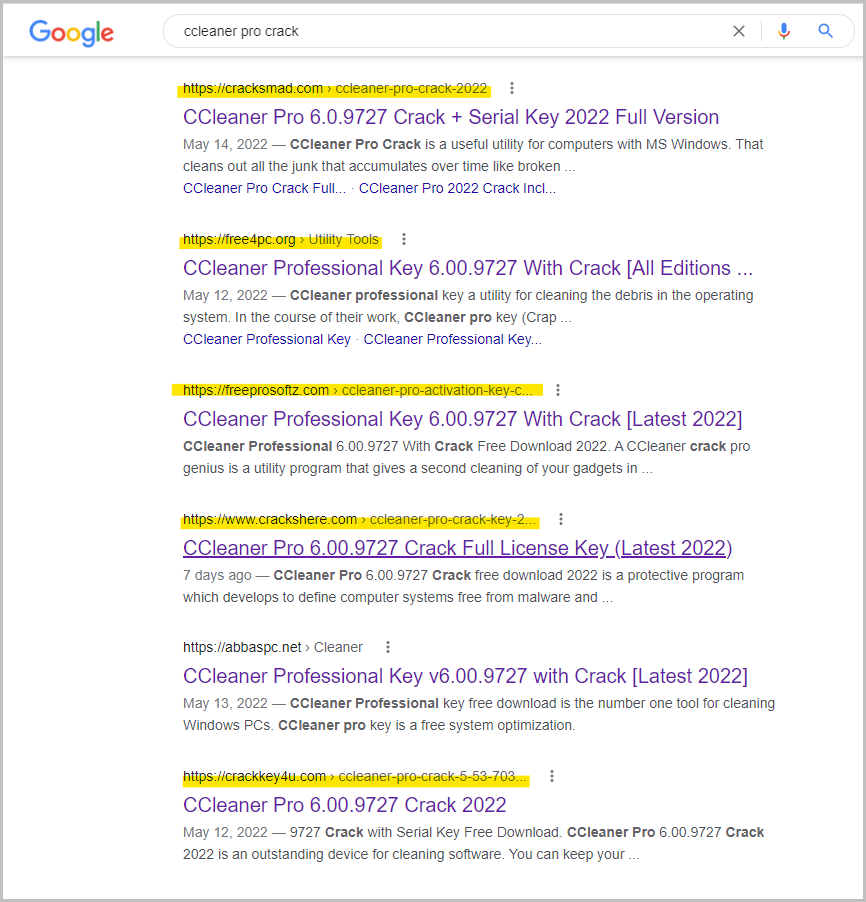
Вредоносная программа, пытающаяся добраться до паролей, данных банковских карт и криптовалютных кошельков, распространяется через поисковую выдачу, рекламирующую пиратскую версию софта CCleaner Pro для Windows.

Специалисты антивирусной компании Avast, анализировавшие эту киберпреступную активность, назвали кампанию “FakeCrack“. В среднем число ежедневных заражений, по статистике исследователей, составляет 10 тысяч.

Данные телеметрии, полученные от клиентов Avast, показали, что большая часть жертв находится во Франции, Бразилии, Индонезии и Индии. Распространяемый вредонос представляет собой программу для кражи персональных данных, которая также может перенаправлять веб-трафик.

Стоящие за FakeCrack киберпреступники используют хорошо известные методы продвижения в поисковой выдаче Google, которые гарантируют, что вредоносные ссылки попадут на первые места. Желающие бесплатно скачать CCleaner Professional пользователи в итоге оказываются на злонамеренных сайтах, которые впаривают им исполняемый файл вредоноса.


Исполняемый файл подаётся в ZIP-архиве и загружается, как правило, с легитимных хостинговых платформ вроде filesend.jp или mediafire.com. Архив защищён простым паролем — «1234», чтобы избежать детектирования антивирусами.

Специалисты Avast отметили восемь разных исполняемых файлов, встречающихся в таких архивах. Два наиболее популярных имени — “setup.exe” и “cracksetup.exe”. Попав в систему, зловред пытается вытащить данные из браузера Google Chrome, среди которых могут быть логины и пароли.

«Атакующие настроили IP-адрес на загрузку вредоносного скрипта Proxy Auto-Configuration (PAC). Каждый раз, когда жертва посещает один из указанных доменов, её трафик перенаправляется на прокси-сервер, находящийся под контролем злоумышленников», — пишет Avast в отчёте.

Эта функциональность добавляется с помощью ключа реестра — HKCU\Software\Microsoft\Windows\CurrentVersion\Internet Settings. Жертвы могут отключить прокси в настройках Windows, пройдя в раздел « Сеть и Интернет».

Найден способ вернуть старый быстрый WhatsApp в Windows 10 и 11

В этом месяце разработчики перевели WhatsApp (принадлежит Meta, признанной экстремистской и запрещенной в России) для Windows на рельсы прогрессивного веб-приложения — и, судя по реакции пользователей, сделали это зря. Reddit, форумы и соцсети быстро наполнились жалобами: новый клиент прожорлив к ресурсам, работает нестабильно и в целом ощущается как шаг назад по сравнению со старым нативным приложением.

Особенно много негатива досталось версии UWP, которую Meta (признана экстремистской и запрещена в России) убрала из Microsoft Store.

Да, идеальной она не была, но работала быстрее, потребляла меньше памяти и в целом выглядела как «настоящая» Windows-программа, а не обёртка вокруг веб-версии. Неудивительно, что пользователи массово просят вернуть старый клиент.

Официального способа откатиться назад, конечно, нет. Но, как выяснилось, полностью закрыть эту дверь Meta всё же не успела.

Энтузиасты нашли способ установить последнюю UWP-версию WhatsApp вручную. Для этого потребуется две вещи: установочный файл старого клиента и временно отключённые обновления Microsoft Store. Второй пункт критически важен — иначе Windows тут же обновит приложение до новой PWA-версии, и вся затея пойдёт насмарку.

Кратко схема выглядит так:

1. Удалить текущий WhatsApp. Если приложение уже установлено — удалите его через контекстное меню.

2. Отключить автообновления Microsoft Store. Зайдите в Microsoft Store → профиль → Параметры магазина и выключите Автоматические обновления. При запросе выберите максимальную паузу — 5 недель.


3. Скачать установщик старой версии. Речь идёт о MSIXBUNDLE-файле последней UWP-версии WhatsApp, который был сохранён до удаления приложения из магазина. Его нельзя скачать напрямую из Microsoft Store — Meta убрала все старые версии.

Важно: файл сторонний, так что перед установкой стоит проверить цифровую подпись. Если не доверяете источнику — лучше не рисковать.

4. Установить приложение вручную. Достаточно дважды кликнуть по файлу и нажать «Установить».

После этого на устройстве снова появится старый нативный WhatsApp для Windows — быстрый, привычный и без веб-начинки.

Способ временный. Через пять недель Microsoft Store автоматически включит обновления и попытается обновить все приложения, включая WhatsApp. Тогда процедуру придётся повторить заново — если, конечно, старый клиент к тому моменту всё ещё будет работать.

Кроме того, никаких обновлений — ни функциональных, ни безопасности — вы больше не получите. Так что это решение для тех, кто осознанно готов пожертвовать поддержкой ради комфорта.

RSS: Новости на портале Anti-Malware.ru