


Android и Windows 10: как принимать звонки на компьютере

Android и Windows 10: как принимать звонки на компьютере

Android и Windows 10: как принимать звонки на компьютере

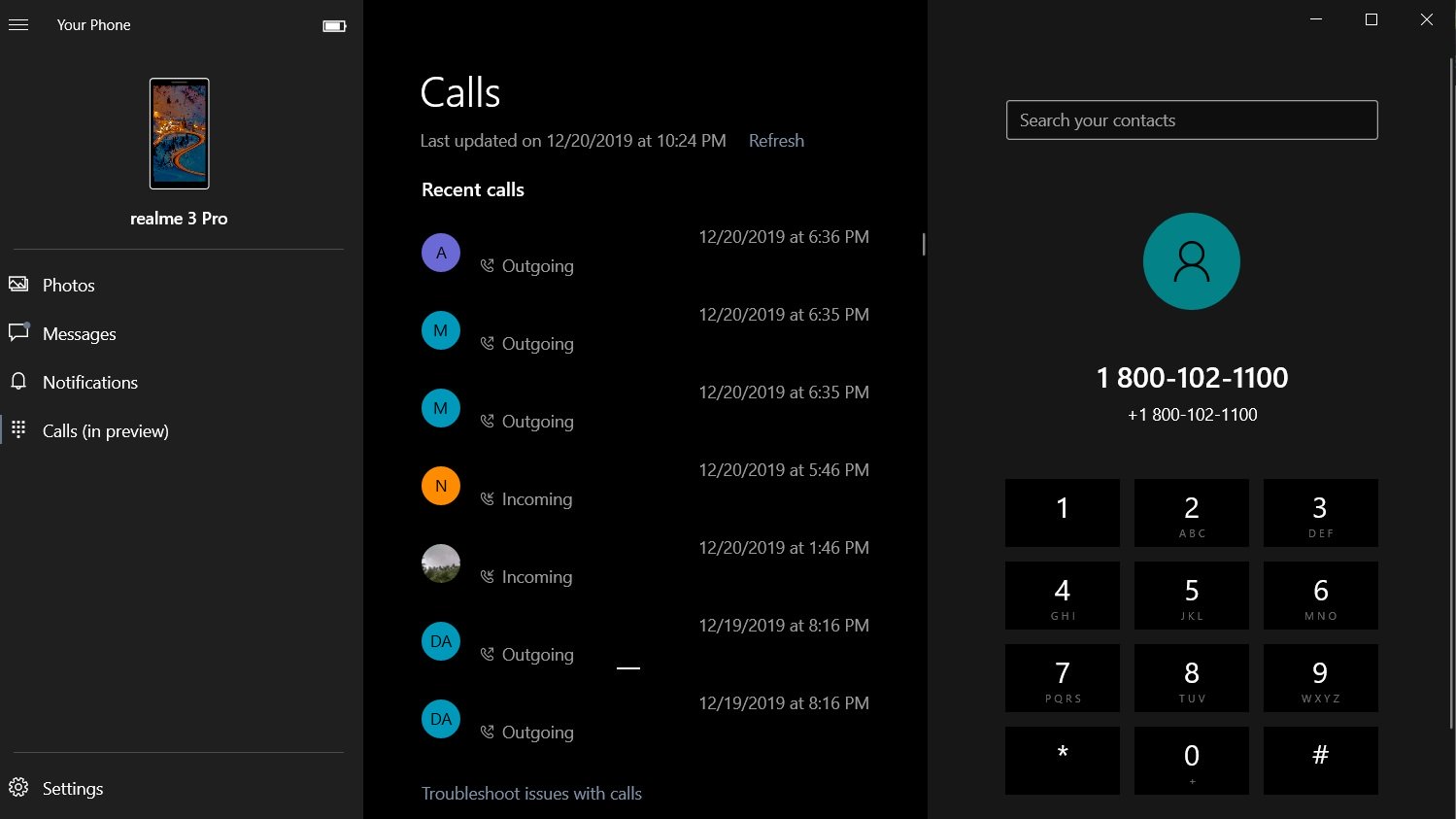
Приложение Your Phone от Microsoft разработано с тем расчётом, чтобы пользователь мог просматривать уведомления, сообщения и фотографии Android-смартфона на десктопе под управлением Windows 10. Последнее обновление Your Phone отметилось новой функцией — теперь вы можете принимать и осуществлять звонки на компьютере с установленной Windows 10.

Как только вы настроите приложение должным образом, вам станут доступны полноценные функции смартфона: звонки, доступ к телефонной книге, поиск по контактам, просмотр истории звонков и так далее.

Сначала вам потребуется создать пару «смартфон-компьютер» по Bluetooth, а затем — подключить оба устройства к интернету.

Приводим пошаговую инструкцию:

  1. Скачиваем и устанавливаем приложение Your Phone из официального магазина Microsoft Store.
  2. Запускаем Your Phone и нажимаем кнопку «Get Started».
  3. Входим, используя свой аккаунт Microsoft, и нажимаем «Continue».
  4. Чтобы подключиться к смартфону, скачиваем Your Phone из Play Store.
  5. Проходим процесс аутентификации с этим же аккаунтом Microsoft.
  6. Следуем указанным на экране инструкциям, чтобы завершить процесс.

После того как вы подключите свой Android-смартфон, вам станут доступны функции звонков. Чтобы воспользоваться ими, нажмите «Calls» в правой части приложения Your Phone.

При этом убедитесь, что Bluetooth активирован на каждом из этих устройств.

Найден новый способ установить Windows 11 без интернета и аккаунта

В Windows 11 обнаружили новый способ обойти обязательное подключение к интернету и создание учётной записи Microsoft во время первоначальной настройки. Никакой командной строки, сторонних скриптов и танцев с OOBE\bypassnro: пользователю достаточно нажать одну ссылку, которую Microsoft сама заботливо оставила на экране.

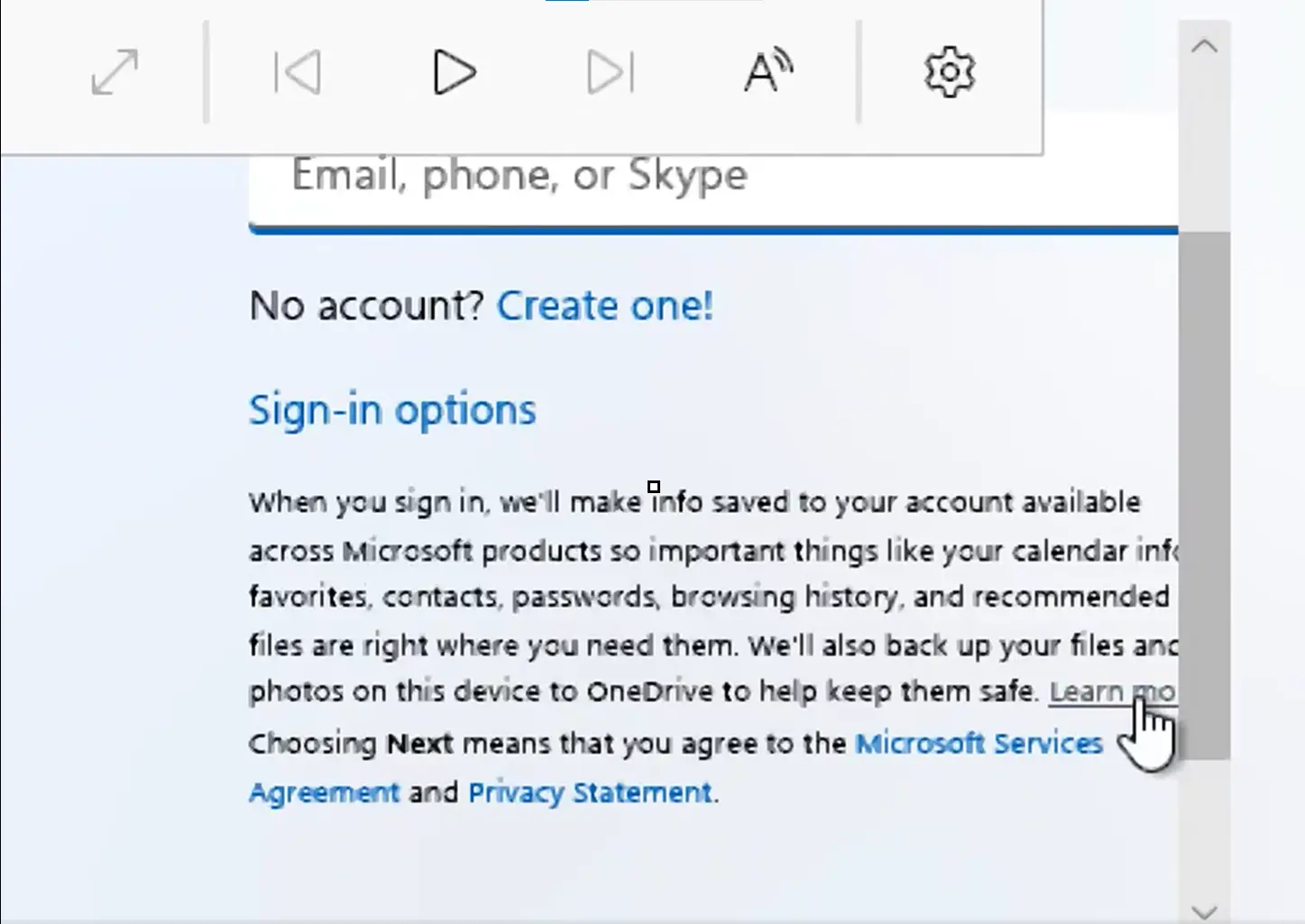
Трюк обнаружил энтузиаст Windows под ником Bob Pony. Во время настройки нового компьютера нужно открыть раздел вариантов входа и нажать ссылку Learn more — «Подробнее».

После этого мастер OOBE переключается на локальную настройку и позволяет продолжить установку без подключения к Сети и аутентификации в аккаунте Microsoft.

Есть важное ограничение: по имеющимся данным, способ работает только в домашней редакции Windows 11. Владельцам Pro и других версий пока придётся искать другой выход из лабиринта учётных записей.

Microsoft последовательно закрывает лазейки, позволявшие устанавливать Windows 11 с локальным аккаунтом. Ранее корпорация заблокировала популярную команду OOBE\bypassnro, а также вариант с запуском start ms-cxh:localonly. После этого пользователям оставались более сложные сценарии и неофициальные инструменты.

Новый метод выглядит скорее как ошибка интерфейса или забытая логика OOBE, поэтому рассчитывать на его долгую жизнь не стоит: Microsoft вполне может убрать лазейку в одном из ближайших обновлений.

RSS: Новости на портале Anti-Malware.ru