
В Windows 10 Enterprise будет реализована песочница InPrivate Deskop

В Windows 10 Enterprise будет реализована песочница InPrivate Deskop

В Windows 10 Enterprise будет реализована песочница InPrivate Deskop

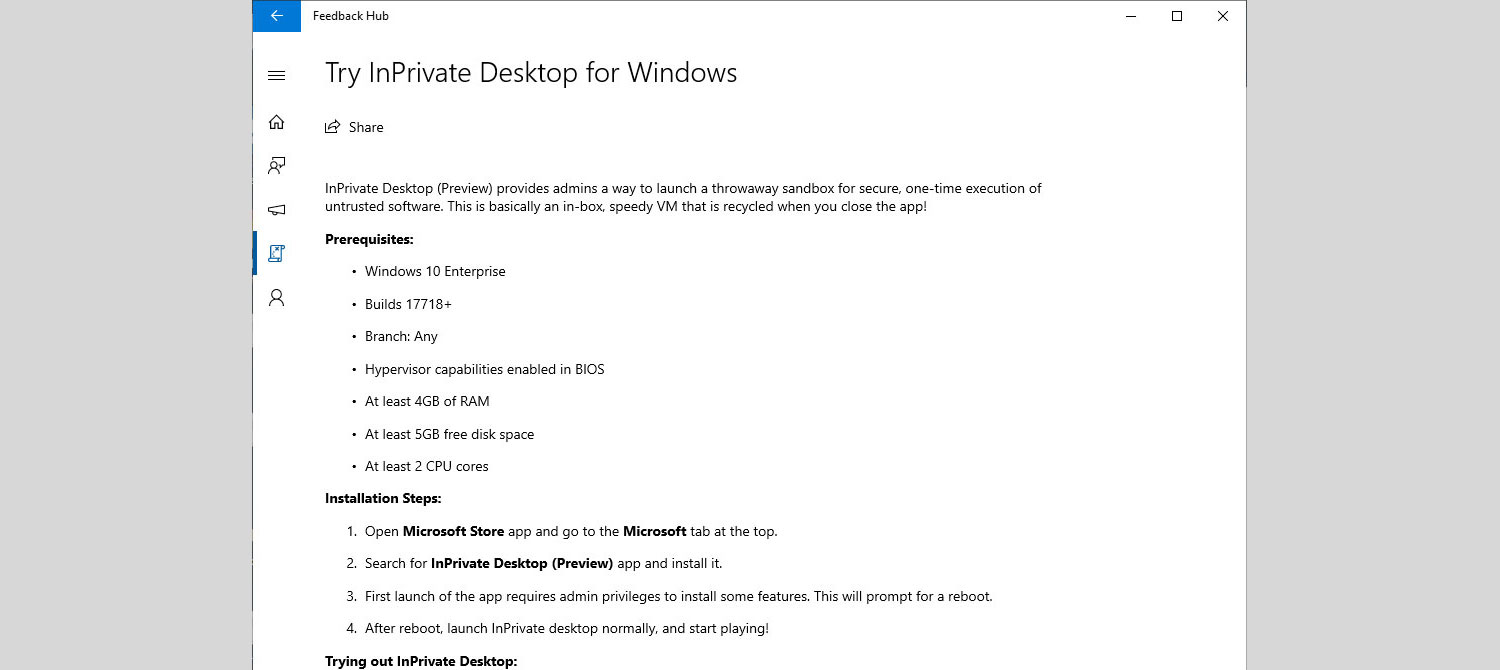
На днях стало известно, что Microsoft планирует реализовать в Windows 10 новую функцию для декстопа, которая будет по возможностям походить на песочницу (изолированную среду). Функция получит имя «InPrivate Desktop», он позволит администраторам запускать подозрительные исполняемые файлы в защищенной изолированной программной среде.

Таким образом, «InPrivate Desktop» поможет защитить саму систему и ее файлы от внесения каких-либо изменений нежелательными или вредоносными программами.

В сущности, это будет встроенная и быстродействующая виртуальная машина, которая будет запускаться каждый раз, когда вы открываете приложение.

Нововведение будет ориентировано на Windows 10 Enterprise. На данный момент известны следующие системные требования «InPrivate Desktop»:

  • Не менее 4 Гб оперативной памяти;
  • 5 Гб свободного места на диске;
  • Двухъядерный процессор;
  • Активированная в BIOS виртуализация процессора.

Сообщается, что установить «InPrivate Desktop» в будущем можно будет следующим образом:

  1. Открыть Microsoft Store и перейти на вкладку Microsoft вверху.
  2. Найти приложение InPrivate Desktop (Preview) и установить его.
  3. Для первого запуска приложения необходимы привилегии администратора (чтобы установить некоторые дополнительные функции). Потребуется перезагрузка.
  4. После перезагрузки можно запустить InPrivate Desktop и начать работу с ним.

Microsoft показала, как очистить Windows без CCleaner и аналогов

Любители «навести порядок» на компьютере с Windows годами тянутся к утилитам для очистки системы — от безобидных клинеров кеша до спорных решений вроде CCleaner. Логика понятна: удалить временные файлы, освободить место на диске, дать системе «вздохнуть». Но, как выясняется, во многих случаях ничего стороннего вообще не нужно — Windows уже умеет всё это сама.

Важно сразу оговориться: речь не о «чистой установке» Windows с форматированием диска, а именно об очистке мусора — временных файлов, кеша и прочих ненужных остатков, которые со временем забивают хранилище.

Интересно, что Microsoft, у которой есть собственный оптимизатор Microsoft PC Manager (и к нему тоже хватает претензий), фактически признаёт: отдельные «чистильщики» вам, скорее всего, не понадобятся.

В официальном материале корпорация напомнила о «родных» инструментах Windows — бесплатных и уже доступных каждому пользователю.

Первый и самый простой — Storage Sense («Контроль памяти»). Он автоматически освобождает место на системном диске, удаляя временные файлы и очищая корзину. По умолчанию функция часто выключена, но включается в пару кликов:

Параметры Система Память Контроль памяти. Включили — и система сама следит за чистотой.

Второй проверенный инструмент — Disk Cleanup («Очистка диска»). Он сканирует выбранный диск и позволяет вручную отметить, что именно можно удалить. А если нажать кнопку «Очистить системные файлы» (с правами администратора), список становится куда интереснее: очистка обновлений Windows, файлы оптимизации доставки, кеш DirectX и другие элементы, которые могут занимать несколько гигабайт.

Правда, здесь стоит быть внимательным. Среди дополнительных опций есть удаление точек восстановления и теневых копий томов — Microsoft и профильные медиа не советуют трогать их без веской причины. Более того, в прошлом компания уже попадала в неловкие ситуации, когда очистка затрагивала даже папку «Загрузки».

Наконец, Microsoft напоминает о ручной очистке папки Temp. Обычно Windows удаляет временные файлы сама, но иногда они «зависают» и копятся. Удалять их можно вручную — система спокойно пропустит файлы, которые ещё используются.

А вот что делать не стоит, так это трогать папку C:\Windows\Prefetch. Несмотря на популярные советы из интернета, её содержимое помогает Windows работать быстрее, экономя ресурсы процессора. Да и выигрыш по месту — смешные 10-15 МБ.

RSS: Новости на портале Anti-Malware.ru