



Проверить SSL/TLS-сертификаты теперь стало проще с сервисом ACM

Проверить SSL/TLS-сертификаты теперь стало проще с сервисом ACM

Проверить SSL/TLS-сертификаты теперь стало проще с сервисом ACM

Теперь владельцы сайтов могут использовать сервис AWS Certificate Manager (ACM) для проверки прав на управление доменным именем, запрашивая SSL/TLS-сертификаты. Ранее ACM поддерживал только проверку подлинности с помощью электронной почты, что требовало от владельца домена получать электронное письмо для каждого запроса сертификата.

После того, как вы настроили запись CNAME, ACM может автоматически обновлять проверенные сертификаты до истечения срока их действия, если запись DNS не изменилась. А если вы будете управлять своими записями DNS с помощью Amazon Route 53, то ACM сможет обновлять вашу DNS-конфигурацию, чтобы упростить проверку вашего домена.

Всего потребуется выполнить четыре простых шага, необходимых для получения сертификата SSL/TLS через ACM. Подробно они прописаны в соответствующей инструкции. Мы можем вкратце рассмотреть некоторые шаги:

Запрос сертификата

Здесь потребуется войти в Консоль управления AWS (AWS Management Console) и выбрать «Get started», чтобы запросить сертификат.

Выбор метода проверки

При проверке DNS вы указываете запись CNAME в своей конфигурации DNS. Затем нужно выбрать метод проверки DNS, а затем выберите «Review».

Проверка своего запроса

Просмотрите свой запрос и выберите «Confirm and request» для запроса сертификата.

Отправка запроса

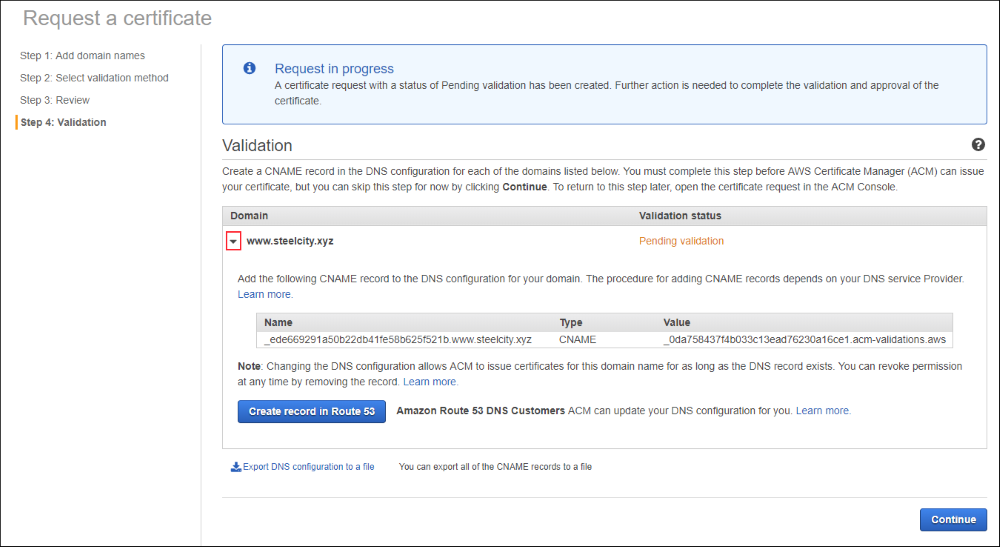
После короткой задержки, во время которой ACM заполняет информацию о проверке вашего домена, нажмите выделенный на рисунке ниже значок, чтобы отобразить всю информацию о проверке.

Windows хранит скрытые данные о доступе приложений к камере и микрофону

Windows ведёт подробный учёт приложений, которые обращались к камере, микрофону, геолокации и другим возможностям компьютера. В настройках пользователю показывают лишь краткий список недавней активности, а самое интересное система складывает в реестр. Данные находятся в разделе ConsentStore.

Там можно узнать, какое приложение получало доступ к оборудованию, когда именно начался и закончился последний сеанс и сколько времени он продолжался.

Отдельно Windows записывает дату выдачи разрешения и его текущий статус — Allow или Deny.

Правда, просто открыть редактор реестра и почувствовать себя цифровым детективом не получится. Временные метки хранятся в формате FILETIME — в виде количества 100-наносекундных интервалов, прошедших с 1 января 1601 года.

Привести данные в человеческий вид позволяет скрипт PowerShell. Он проверяет разделы ConsentStore, преобразует временные метки и выводит таблицу с названием приложения, типом разрешения, временем последнего обращения и продолжительностью сеанса.

$root = "HKCU:\Software\Microsoft\Windows\CurrentVersion\CapabilityAccessManager\ConsentStore"
$results = Get-ChildItem $root | ForEach-Object {
    $medium = $_.PSChildName
    Get-ChildItem $_.PSPath -Recurse | ForEach-Object {
        $props = Get-ItemProperty $_.PSPath -ErrorAction SilentlyContinue
        if ($props.LastUsedTimeStart -and $props.LastUsedTimeStop -and
$props.LastUsedTimeStart -ne 0) {
            $start   =
[datetime]::FromFileTimeUtc($props.LastUsedTimeStart).ToLocalTime()
            $stop    =
[datetime]::FromFileTimeUtc($props.LastUsedTimeStop).ToLocalTime()
            $granted = if ($props.LastSetTime) {
                [datetime]::FromFileTimeUtc($props.LastSetTime).ToLocalTime()
            } else {
                $null
            }
            [PSCustomObject]@{
                Medium              = $medium
                App                 = $_.PSChildName
                PermissionGrantedOn = $granted
                LastUsedStart       = $start
                LastUsedStop        = $stop
                Duration            = $stop - $start
            }
        }
    }
}

Для проверки системных разрешений потребуется изменить путь с HKCU на HKLM и запустить PowerShell от имени администратора.

У журнала есть важное ограничение: Windows сохраняет только последнее обращение каждого приложения, а не полную историю. Кроме того, дата выдачи разрешения не означает, что именно тогда программа впервые воспользовалась камерой или микрофоном.

Тем не менее проверка способна преподнести сюрпризы. Автор исходного материала, например, обнаружил, что EA Sports FC 26 использовала его микрофон около 40 минут, хотя он не помнил, чтобы разрешал игре это делать.

Если в списке нашлась подозрительная программа, ей можно запретить доступ к соответствующему компоненту или удалить её.

RSS: Новости на портале Anti-Malware.ru