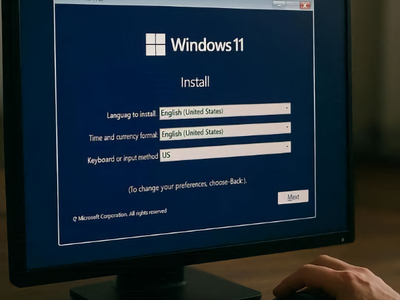
Многие пользователи, переходящие с Windows 10 на Windows 11, замечают одно неприятное изменение: теперь при установке системы нельзя просто создать локальную учётную запись и обойтись без подключения к интернету. В Windows 10 это было обычным делом — выбрал «Офлайн-режим», задал имя пользователя и пароль, и готово.
На прошлой неделе мы писали, Microsoft всерьёз взялась за борьбу с «локальными обходами» при установке Windows 11.
В свежей тестовой сборке Windows 11 Insider Preview Build 26220.6772 (KB5065797), доступной участникам Dev-канала, компания удалила оставшиеся способы создания локального аккаунта и обхода обязательной аутентификации через Microsoft Account.
Тем не менее установить Windows 11 без Microsoft-аккаунта всё ещё можно — нужно лишь знать пару хитростей.
Способ 1. Без сторонних инструментов
Главное правило — не подключать интернет. Если у вас подключён сетевой кабель, отключите его. Wi-Fi тоже не включайте, когда система попросит. Дальше действуем так:
- На этапе первичной настройки (OOBE) убедитесь, что интернет действительно отключён.
- Нажмите Shift + F10, чтобы открыть командную строку.
- Введите команду oobe\bypassnro и нажмите Enter.
Система перезагрузится, после чего можно продолжать установку. Главное — не подключайтесь к интернету, пока не окажетесь на рабочем столе. Так Windows 11 создаст локальную учётную запись и не будет показывать рекламные экраны при настройке.
Этот способ работает даже в свежих версиях — 24H2 и 25H2, несмотря на слухи о том, что Microsoft якобы отключила данную команду.
Кстати, чтобы избавиться от всплывающих подсказок и полноэкранных уведомлений после установки, зайдите в Настройки → Система → Уведомления → Дополнительные параметры и снимите все три галочки.
Способ 2. С помощью Rufus
Если вы собираетесь сделать чистую установку Windows 11, можно подготовить установочную флешку через приложение Rufus, которое само уберёт требования Microsoft.
- Скачайте ISO-образ Windows 11 с официального сайта.
- Скачайте Rufus (можно взять портативную версию).
- Подключите USB-накопитель и откройте Rufus.
- Выберите ваш ISO-файл и нажмите Start.
- В появившемся окне отметьте пункт «Remove requirement for an online Microsoft account» (удалить требование онлайн-аккаунта). При желании можно сразу задать имя локальной учётной записи.
После этого создайте флешку и устанавливайте систему как обычно, главное — не подключайте интернет при настройке.
Вот и всё: у вас будет полноценная Windows 11 без обязательного Microsoft-аккаунта, без рекламы и с чистым рабочим столом.