

Android 16 будет лучше защищать ваши данные с Advanced Protection Mode

Android 16 будет лучше защищать ваши данные с Advanced Protection Mode

Android 16 будет лучше защищать ваши данные с Advanced Protection Mode

Версия мобильной операционной системы Android 16, релиз которой ожидается в следующем году, судя по всему, улучшит защиту данных пользователей с помощью доработанного режима Advanced Protection.

Если помните, Google представила программу Advanced Protection в 2017 году. Смысл её в том, чтобы дополнительно защитить конфиденциальную информацию пользователей, находящихся в зоне риска (журналистов, активистов, политиков и т. п.).

В 2020 году функциональность Advanced Protection Mode доработали. Теперь при использовании этого режима вы не сможете скачать софт за пределами Google Play Store.

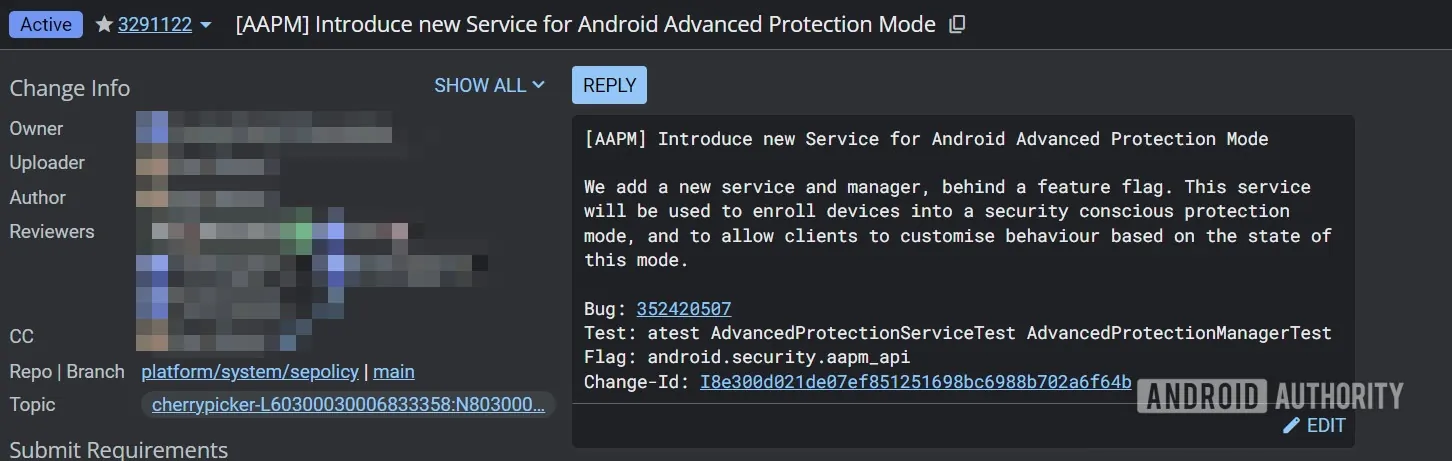
Как пишет Android Authority, на площадке AOSP Gerrit на днях был замечен патч под названием «[AAPM] Introduce new Service for Android Advanced Protection Mode». Хотя сам новый код не раскрывает информацию о работе над Advanced Protection Mode, в описании можно найти следующую строку:

«Служба будет использоваться для перевода устройств в защитный режим и позволит пользователям настроить реагирование в зависимости от состояния этого режима».


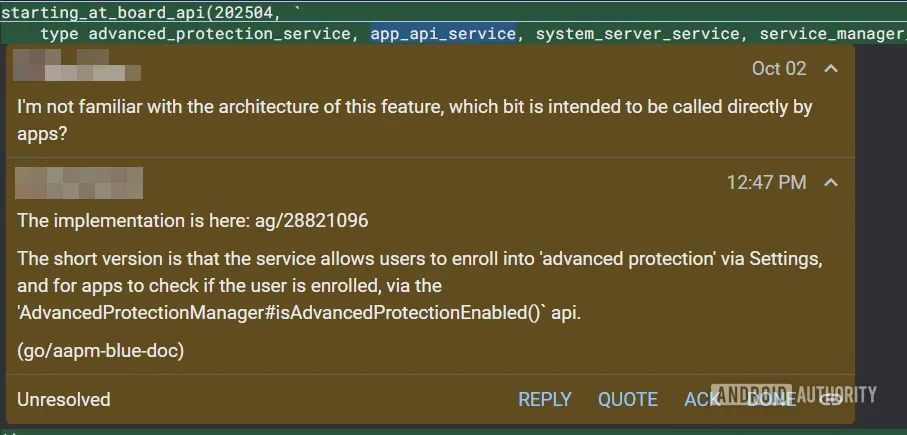
Другими словами, Google планирует добавить опцию «дополнительная защита» в системные настройки. В случае активации Advanced Protection приложения смогут вызывать новый API, чтобы проверить состояние защитной функции и работать в соответствии с последним.

Microsoft показала, как очистить Windows без CCleaner и аналогов

Любители «навести порядок» на компьютере с Windows годами тянутся к утилитам для очистки системы — от безобидных клинеров кеша до спорных решений вроде CCleaner. Логика понятна: удалить временные файлы, освободить место на диске, дать системе «вздохнуть». Но, как выясняется, во многих случаях ничего стороннего вообще не нужно — Windows уже умеет всё это сама.

Важно сразу оговориться: речь не о «чистой установке» Windows с форматированием диска, а именно об очистке мусора — временных файлов, кеша и прочих ненужных остатков, которые со временем забивают хранилище.

Интересно, что Microsoft, у которой есть собственный оптимизатор Microsoft PC Manager (и к нему тоже хватает претензий), фактически признаёт: отдельные «чистильщики» вам, скорее всего, не понадобятся.

В официальном материале корпорация напомнила о «родных» инструментах Windows — бесплатных и уже доступных каждому пользователю.

Первый и самый простой — Storage Sense («Контроль памяти»). Он автоматически освобождает место на системном диске, удаляя временные файлы и очищая корзину. По умолчанию функция часто выключена, но включается в пару кликов:

Параметры Система Память Контроль памяти. Включили — и система сама следит за чистотой.

Второй проверенный инструмент — Disk Cleanup («Очистка диска»). Он сканирует выбранный диск и позволяет вручную отметить, что именно можно удалить. А если нажать кнопку «Очистить системные файлы» (с правами администратора), список становится куда интереснее: очистка обновлений Windows, файлы оптимизации доставки, кеш DirectX и другие элементы, которые могут занимать несколько гигабайт.

Правда, здесь стоит быть внимательным. Среди дополнительных опций есть удаление точек восстановления и теневых копий томов — Microsoft и профильные медиа не советуют трогать их без веской причины. Более того, в прошлом компания уже попадала в неловкие ситуации, когда очистка затрагивала даже папку «Загрузки».

Наконец, Microsoft напоминает о ручной очистке папки Temp. Обычно Windows удаляет временные файлы сама, но иногда они «зависают» и копятся. Удалять их можно вручную — система спокойно пропустит файлы, которые ещё используются.

А вот что делать не стоит, так это трогать папку C:\Windows\Prefetch. Несмотря на популярные советы из интернета, её содержимое помогает Windows работать быстрее, экономя ресурсы процессора. Да и выигрыш по месту — смешные 10-15 МБ.

RSS: Новости на портале Anti-Malware.ru