



Microsoft Defender научился изолировать взломанные Linux-устройства

Microsoft Defender научился изолировать взломанные Linux-устройства

Microsoft Defender научился изолировать взломанные Linux-устройства

В Microsoft Defender for Endpoint (MDE) добавили поддержку изоляции устройств, использующих Linux. Новая функция пока доступна в пробной версии, ее можно включить через вызов API Центра безопасности Защитника или вручную на портале Microsoft 365 Defender.

Согласно анонсу, распространенный на Linux защитный механизм MDE работает так же, как в случае с Windows: отключает атакованное устройство от сети, но при этом сохраняет его связь с ATP-сервисом Defender в целях мониторинга. Изоляция поможет предотвратить захват контроля над устройством и дальнейшие враждебные действия, такие как эксфильтрация данных и горизонтальное перемещение по сети.

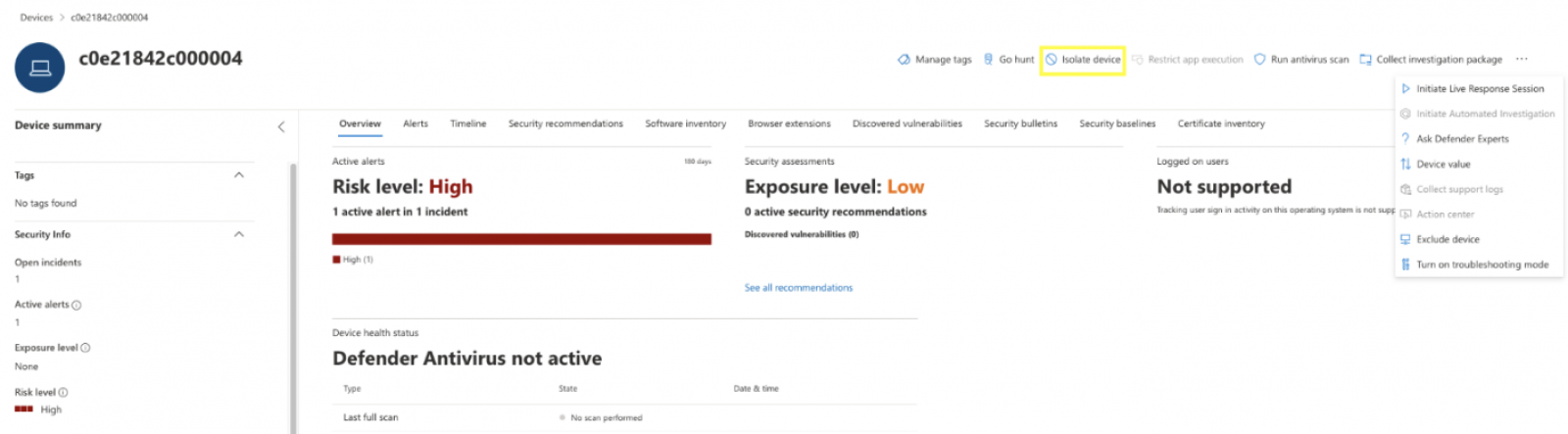
Нововведение реализовано с учетом поддерживаемых версий и дистрибутивов Linux (список приведен в документации по продукту). Функция включается отправкой соответствующего POST-запроса на API службы SecurityCenter Microsoft или с помощью опции «Изоляция устройства» (Isolate device) на портале Microsoft 365 Defender (сменная кнопка встроена в страницу устройства).


Пропускать весь трафик изолированного устройства через VPN-туннель при этом не рекомендуется: облачный сервис MDE станет недоступен. Лучше использовать раздельное туннелирование (split-tunneling) для MDE и Microsoft Defender Antivirus. Пользователей также предупреждают, что исключения Linux-изоляция не поддерживает.

После нейтрализации угрозы устройство можно вновь подключить к общей сети через API (отправка HTTP-запроса unisolate) или с помощью кнопки «Освободить от изоляции» (Release from isolation) на соответствующей странице портала.

Подпишитесь на новости

Как распознать шпиона на Android: проверка разрешений и трафика

Необычный расход трафика, перегрев и быстрая разрядка смартфона могут указывать на работу вредоносного приложения. Однако сами по себе эти симптомы не доказывают заражение: причиной бывают и обычные фоновые процессы.

Android Authority опубликовало рекомендации по поиску и удалению подозрительных программ на Android.

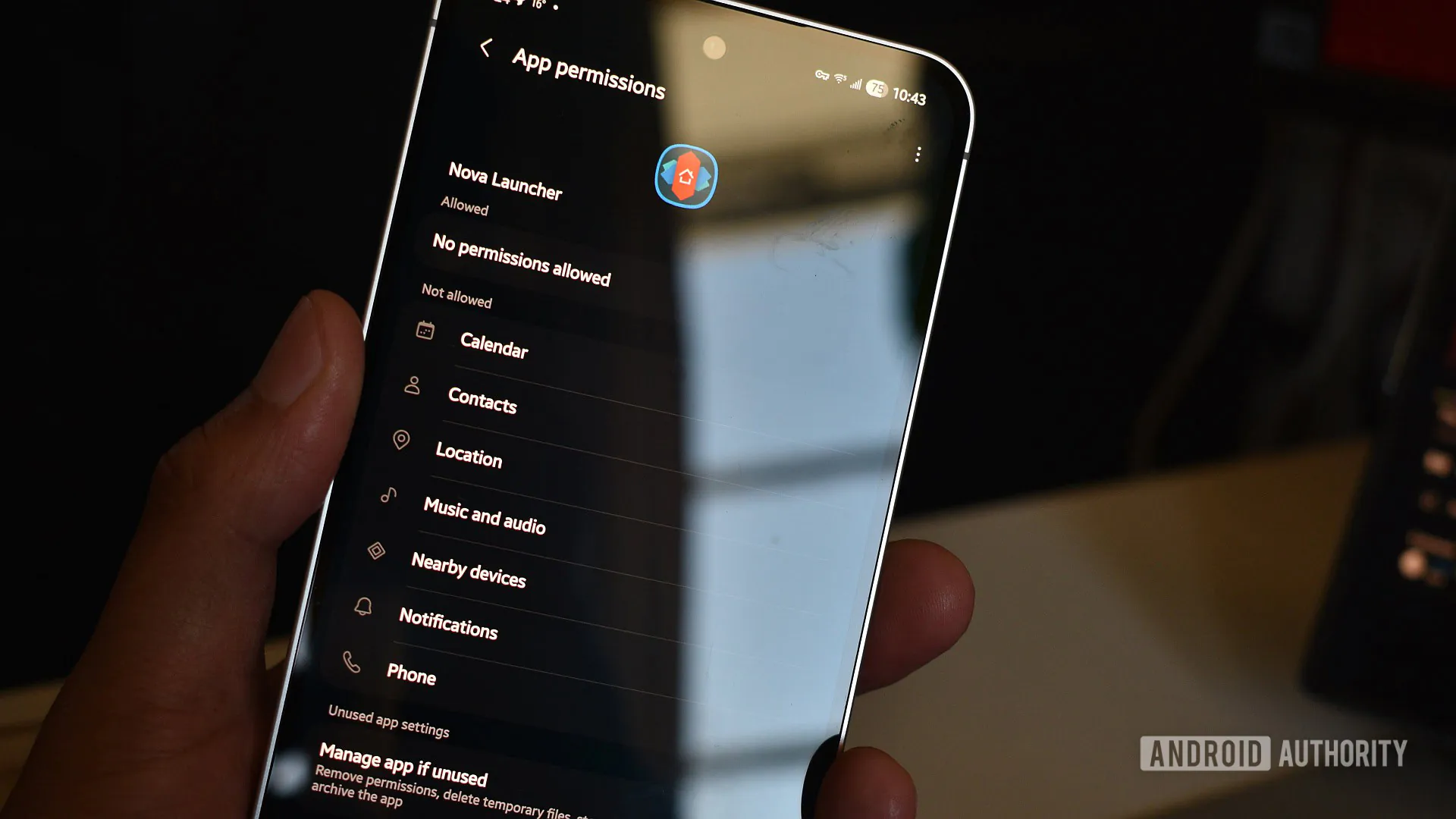
Автор материала Энди Уокер советует начать с проверки разрешений. Доступ к контактам, камере или сообщениям должен соответствовать назначению приложения. Например, калькулятору не нужны контакты пользователя.

Особого внимания заслуживает доступ к специальным возможностям Android. Он может позволять программе читать содержимое экрана и выполнять действия от имени владельца устройства. Необоснованный запрос таких полномочий — повод проверить приложение.
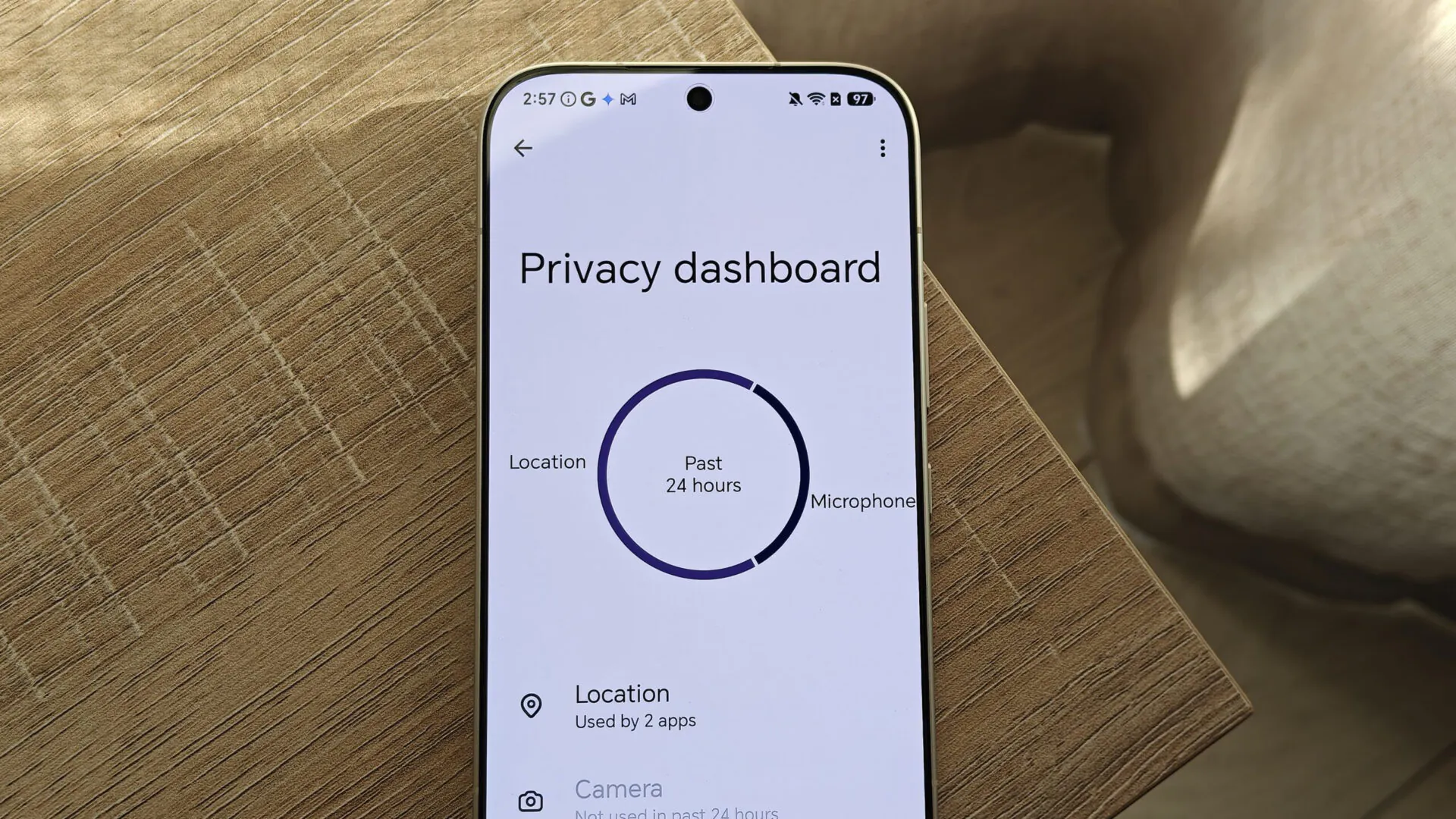

Следующий шаг — сканирование через Google Play Protect. При этом автор отмечает, что встроенная защита способна пропустить угрозу. Для более подробного анализа сетевых соединений в статье предлагается PCAPdroid: он помогает увидеть, с какими серверами связываются приложения.

Перед удалением подозрительной программы Уокер рекомендует отключить сетевые подключения, отозвать её разрешения и доступ к специальным возможностям. Если обычное удаление не срабатывает, можно попробовать безопасный режим, в котором сторонние приложения не запускаются.

Крайняя мера — сброс устройства к заводским настройкам с удалением данных. Восстановление приложений из прежней резервной копии может вернуть подозрительную программу. Пароли связанных со смартфоном аккаунтов автор советует менять с другого устройства.

RSS: Новости на портале Anti-Malware.ru