



Избавляемся от ошибки Windows 0x0000011b при сетевой печати

Избавляемся от ошибки Windows 0x0000011b при сетевой печати

Избавляемся от ошибки Windows 0x0000011b при сетевой печати

Выпущенные в январе обновления безопасности для Windows теперь приводят к проблемам с сетевыми принтерами: пользователи видят ошибку 0x0000011b. Посмотрим, как можно исправить ситуацию и избавиться от этого бага.

В январе этого года Microsoft выпустила патчи, которые должны были устранить уязвимость в службе печати Windows — CVE-2021-1678. Когда апдейты пришли пользователям, оказалось, что они не патчат дыру автоматически.

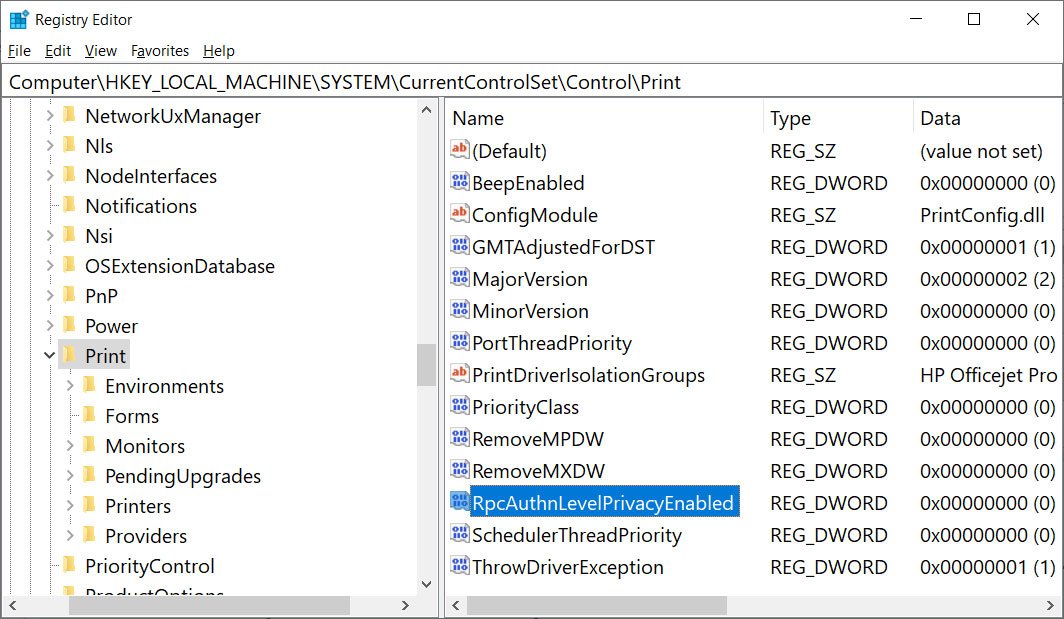
Заплатки просто добавляли новый ключ в системном реестре, который администраторы могли использовать, чтобы повысить уровень RPC-аутентификации для сетевой печати. Другими словами, вышедшие обновления совершенно бесполезны, пока вы не поработаете со следующим ключом:

[HKEY_LOCAL_MACHINE\System\CurrentControlSet\Control\Print]
"RpcAuthnLevelPrivacyEnabled"=dword:00000001

Однако с выходом сентябрьского набора патчей разработчики активировали новые настройки по умолчанию, что и привело к появлению проблем с сетевой печатью. Решить вопрос деинсталляцией последних патчей нельзя — пользователь остаётся уязвим к багам PrintNightmare и MSHTML, которые активно эксплуатируются в атаках. Тем не менее есть более разумный способ избавиться от ошибки 0x0000011b.

Если вы столкнулись с багом, стоит открыть редактор реестра Windows и найти ключ HKEY_LOCAL_MACHINE\System\CurrentControlSet\Control\Print key. После этого нужно создать 32-битную запись RpcAuthnLevelPrivacyEnabled и установить её значение на 0.

Ещё проще — вы можете скачать специальный файл, который сделать всё за вас. За инструкцию спасибо изданию BleepingComputer.

В MAX появился режим Семейная защита от мошенников и спама

В национальном мессенджере MAX появился новый режим «Семейная защита», с помощью которого пользователи смогут обезопасить близких — детей, пожилых родственников и других членов семьи — от мошенников, спама и нежелательного контента. Чтобы воспользоваться функцией, достаточно обновить приложение.

«Семейная защита» представляет собой набор настроек приватности, который настраивается прямо в профиле.

Включив режим, пользователь получает возможность контролировать, кто может писать, звонить и добавлять выбранного человека в чаты, а также какой контент ему будет доступен.

Чтобы создать «Семейную защиту» и подключить к ней близких, нужно убедиться, что вы есть у них в контактах, затем зайти в раздел «Приватность» в профиле, открыть пункт «Семейная защита» и нажать «Создать защиту». После этого приложение сгенерирует шестизначный код — его необходимо передать тому, кого вы хотите подключить к режиму.

Подключение со стороны пользователя тоже занимает всего несколько шагов: в разделе «Приватность» нужно открыть «Семейную защиту», выбрать «Вступить по коду» и ввести полученный код.

Он действует десять минут и может быть использован только один раз. Все подключённые пользователи будут отображаться в списке у владельца защиты.

Дополнительно в MAX можно усилить безопасность аккаунта с помощью двухфакторной аутентификации. В этом случае для входа потребуется не только код из СМС, но и облачный пароль.

Настраивается всё там же, в разделе «Приватность»: нужно придумать надёжный пароль, добавить подсказку для себя, указать электронную почту и подтвердить её кодом. В мессенджере напоминают, что пароль должен быть сложным — с буквами и цифрами, а подсказка не должна быть очевидной для посторонних.

Новый режим рассчитан на тех, кто хочет меньше переживать за цифровую безопасность близких и взять часть забот под свой контроль.

RSS: Новости на портале Anti-Malware.ru