



Android и Windows 10: как принимать звонки на компьютере

Android и Windows 10: как принимать звонки на компьютере

Android и Windows 10: как принимать звонки на компьютере

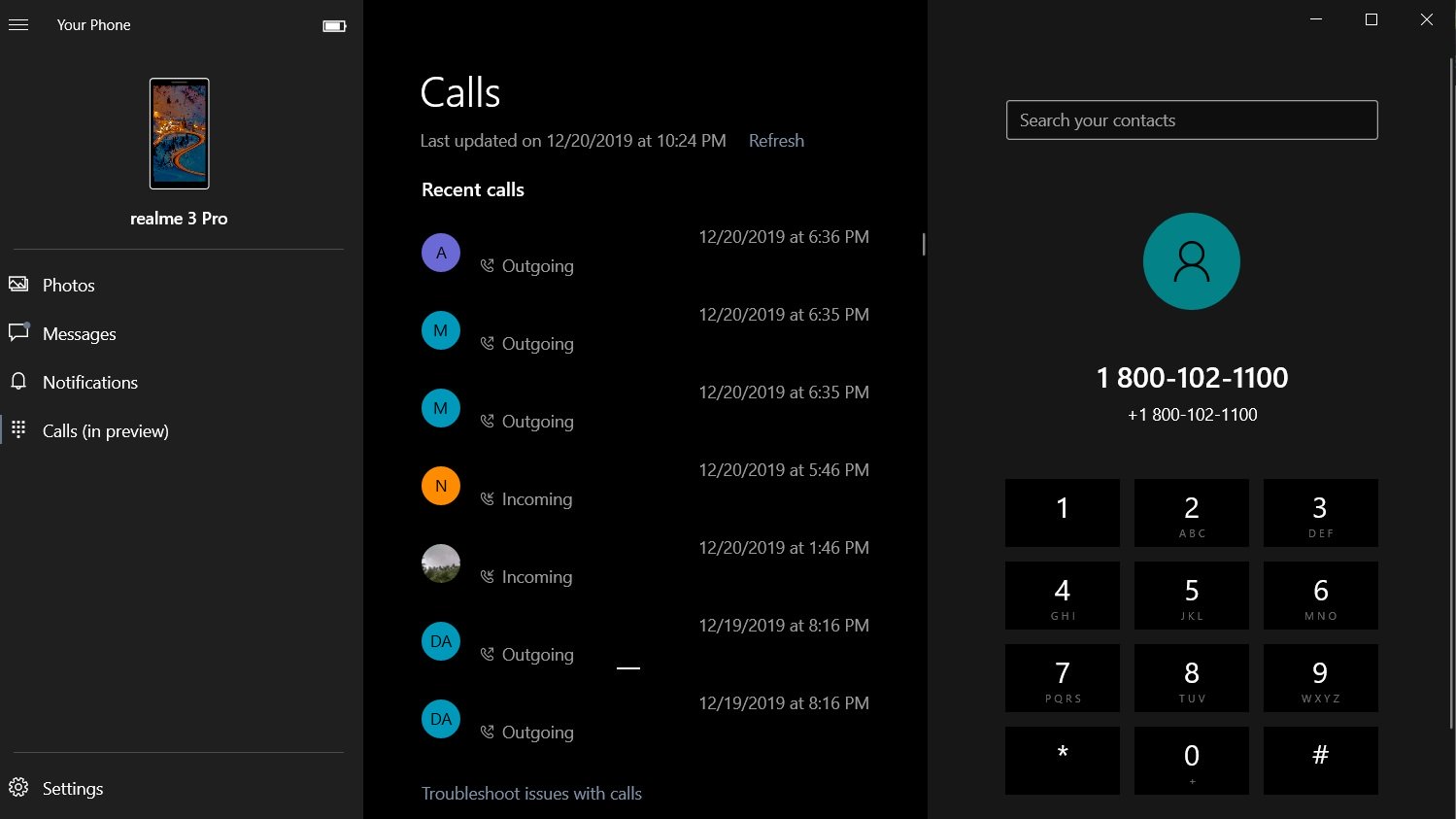
Приложение Your Phone от Microsoft разработано с тем расчётом, чтобы пользователь мог просматривать уведомления, сообщения и фотографии Android-смартфона на десктопе под управлением Windows 10. Последнее обновление Your Phone отметилось новой функцией — теперь вы можете принимать и осуществлять звонки на компьютере с установленной Windows 10.

Как только вы настроите приложение должным образом, вам станут доступны полноценные функции смартфона: звонки, доступ к телефонной книге, поиск по контактам, просмотр истории звонков и так далее.

Сначала вам потребуется создать пару «смартфон-компьютер» по Bluetooth, а затем — подключить оба устройства к интернету.

Приводим пошаговую инструкцию:

  1. Скачиваем и устанавливаем приложение Your Phone из официального магазина Microsoft Store.
  2. Запускаем Your Phone и нажимаем кнопку «Get Started».
  3. Входим, используя свой аккаунт Microsoft, и нажимаем «Continue».
  4. Чтобы подключиться к смартфону, скачиваем Your Phone из Play Store.
  5. Проходим процесс аутентификации с этим же аккаунтом Microsoft.
  6. Следуем указанным на экране инструкциям, чтобы завершить процесс.

После того как вы подключите свой Android-смартфон, вам станут доступны функции звонков. Чтобы воспользоваться ими, нажмите «Calls» в правой части приложения Your Phone.

При этом убедитесь, что Bluetooth активирован на каждом из этих устройств.

Пользователи Windows нашли способ отключить автозагрузку ИИ в Chrome

Пользователи Windows 11 могут отключить автоматическую загрузку локальных ИИ-моделей в Google Chrome и Microsoft Edge через настройку реестра. Новый метод стал актуален после сообщений о том, что Chrome автоматически скачивает ИИ-модели объёмом до 4 ГБ без явного согласия пользователя.

У Edge, который тоже основан на Chromium, есть похожий механизм. Для управления им Microsoft добавила политику GenAILocalFoundationalModelSettings. Она предназначена в первую очередь для организаций, но может пригодиться и обычным пользователям Windows 11 Pro.

Если политика включена в режиме Allowed (0), браузер может автоматически загружать и использовать локальную ИИ-модель для обработки запросов на устройстве. Если установить значение Disallowed (1), загрузка будет запрещена, а уже скачанная модель должна быть удалена с устройства.

Для Edge параметр можно прописать в ветке реестра:

HKLM\SOFTWARE\Policies\Microsoft\Edge

Для Chrome:

HKLM\SOFTWARE\Policies\Google\Chrome

В обоих случаях нужно создать или изменить параметр GenAILocalFoundationalModelSettings и установить значение 1.

Через командную строку это выглядит так:

reg add "HKLM\SOFTWARE\Policies\Microsoft\Edge" /v "GenAILocalFoundationalModelSettings" /t REG_DWORD /d 1 /f

Для Chrome:

reg add "HKLM\SOFTWARE\Policies\Google\Chrome" /v "GenAILocalFoundationalModelSettings" /t REG_DWORD /d 1 /f

Интересный момент: политика поддерживает динамическое обновление, то есть администраторам не обязательно перезапускать браузер после изменения настройки.

Если параметр не задан, Chrome версии 147 и новее должен по умолчанию автоматически скачивать и использовать модель. В Edge поведение пока отличается. Поддержка политики заявлена для Windows 11 и macOS начиная с Edge 132, а для Android — с версии 147. iOS пока не поддерживается.

RSS: Новости на портале Anti-Malware.ru