

Утилита FakeAV Cleaner от G Data не оставляет шанса поддельным антивирусам

Утилита FakeAV Cleaner от G Data не оставляет шанса поддельным антивирусам

...

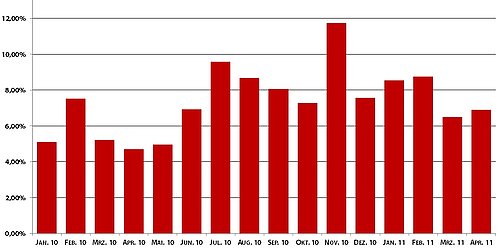
Компания G Data Software сообщает о значительном увеличении количества поддельных антивирусных программ, так называемого программного обеспечения Scareware. Только за последние 15 месяцев количество фальшивых антивирусов увеличилось более чем на 35%. Бесполезные опасные программы инфицируют ПК пользователя после установки. Мошенники предлагают произвести подозрительную дезинфекцию системы после приобретения «полной версии» продукта. C сегодняшнего дня компания G Data предлагает бесплатную утилиту для самой активной опасной группы вредителей „System Tool“.


«Разработка и распространение фальшивых антивирусов превратилось в очень привлекательное дело для киберпреступников, так как с помощью этих бесполезных программ мошенники получили возможность хорошо заработать. С одной стороны они получают прибыль от продажи программ. С другой стороны к ним попадает информация о кредитных картах пользователей. Кроме того, с помощью этой программы, им удается инфицировать компьютеры пользователей и далее установить любые другие вредоносные программы на компьютер», — сообщил Ральф Бенцмюллер, руководитель лаборатории безопасности компании G Data. «Семейство фальшивого ПО System Tools, к которому относится и WinHDD, значительнее всего распространился за последние 12 месяцев».

Количество фальшивых антивирусов за последние 15 месяцев


Пользователи могут установить утилиту G Data FakeAV Cleaner следующим способом:

Без специальной программы удалить фальшивые антивирусы с жесткого диска или ОС практически невозможно. Вредоносную программу „System Tool" невозможно удалить вручную. С помощью утилиты G Data FakeAV Cleaner пользователи могут удалить фальшивое антивирусное ПО из ПК. Процесс установки прост:

1. Загрузите утилиту: G Data FakeAVCleaner “System Tool” в инфицированную систему Windows с официального сайта G Data Software

2. В случае если Вы загружаете утилиту с другого компьютера, скопируйте exe-файл в инфицированную систему Windows.

3. Запустите G Data FakeAVCleaner под названием svchost.exe

4. После завершения удаления необходимо перезапустить Ваш компьютер.


Как защититься от инфицирования поддельным антивирусным ПО:

  • Используйте настоящее полнофункциональное антивирусное ПО с актуальными антивирусными сигнатурами, http-фильтрами и т.д. для обеспечения защиты Вашего ПК и данных.
  • Если Вы загружаете программное обеспечение из Интернет, лучше всего пользоваться веб-сайтами вендоров или загружать его с сайтов с очень хорошей репутацией.
  • Поддерживайте операционную систему в актуальном состоянии и обновляйте браузер до последней версии и регулярно устанавливайте обновления.
  • Не кликайте бездумно по ссылкам. Сайты и списка в начале этой новости могут привлечь пользователей с помощью комбинаций слов, имеющих отношение к ПО и антивирусному бизнесу.
  • Проанализируйте стиль речи и орфографию во всплывающих окнах и предупреждениях. Большое количество ошибок или не имеющие смысла фразы говорят о том, что это жульничество.
  • Более того, сообщения от системы Windows будут отображаться на Вашем языке. Если Вы используете не английскую версию Windows, то сообщения от системы будут появляться так же не на английском языке.

Совет Microsoft по обновлению Windows вызвал шквал критики

Внезапные перезагрузки Windows во время важной работы давно стали интернет-мемом, причём настолько, что добрались даже до сериалов Netflix. И вот Microsoft решила в очередной раз отреагировать на эту боль пользователей. Правда, не за счёт радикальных изменений в системе обновлений, а куда более скромным способом: напомнив, как настроить период активности в Windows.

На днях поддержка Microsoft опубликовала в X (бывший Twitter) 15-секундное видео с инструкцией о том, как запретить системе перезагружаться в рабочее время.

Сам ролик оказался вполне безобидным, но формулировка в начале поста вызвала шквал иронии и критики.

«Запретите компьютеру перезагружаться, когда вам это не надо», — написали в Microsoft.

На это самый популярный комментарий быстро ответил:

«Может, для начала перестанете навязывать сломанные обновления?»


Функция «Период активности» при этом далеко не нова, ей почти десять лет. Впервые она появилась ещё в Windows 10. Суть проста: пользователь задаёт временной интервал, в который система не будет автоматически перезагружаться для установки обновлений.

Изначально диапазон был ограничен 12 часами, позже его расширили до 18. В Windows 11 Microsoft пошла дальше и включила автоматическую настройку этого периода на основе поведения пользователя — именно этот режим сейчас включён по умолчанию.


Проблема в том, что далеко не у всех есть стабильный график работы. Если вы иногда работаете ночью или в нестандартное время, «умный» алгоритм легко может промахнуться. Формально это всё ещё может привести к перезагрузке в неподходящий момент, хотя Windows обычно заранее показывает множество уведомлений. Но при аудитории в сотни миллионов пользователей неудивительно, что у кого-то такие ситуации всё же происходят.

В видео Microsoft показывает, как переключить активные часы с автоматического режима на ручной: нужно зайти в настройки Windows Update, выбрать дополнительные параметры и задать время вручную. В этом интервале система не будет перезагружаться сама.

Обсуждение под постом быстро ушло в привычное русло: пользователи снова обвиняют Microsoft в навязывании проблемных обновлений, требуют кнопку полного отключения апдейтов и критикуют компанию за агрессивное продвижение ИИ. В ход пошло и вирусное прозвище «Microslop», хотя сам пост вообще не касался искусственного интеллекта.

На фоне всей этой реакции Microsoft уже пообещала заняться «оздоровлением» Windows и до 2026 года сосредоточиться на стабильности, производительности и снижении навязчивости ИИ-функций. А пока корпорация предлагает пользователям хотя бы вручную настроить активные часы — чтобы очередное обновление не застало врасплох в самый неподходящий момент.

RSS: Новости на портале Anti-Malware.ru