

Microsoft показала, как очистить Windows без CCleaner и аналогов

Microsoft показала, как очистить Windows без CCleaner и аналогов

Microsoft показала, как очистить Windows без CCleaner и аналогов

Любители «навести порядок» на компьютере с Windows годами тянутся к утилитам для очистки системы — от безобидных клинеров кеша до спорных решений вроде CCleaner. Логика понятна: удалить временные файлы, освободить место на диске, дать системе «вздохнуть». Но, как выясняется, во многих случаях ничего стороннего вообще не нужно — Windows уже умеет всё это сама.

Важно сразу оговориться: речь не о «чистой установке» Windows с форматированием диска, а именно об очистке мусора — временных файлов, кеша и прочих ненужных остатков, которые со временем забивают хранилище.

Интересно, что Microsoft, у которой есть собственный оптимизатор Microsoft PC Manager (и к нему тоже хватает претензий), фактически признаёт: отдельные «чистильщики» вам, скорее всего, не понадобятся.

В официальном материале корпорация напомнила о «родных» инструментах Windows — бесплатных и уже доступных каждому пользователю.

Первый и самый простой — Storage Sense («Контроль памяти»). Он автоматически освобождает место на системном диске, удаляя временные файлы и очищая корзину. По умолчанию функция часто выключена, но включается в пару кликов:

Параметры Система Память Контроль памяти. Включили — и система сама следит за чистотой.

Второй проверенный инструмент — Disk Cleanup («Очистка диска»). Он сканирует выбранный диск и позволяет вручную отметить, что именно можно удалить. А если нажать кнопку «Очистить системные файлы» (с правами администратора), список становится куда интереснее: очистка обновлений Windows, файлы оптимизации доставки, кеш DirectX и другие элементы, которые могут занимать несколько гигабайт.

Правда, здесь стоит быть внимательным. Среди дополнительных опций есть удаление точек восстановления и теневых копий томов — Microsoft и профильные медиа не советуют трогать их без веской причины. Более того, в прошлом компания уже попадала в неловкие ситуации, когда очистка затрагивала даже папку «Загрузки».

Наконец, Microsoft напоминает о ручной очистке папки Temp. Обычно Windows удаляет временные файлы сама, но иногда они «зависают» и копятся. Удалять их можно вручную — система спокойно пропустит файлы, которые ещё используются.

А вот что делать не стоит, так это трогать папку C:\Windows\Prefetch. Несмотря на популярные советы из интернета, её содержимое помогает Windows работать быстрее, экономя ресурсы процессора. Да и выигрыш по месту — смешные 10-15 МБ.

В iOS 26 нашли скрытую защиту от потерянных паролей

В iOS 26 в приложении «Пароли» появилась небольшая, но очень полезная функция, которая может спасти от знакомого многим сценария с бесконечным «Забыли пароль?». Apple добавила временное хранилище для сгенерированных паролей, которые по каким-то причинам не успели корректно сохраниться.

Ситуация довольно типичная: система предлагает надёжный пароль, вы его принимаете — а затем сайт зависает, страница перезагружается или что-то идёт не так.

В итоге пароль теряется, а пользователю остаётся только запускать процедуру восстановления доступа и надеяться, что со второй попытки всё сохранится как надо.

В iOS 26, по данным 9to5mac, Apple решила эту проблему, хотя и сделала это не совсем очевидно. Если недавно был сгенерирован новый пароль, но он не попал в основную базу, в приложении «Пароли» появляется дополнительный пункт меню — «Сгенерированные пароли». Найти его можно за иконкой с тремя точками в правом верхнем углу.
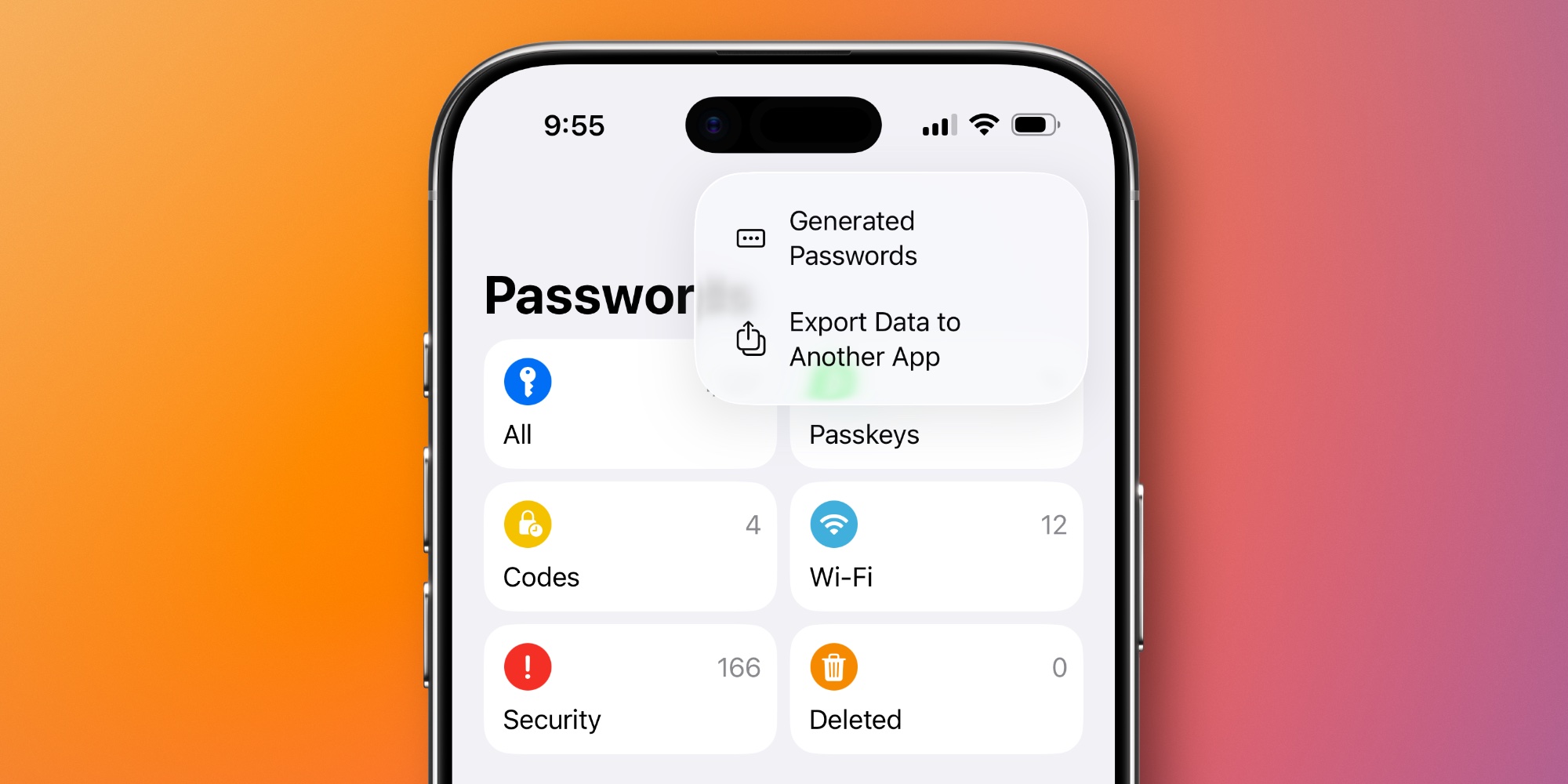
 

Фишка в том, что этот пункт отображается не всегда. Он появляется только в том случае, если система действительно хранит «временные» пароли. Если таких записей нет, меню просто исчезает, из-за чего большинство пользователей могут даже не догадываться о существовании функции.
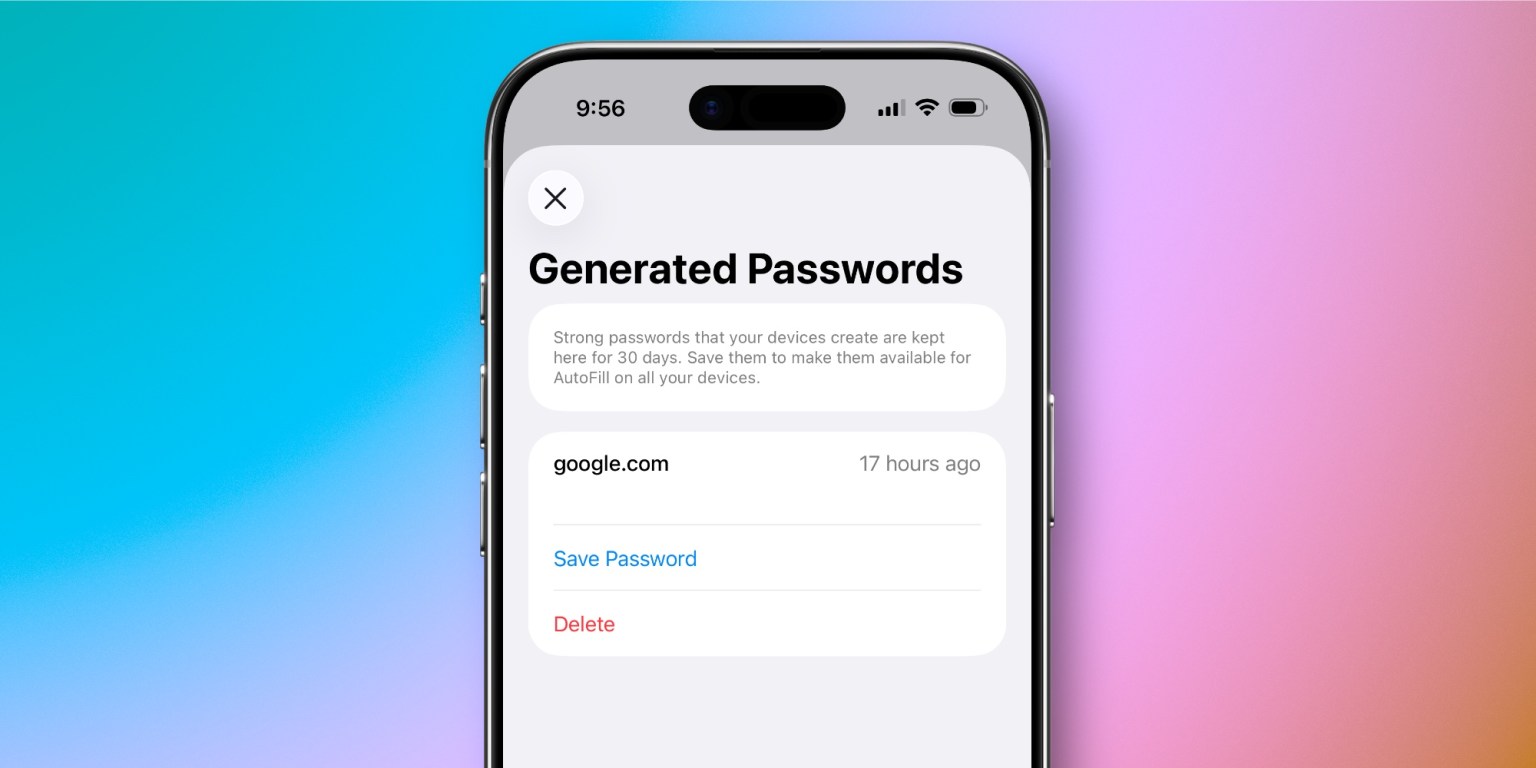
 

Внутри раздела показывается, для какого сайта был создан пароль, сколько времени прошло с момента генерации, а также предлагается сохранить его или удалить. По описанию Apple, такие пароли хранятся до 30 дней. Если пользователь решает сохранить пароль, система предлагает добавить имя пользователя и другие данные, чтобы оформить полноценную учётную запись для автозаполнения на всех устройствах.

Функция выглядит как мелкая деталь, но на практике может сэкономить немало времени и нервов. Единственный минус — её сложно заметить без подсказки. Небольшой индикатор или значок в интерфейсе явно не помешал бы.

RSS: Новости на портале Anti-Malware.ru