

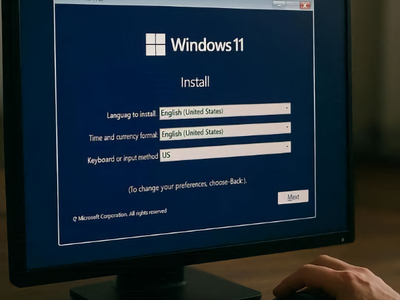

Windows 11 всё ещё можно установить офлайн — есть два способа

Windows 11 всё ещё можно установить офлайн — есть два способа

Windows 11 всё ещё можно установить офлайн — есть два способа

Многие пользователи, переходящие с Windows 10 на Windows 11, замечают одно неприятное изменение: теперь при установке системы нельзя просто создать локальную учётную запись и обойтись без подключения к интернету. В Windows 10 это было обычным делом — выбрал «Офлайн-режим», задал имя пользователя и пароль, и готово.

На прошлой неделе мы писали, Microsoft всерьёз взялась за борьбу с «локальными обходами» при установке Windows 11.

В свежей тестовой сборке Windows 11 Insider Preview Build 26220.6772 (KB5065797), доступной участникам Dev-канала, компания удалила оставшиеся способы создания локального аккаунта и обхода обязательной аутентификации через Microsoft Account.

Тем не менее установить Windows 11 без Microsoft-аккаунта всё ещё можно — нужно лишь знать пару хитростей.

Способ 1. Без сторонних инструментов

Главное правило — не подключать интернет. Если у вас подключён сетевой кабель, отключите его. Wi-Fi тоже не включайте, когда система попросит. Дальше действуем так:

  1. На этапе первичной настройки (OOBE) убедитесь, что интернет действительно отключён.
  2. Нажмите Shift + F10, чтобы открыть командную строку.
  3. Введите команду oobe\bypassnro и нажмите Enter.

Система перезагрузится, после чего можно продолжать установку. Главное — не подключайтесь к интернету, пока не окажетесь на рабочем столе. Так Windows 11 создаст локальную учётную запись и не будет показывать рекламные экраны при настройке.

Этот способ работает даже в свежих версиях — 24H2 и 25H2, несмотря на слухи о том, что Microsoft якобы отключила данную команду.

Кстати, чтобы избавиться от всплывающих подсказок и полноэкранных уведомлений после установки, зайдите в Настройки → Система → Уведомления → Дополнительные параметры и снимите все три галочки.

Способ 2. С помощью Rufus

Если вы собираетесь сделать чистую установку Windows 11, можно подготовить установочную флешку через приложение Rufus, которое само уберёт требования Microsoft.

  1. Скачайте ISO-образ Windows 11 с официального сайта.
  2. Скачайте Rufus (можно взять портативную версию).
  3. Подключите USB-накопитель и откройте Rufus.
  4. Выберите ваш ISO-файл и нажмите Start.
  5. В появившемся окне отметьте пункт «Remove requirement for an online Microsoft account» (удалить требование онлайн-аккаунта). При желании можно сразу задать имя локальной учётной записи.

После этого создайте флешку и устанавливайте систему как обычно, главное — не подключайте интернет при настройке.

Вот и всё: у вас будет полноценная Windows 11 без обязательного Microsoft-аккаунта, без рекламы и с чистым рабочим столом.

Android-троян Arsink прячется в облаках Google и заражает тысячи устройств

Исследователи обнаружили масштабную кампанию с использованием нового Android-трояна Arsink, открывающего удалённый доступ к девайсу жертвы. Вредонос не просто ворует данные, а фактически отдаёт заражённое устройство под полный контроль злоумышленников. При этом он умело прячется за легитимными сервисами Google и популярными мессенджерами.

По данным аналитиков, Arsink активно использует доверенную облачную инфраструктуру для управления и вывода данных.

В одних сборках вредонос загружает фото, аудио и другие крупные файлы через Google Apps Script прямо в Google Drive. В других — опирается на Firebase Realtime Database и Firebase Storage, иногда дополняя схему телеграм-ботами для быстрой эксфильтрации. Такой подход позволяет маскировать C2-трафик под обычную работу облачных сервисов.

Масштабы кампании впечатляют. За время наблюдений специалисты зафиксировали 1 216 уникальных APK-хешей, что говорит о постоянной пересборке вредоносных приложений и высокой «текучке» версий. Из них 774 образца содержали логику загрузки данных через Google Apps Script, а всего было обнаружено 317 уникальных Firebase-ендпоинтов, использовавшихся как C2 или хранилища. Анализ инфраструктуры позволил восстановить около 45 тыс. уникальных IP-адресов жертв.


Распространяется Arsink в основном через социальную инженерию. Вредоносные APK распространяют в телеграм-каналах, Discord-сообществах и через прямые ссылки на файлообменники вроде MediaFire. В качестве приманки используются поддельные версии приложений более чем 50 известных брендов — от Google, YouTube и WhatsApp до Instagram, Facebook (WhatsApp, Instagram, Facebook принадлежат корпорации Meta, признанной экстремисткой и запрещённой в России) и TikTok.

Чаще всего это версии «mod», «pro» или «premium», которые обещают расширенные функции, но на деле почти не имеют полезной функциональности.

После установки такие приложения быстро запрашивают опасные разрешения и практически незаметно уходят работать в фоне. Исследователи выделили несколько операционных вариантов Arsink: версии с Firebase и Apps Script, варианты с прямой отправкой данных в Telegram, а также дропперы, которые извлекают вторичный APK прямо из ресурсов приложения.

Возможности трояна весьма широки. Он собирает идентификаторы устройства, внешний IP-адрес, приблизительное местоположение, адреса Google-аккаунтов, СМС-сообщения, журналы вызовов и контакты. Помимо этого Arsink может записывать звук с микрофона, перечислять фото и файлы во внешнем хранилище, управлять файлами, инициировать звонки, включать фонарик, вибрацию, выводить сообщения и даже стирать данные на карте памяти.

В Google подчеркнули, что известные версии Arsink не распространяются через Google Play, а Play Protect может блокировать подозрительные приложения, включая установленные из сторонних источников.

RSS: Новости на портале Anti-Malware.ru