


Эксперты нашли способ избавиться от неудаляемого Android-вредоноса

Эксперты нашли способ избавиться от неудаляемого Android-вредоноса

Эксперты нашли способ избавиться от неудаляемого Android-вредоноса

Исследователям в области кибербезопасности спустя десять месяцев всё же удалось найти надёжный способ, помогающий избавиться от сложной вредоносной программы для Android — xHelper. Напомним, что ранее зловред считался неудаляемым.

xHelper терроризировал пользователей Android на протяжении десяти месяцев. Впервые его обнаружили в марте 2019 года.

Согласно многочисленным жалобам, наводнившим форумы в прошлом году, xHelper нельзя удалить даже через сброс смартфона к заводским настройкам.

Спустя несколько часов после подобного сброса xHelper переустанавливал себя в системе без всякого взаимодействия с жертвой.

При этом нельзя было сказать, что xHelper является именно вредоносной программой, скорее — раздражающей. Приложение докучало пользователям показом всплывающих рекламных окон или спамерских уведомлений.

Как установили эксперты, xHelper попадал на устройства пользователей с помощью приложений, установленных из сторонних источников.

К счастью, специалист из Malwarebytes Нэйтан Коллиер опубликовал пошаговую инструкцию, с помощью которой можно избавиться от xHelper.

Обратите внимание, что инструкция требует установить приложение Malwarebytes для Android, но оно абсолютно бесплатное, так что переживать не стоит. Итак:

  1. Установите из Google Play Store файловый менеджер с возможностью поиска файлов в директориях.
  2. Временно отключите Google Play Store, чтобы пресечь переустановку зловреда: Настройки > Приложения > Google Play Store > кнопка «Отключить».
  3. Запустите сканирование системы Android в приложении Malwarebytes — оно поможет вычислить имя процесса, за которым скрывается xHelper (как правило, это следующие имена: fireway, xhelper и дублирующее — Settings).
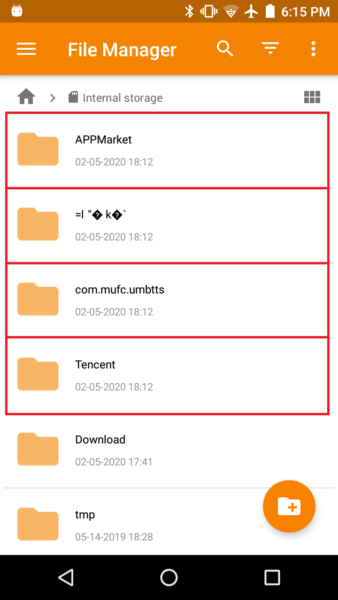
  4. Откройте файловый менеджер и найдите в хранилище любой объект, имя которого начинается на com.mufc.
  5. Отметьте или запишите для себя дату последней модификации всего, что начинается на com.mufc.
  6. Удалите всё, что начинается на com.mufc и все объекты с такой же датой модификации (за исключением папок вроде «Загрузки»).
  7. Активируйте Google Play Store — Настройки > Приложения > Google Play Store > кнопка «Включить».

Теперь с Android-смартфона можно заблокировать компьютер на Windows 11

Microsoft без громких анонсов заметно прокачала приложение Link to Windows для Android. Начиная с версии 1.25102.140.0, смартфон теперь может не просто «дружить» с Windows 11, а реально управлять компьютером — от блокировки устройства до передачи файлов и содержимого буфера обмена. Обновление уже постепенно приходит всем пользователям.

Раньше Link to Windows было довольно скромным: по сути, приложение позволяло лишь подключать и отключать компьютер. Все основные функции находились на стороне Windows. Теперь баланс сил сместился — Android получил куда больше контроля.

Что нового появилось:

  1. Удалённая блокировка компьютера. В приложении появился переключатель «Lock PC». Нажал — и компьютер заблокирован буквально за пару секунд. Удобно, если отошёл от ноутбука и вспомнил об этом уже с телефоном в руках.
  2. Обмен файлами в обе стороны. Теперь можно отправлять файлы не только с десктопа на смартфон, но и наоборот. Из Android — прямо в Windows 11, без проводов и танцев с бубном. Работает примерно как Nearby Share: выбрал файл, отправил — и он прилетел на компьютер с уведомлением.
  3. Общий буфер обмена. Скопировал текст или картинку на Windows 11 — они тут же появляются в буфере обмена на телефоне. И наоборот. Причём не нужен ни SwiftKey, ни отдельные костыли: всё работает на уровне системы. В приложении даже сохраняется история скопированных элементов.
  4. Зеркалирование экрана Android — одним нажатием. В Link to Windows появилась кнопка «Mirror to PC». Теперь не нужно лезть в Phone Link на компьютере — трансляцию экрана можно запустить прямо с телефона. Microsoft также тестирует «расширенный» режим, когда Android-приложения занимают больше места на экране компьютера.
  5. Статус десктопа на экране смартфона. Если у вас ноутбук, приложение покажет уровень заряда батареи и состояние сети. Пока без управления громкостью или Bluetooth, но направление очевидно.


Судя по всему, Microsoft постепенно уходит от модели, где всем управляет только приложение Phone Link на Windows. Теперь управление распределяется между компьютером и смартфоном, а часть функций переезжает прямо в системные настройки Windows 11.

RSS: Новости на портале Anti-Malware.ru