


Эксперты нашли способ избавиться от неудаляемого Android-вредоноса

Эксперты нашли способ избавиться от неудаляемого Android-вредоноса

Эксперты нашли способ избавиться от неудаляемого Android-вредоноса

Исследователям в области кибербезопасности спустя десять месяцев всё же удалось найти надёжный способ, помогающий избавиться от сложной вредоносной программы для Android — xHelper. Напомним, что ранее зловред считался неудаляемым.

xHelper терроризировал пользователей Android на протяжении десяти месяцев. Впервые его обнаружили в марте 2019 года.

Согласно многочисленным жалобам, наводнившим форумы в прошлом году, xHelper нельзя удалить даже через сброс смартфона к заводским настройкам.

Спустя несколько часов после подобного сброса xHelper переустанавливал себя в системе без всякого взаимодействия с жертвой.

При этом нельзя было сказать, что xHelper является именно вредоносной программой, скорее — раздражающей. Приложение докучало пользователям показом всплывающих рекламных окон или спамерских уведомлений.

Как установили эксперты, xHelper попадал на устройства пользователей с помощью приложений, установленных из сторонних источников.

К счастью, специалист из Malwarebytes Нэйтан Коллиер опубликовал пошаговую инструкцию, с помощью которой можно избавиться от xHelper.

Обратите внимание, что инструкция требует установить приложение Malwarebytes для Android, но оно абсолютно бесплатное, так что переживать не стоит. Итак:

  1. Установите из Google Play Store файловый менеджер с возможностью поиска файлов в директориях.
  2. Временно отключите Google Play Store, чтобы пресечь переустановку зловреда: Настройки > Приложения > Google Play Store > кнопка «Отключить».
  3. Запустите сканирование системы Android в приложении Malwarebytes — оно поможет вычислить имя процесса, за которым скрывается xHelper (как правило, это следующие имена: fireway, xhelper и дублирующее — Settings).
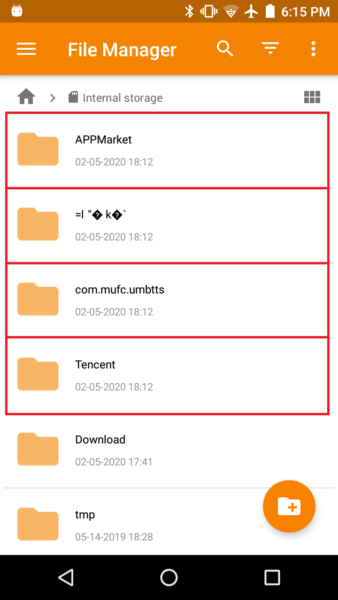
  4. Откройте файловый менеджер и найдите в хранилище любой объект, имя которого начинается на com.mufc.
  5. Отметьте или запишите для себя дату последней модификации всего, что начинается на com.mufc.
  6. Удалите всё, что начинается на com.mufc и все объекты с такой же датой модификации (за исключением папок вроде «Загрузки»).
  7. Активируйте Google Play Store — Настройки > Приложения > Google Play Store > кнопка «Включить».

Новые драйверы Intel для Windows обещают более стабильный Wi-Fi и Bluetooth

Intel обновила драйверы для своих беспроводных адаптеров. Пользователям стали доступны версии 24.40.0 для Wi-Fi и 24.40.0.3 для Bluetooth. В драйвере Wi-Fi корпорация обещает улучшенную стабильность системы и более надёжное подключение.

Также Intel доработала совместную работу Wi-Fi и Bluetooth, чтобы модули меньше мешали друг другу.

Ещё одно изменение касается настройки загрузки канала при выборе точки доступа. Теперь по умолчанию она отключена. Эта опция влияет на то, как адаптер выбирает сеть Wi-Fi с учётом загрузки канала.

У Bluetooth-драйвера список изменений скромнее: Intel говорит о функциональных обновлениях и рекомендует установить свежую версию для лучшей производительности.

При этом компания напоминает, что новые пакеты драйверов больше не включают поддержку сетевой карты Intel Wi-Fi 6 AX200. Обновления рассчитаны на более свежие и поддерживаемые адаптеры, включая модели Wi-Fi 7 BE200/BE201/BE202/BE211/BE213, Wi-Fi 6E AX210/AX211/AX411, Wi-Fi 6 AX101/AX201/AX203 и ряд Wireless-AC моделей.

Скачать новые версии можно с официального сайта Intel (Wi-Fi и Bluetooth).

RSS: Новости на портале Anti-Malware.ru