


Как скачать официальный ISO-образ Windows 10 1909 с сайта Microsoft

Как скачать официальный ISO-образ Windows 10 1909 с сайта Microsoft

Как скачать официальный ISO-образ Windows 10 1909 с сайта Microsoft

Microsoft выпустила Windows 10 1909 (или November 2019 Update), теперь у пользователей появилась возможность скачать ISO новой версии ОС. Поскольку зачастую полезно иметь под рукой установочный образ, специалисты BleepingComputer опубликовали инструкцию по скачиванию ISO с сайта Microsoft.

Для тех, кто незнаком с понятием, ISO-образ представляет собой посекторную копию DVD, содержащую файловую систему. На деле это файл с расширением .iso.

Файл ISO можно записать (или ещё говорят на сленге — «прожечь») на диск для создания реплики. В дальнейшем Windows 10 ISO используется для установки оригинального образа операционной системы.

К сожалению, Microsoft изначально не предоставляет возможность скачать Windows 10 ISO, однако есть некий трюк, позволяющий загрузить образ с официального сайта техногиганта.

Если зайти на страницу загрузки Windows 10, вам будут доступны лишь две опции обновления версии ОС: через Windows Update или с помощью Windows 10 Media Creation Tool.

Тем не менее есть небольшая хитрость, благодаря которой можно получить ISO-образ системы. Подробно распишем шаги, которые потребуется выполнить для загрузки ISO:

1. Идём на страницу загрузки Windows 10, используем браузер Google Chrome или Microsoft Edge.

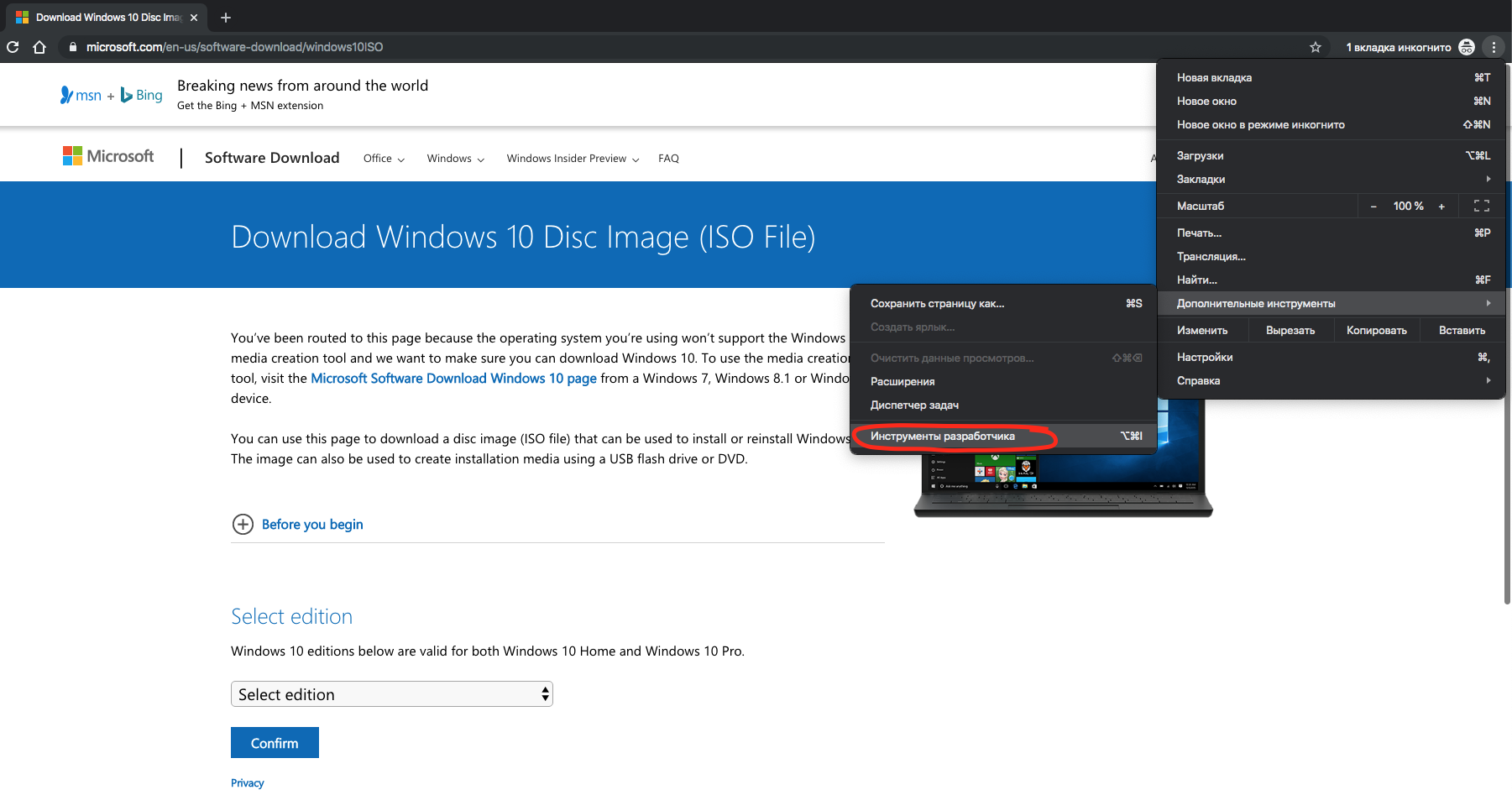
2. Открываем инструменты разработчика. Скриншот на примере Chrome:

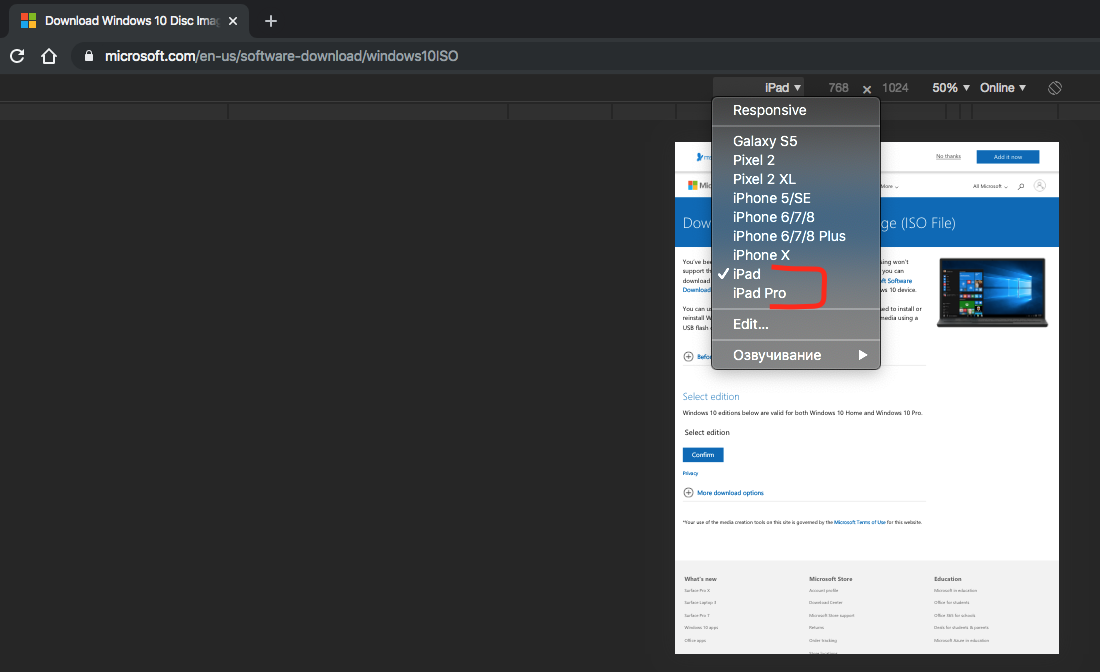
3. Нажимаем Ctrl + Shift + M — открывается меню выбора устройства, которым Chrome может «представиться» сайту.

4. Выбираем из выпадающего списка iPad или iPad Pro.

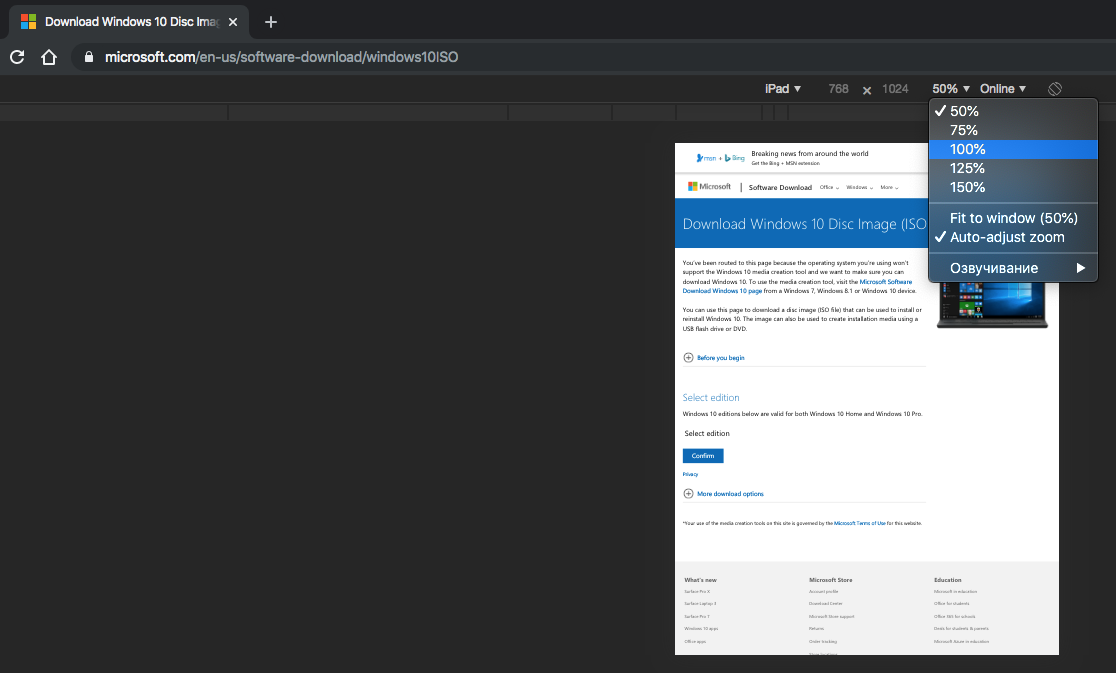
5. Выбираем вариант увеличения — 100%.

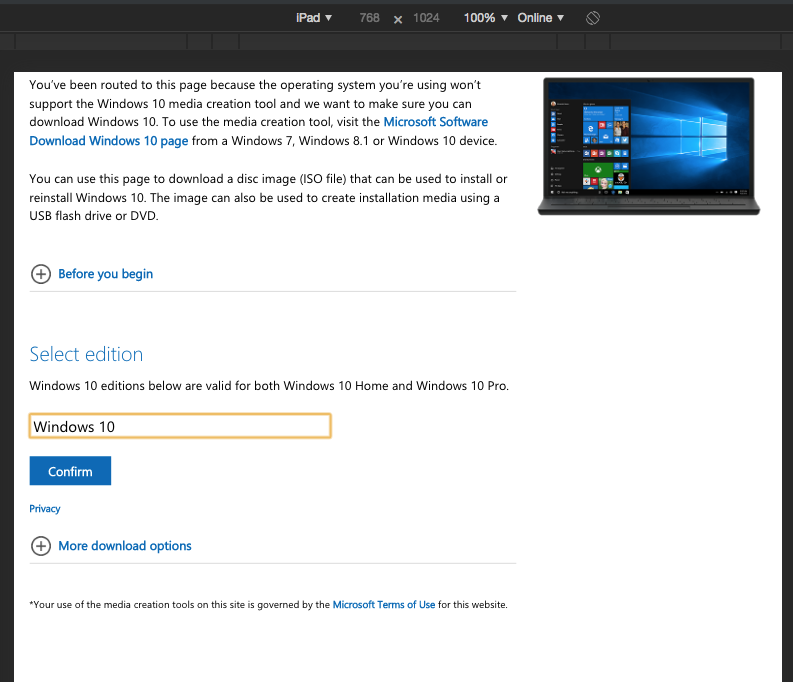
6. Перезагружаем страницу с помощью клавиши F5. После того как страница загрузится повторно, сайт Microsoft даст возможность загрузить Windows 10 ISO.

Firefox для iPhone получил встроенный блокировщик рекламы

Mozilla добавила в Firefox для iOS собственный блокировщик рекламы. Теперь владельцам iPhone не придётся искать отдельные расширения, которые Apple всё равно не разрешает использовать так же свободно, как на десктопах и Android. Новая функция блокирует многие сторонние рекламные объявления и связанные с ними трекеры ещё до загрузки страницы.

Под нож должны попасть всплывающие окна, баннеры, перекрывающие контент элементы и другая реклама, особенно раздражающая на небольшом экране смартфона.

В основе решения лежат технология Apple WebKit Content Blocker и список фильтров EasyList. Блокировщик встроен непосредственно в браузер, поэтому ничего дополнительно устанавливать не требуется. Активировать его можно в меню «Настройки» → «Просмотр» → «Блокировщик рекламы».

По умолчанию функция выключена. Mozilla объясняет это желанием оставить выбор пользователю и напоминает, что реклама финансирует сайты, издателей и авторов.

Полностью стерильного интернета новый инструмент не обещает. Он не блокирует рекламу, которую сайт отдаёт напрямую, спонсорские позиции в поисковой выдаче, рекламные ярлыки и другой продвигаемый контент на новой вкладке самого Firefox. Своя реклама, как водится, проходит отдельный паспортный контроль.

Блокировщик будет работать вместе с Enhanced Tracking Protection. Эти механизмы решают разные задачи: существующая защита ограничивает межсайтовое отслеживание, а новый фильтр убирает более широкий набор рекламных ресурсов по правилам EasyList.

Mozilla представила функцию 1 сентября. Если после её включения сайт сломается или реклама всё-таки прорвётся, пользователям предлагают сообщить об этом разработчикам.

RSS: Новости на портале Anti-Malware.ru