



Вышел Chrome 75 со скрытым режимом чтения, вот как его активировать

Вышел Chrome 75 со скрытым режимом чтения, вот как его активировать

Вышел Chrome 75 со скрытым режимом чтения, вот как его активировать

Ветка стабильных версий браузера Chrome обновилась новым выпуском — Chrome 75. Google выпустила свой знаменитый интернет-обозреватель для систем Android, Chrome OS, Linux, macOS и Windows, а также реализовала ряд интересных функций, из которых особо можно выделить одну — Reader Mode.

Подавляющее большинство нововведений сосредоточено вокруг внедрения новых внутренних API в Chrome 75 и обновления уже существующих функций. Однако, к счастью, не все новое осталось «под капотом».

Новая версия популярного браузера обзавелась скрытой функцией — Reader Mode. Она схожа с тем, что реализовано в Firefox.

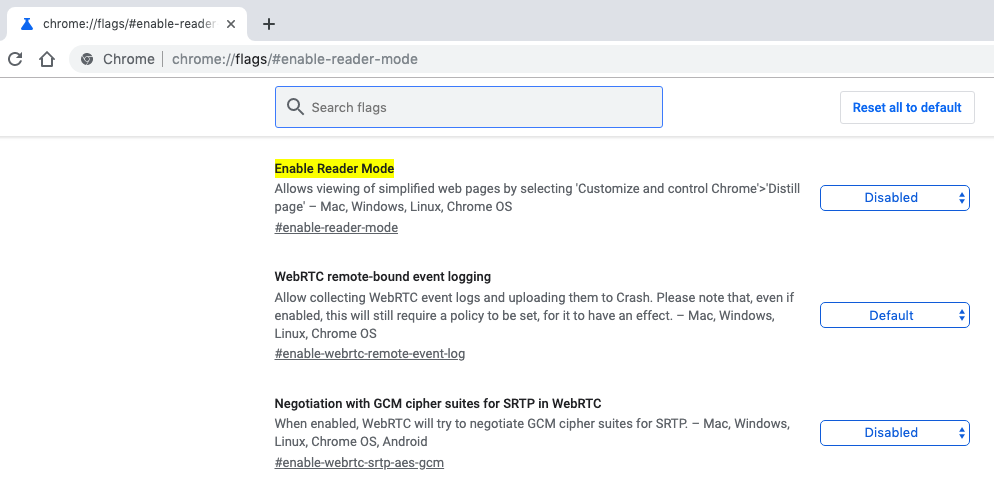
По умолчанию Reader Mode неактивна, ее придется включить вручную, воспользовавшись служебной страницей chrome://flags. Для этого пройдите по ссылке chrome://flags/#enable-reader-mode и активируйте Reader Mode.

После этого необходимо будет перезагрузить браузер. В принципе, Reader Mode может использоваться на любом сайте, однако лучше всего эта функция работает на новостных ресурсах или в статьях — там, где много текста.

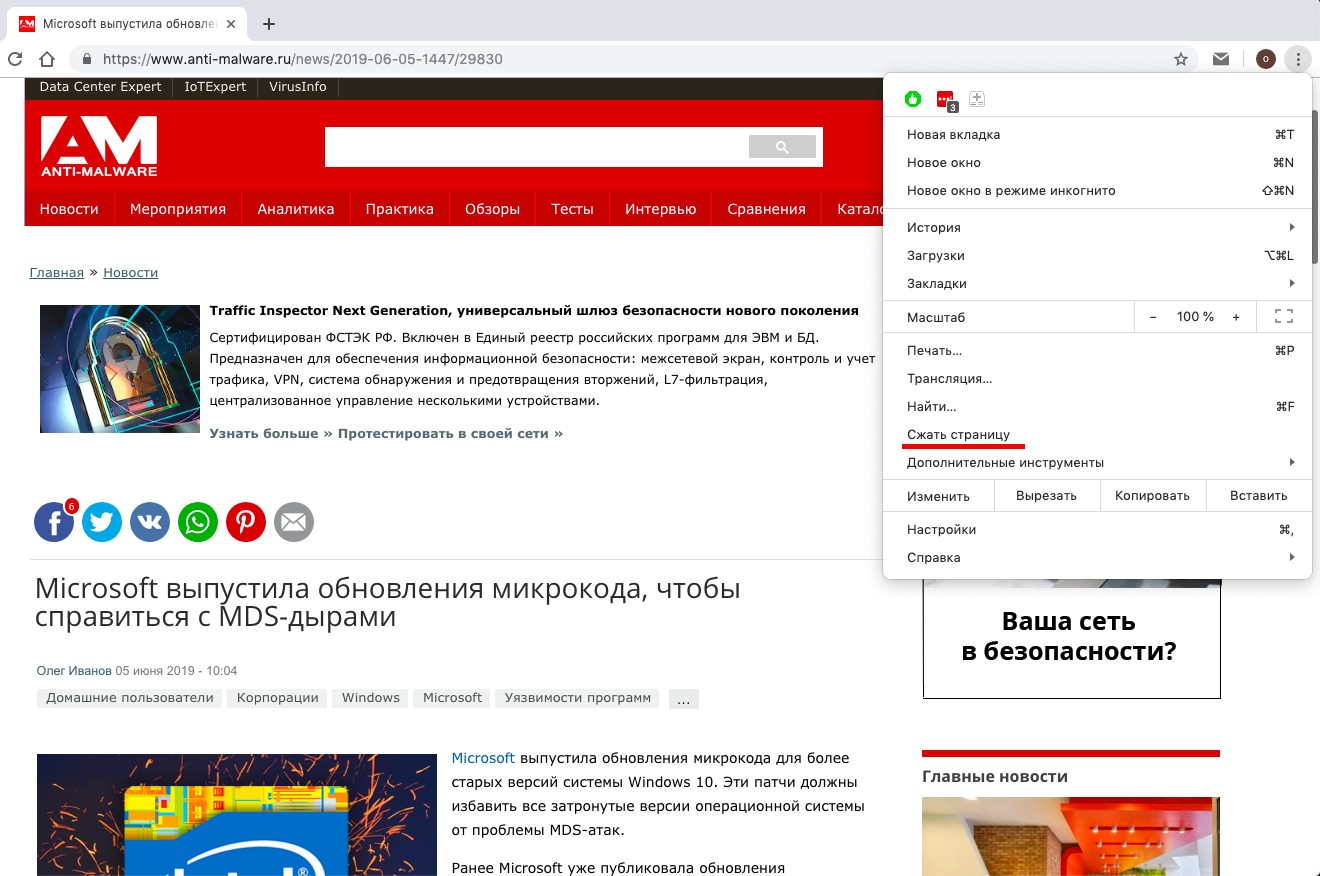
Чтобы воспользоваться режимом чтения, откройте меню в правом верхнем углу и нажмите «Сжать страницу».

Создатель Диспетчера задач объяснил, почему загрузка CPU в Windows врёт

Бывший инженер Microsoft Дэйв Пламмер, приложивший руку к таким знаковым вещам, как поддержка ZIP в Windows и меню «Пуск» в Windows NT, рассказал, как на самом деле Диспетчер задач считает загрузку процессора. И заодно объяснил, почему цифры в этом инструменте иногда кажутся немного странными, особенно если сравнивать их с тем, как компьютер ощущается в реальной работе.

По словам Пламмера, идея просто показать, насколько занят процессор на деле куда сложнее, чем кажется.

Вопросов тут сразу слишком много: занят чем именно, на одном ядре или на всех, прямо сейчас или в среднем за последние секунды, в пользовательском режиме или на уровне ядра? Как только начинаешь во всём этом разбираться, простая шкала загрузки уже перестаёт выглядеть такой уж простой.

Сам Диспетчер задач, как объяснил Пламмер, работает не в режиме мгновенного измерения. Он обновляет данные через определённые интервалы, то есть показывает скорее интерпретацию того, что происходило между обновлениями, а не живую картину в каждый конкретный момент. Поэтому цифры на экране — это всегда усреднённый результат, а не моментальный снимок состояния процессора.

Самым очевидным решением мог бы быть простой расчёт по времени между обновлениями интерфейса. Но Пламмер от такого подхода отказался: он посчитал, что полагаться на точность GUI-таймера — идея так себе. Он даже сравнил это с попыткой доверить точный ритм метронома, который едет в кузове пикапа по разбитой дороге.

Вместо этого он заложил в Диспетчер задач другой принцип. Утилита запрашивает, сколько процессорного времени каждый процесс суммарно использовал с момента запуска (отдельно в пользовательском и системном режимах).

Затем из нового значения вычитается предыдущее, полученное во время прошлого обновления. Так определяется, сколько CPU-времени процесс съел за конкретный промежуток. А дальше это сравнивается с общим объёмом процессорного времени, которое было израсходовано всеми процессами за тот же период.

Звучит не очень просто, но именно такой метод, по словам Пламмера, даёт более точный результат, чем грубый расчёт по таймеру. Проблема в другом: современные процессоры стали намного сложнее, чем во времена, когда создавался классический Диспетчер задач.

Сегодня на работу CPU влияют динамическое изменение частоты, турбобуст, тепловые ограничения, глубокие режимы простоя и другие механизмы. Из-за этого один и тот же процент загрузки уже не всегда означает один и тот же объём реально выполненной работы. Пламмер привёл образное сравнение: современная загрузка CPU больше похожа не на пройденное расстояние, а на загруженность шоссе. Полупустая трасса с быстрыми спорткарами может перевезти больше, чем полностью забитая дорога со старыми грузовиками.

Именно поэтому Диспетчер задач иногда может показывать вроде бы нестрашные цифры, хотя компьютер при этом ощутимо тормозит (или наоборот). Дело не обязательно в ошибке инструмента. Просто сам показатель загрузки процессора уже давно перестал быть идеальным универсальным маркером производительности.

RSS: Новости на портале Anti-Malware.ru