



Забудьте о необходимости безопасно извлекать USB-накопители в Windows 10

Забудьте о необходимости безопасно извлекать USB-накопители в Windows 10

Забудьте о необходимости безопасно извлекать USB-накопители в Windows 10

Обновившись до версии Windows 10 1809, вы обнаружите, что вам больше не выводятся предупреждения при «неправильном» извлечении USB-накопителей. Раньше необходимо было задействовать специальную функцию — «Извлечь устройство». Теперь же вы можете просто вытащить флешку, система не будет на это «ругаться».

Microsoft решила обновить свою политику относительно подключенных USB-накопителей. Вместо «лучшей производительности» пользователи теперь смогут опробовать «быстрое извлечение».

Что же на деле значат эти две политики в отношении съемных USB-устройств — Microsoft дала описание каждой из характеристик.

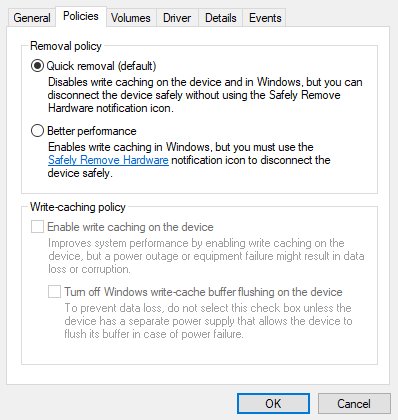
  1. Быстрое извлечение. Смысл этой политики заключается в том, чтобы держать подключенное устройство в постоянной готовности к извлечению. Таким образом, вы можете отключить съемное устройство без необходимости «безопасно» извлекать его. Однако здесь есть нюанс — Windows не сможет кешировать операции записи на этот съемный диск. Это может сказаться на производительности.
  2. Лучшая производительность. Это политика, как можно понять из названия, делает упор на улучшение производительности при работе со съемными дисками. В этом случае операционная система способна кешировать операции записи на USB-устройство. Придется пользоваться функцией «безопасного» извлечения накопителя — Windows так убеждается, что все кеширование завершено.

Несмотря на то, что Microsoft теперь отдает предпочтение «быстрому извлечению», корпорация оставила возможность настроить все таким образом, чтобы операции записи кешировались, а вам необходимо было извлекать устройство перед тем, как вытащить его из разъема.

Для этого:

  1. Подключите устройство к компьютеру.
  2. Откройте проводник Windows (например, правой кнопкой по меню Пуск — Проводник).
  3. В проводнике найдите подключенное USB-устройство.
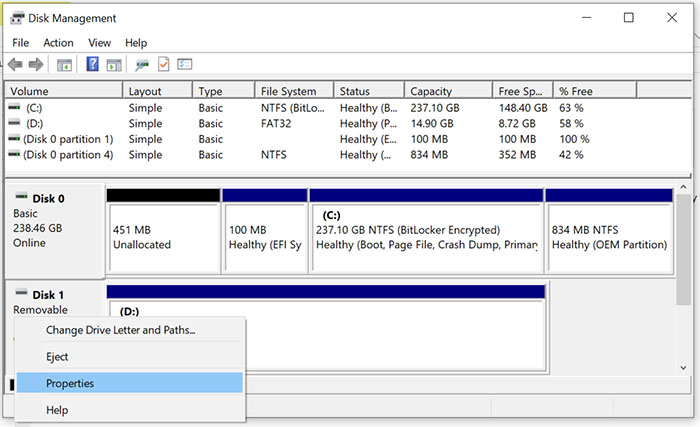
  4. Правой кнопкой мыши по устройству — «Управление диском».
  5. В нижней части появившегося окна найдите диск, нажмите на его логотипе правую кнопку, выберите — «Свойства».
  6. Выберите «Политики», а затем настройте ту, которую сочтете нужным.

23 расширения Chrome подменяли поиск у 758 тысяч пользователей

Пока пользователи устанавливали расширения для карт, новостей, поиска и повышения продуктивности, некоторые из таких аддонов незаметно превращали браузер в инструмент заработка для неизвестных операторов.

Исследователи из MalExt Sentry обнаружили кампанию SearchJack, в рамках которой 23 расширения для Chrome подменяли настройки поиска примерно у 758 тысяч пользователей.

На первый взгляд всё выглядело безобидно. Расширения предлагали спутниковые карты, удобный поиск, новостные ленты и другие полезные функции.

Однако после установки они меняли поисковую систему браузера и перенаправляли запросы через цепочку сторонних серверов, связанных с партнёрскими рекламными программами.

Для этого использовался штатный механизм Chrome — chrome_settings_overrides. Некоторые расширения оказались настолько примитивными, что практически не содержали собственного кода и представляли собой лишь оболочку для изменения поисковых настроек. Такой подход помогал проходить проверки магазина расширений.

По данным исследователей, вся схема была построена вокруг сети партнёрских брокеров, работающих с Yahoo и другими поисковыми платформами. Среди обнаруженных посредников фигурируют System1 (InfoSpace), FlowSurf, Mnet, AdKnowledge и ряд других игроков рекламного рынка.

Особую тревогу вызывает не сама монетизация поиска, а возможность централизованно менять конечный маршрут перенаправления. Сегодня пользователь попадает на рекламную страницу, а завтра тот же механизм может отправлять его на фишинговый сайт, страницу для кражи паролей или загрузку вредоносного приложения.

Некоторые расширения выглядели особенно подозрительно. Например, Nautilus Search обещало в описании не отслеживать поисковые запросы, хотя политика конфиденциальности допускала сбор IP-адресов и истории поиска. А Search Toggler динамически создавал правила перенаправления уже после установки, скрывая свою активность от стандартного анализа.

Исследователи считают, что удаление отдельных расширений не решит проблему полностью. Пока работают партнёрские аккаунты и инфраструктура посредников, на их месте могут быстро появиться новые проекты под другими именами.

Пользователям рекомендуют проверить список установленных расширений, вернуть стандартные настройки поиска и удалить подозрительные дополнения, особенно если они неожиданно меняли поисковую систему браузера.

RSS: Новости на портале Anti-Malware.ru