


Забудьте о необходимости безопасно извлекать USB-накопители в Windows 10

Забудьте о необходимости безопасно извлекать USB-накопители в Windows 10

Забудьте о необходимости безопасно извлекать USB-накопители в Windows 10

Обновившись до версии Windows 10 1809, вы обнаружите, что вам больше не выводятся предупреждения при «неправильном» извлечении USB-накопителей. Раньше необходимо было задействовать специальную функцию — «Извлечь устройство». Теперь же вы можете просто вытащить флешку, система не будет на это «ругаться».

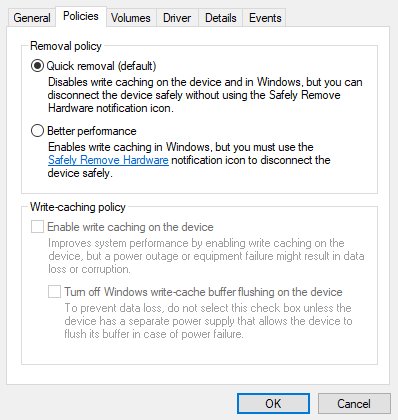
Microsoft решила обновить свою политику относительно подключенных USB-накопителей. Вместо «лучшей производительности» пользователи теперь смогут опробовать «быстрое извлечение».

Что же на деле значат эти две политики в отношении съемных USB-устройств — Microsoft дала описание каждой из характеристик.

  1. Быстрое извлечение. Смысл этой политики заключается в том, чтобы держать подключенное устройство в постоянной готовности к извлечению. Таким образом, вы можете отключить съемное устройство без необходимости «безопасно» извлекать его. Однако здесь есть нюанс — Windows не сможет кешировать операции записи на этот съемный диск. Это может сказаться на производительности.
  2. Лучшая производительность. Это политика, как можно понять из названия, делает упор на улучшение производительности при работе со съемными дисками. В этом случае операционная система способна кешировать операции записи на USB-устройство. Придется пользоваться функцией «безопасного» извлечения накопителя — Windows так убеждается, что все кеширование завершено.

Несмотря на то, что Microsoft теперь отдает предпочтение «быстрому извлечению», корпорация оставила возможность настроить все таким образом, чтобы операции записи кешировались, а вам необходимо было извлекать устройство перед тем, как вытащить его из разъема.

Для этого:

  1. Подключите устройство к компьютеру.
  2. Откройте проводник Windows (например, правой кнопкой по меню Пуск — Проводник).
  3. В проводнике найдите подключенное USB-устройство.
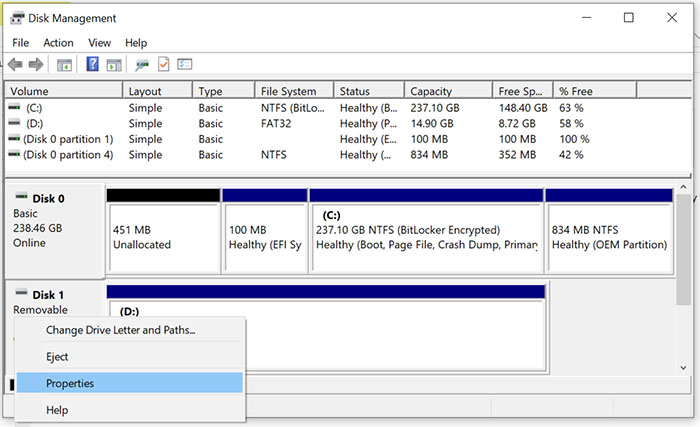
  4. Правой кнопкой мыши по устройству — «Управление диском».
  5. В нижней части появившегося окна найдите диск, нажмите на его логотипе правую кнопку, выберите — «Свойства».
  6. Выберите «Политики», а затем настройте ту, которую сочтете нужным.

Подпишитесь на новости

В Москве тестируют робота для зарядки электромобилей прямо на парковке

В Москве начали испытывать мобильную зарядную станцию «Росатома»: она подъезжает к припаркованному электромобилю и пополняет батарею. Идея прекрасная: вместо поисков свободного терминала зарядка приезжает к машине. Правда, пока за передвижения робота отвечает инженер с пультом.

Подробности пилота раскрыло издание «Страна Росатом». Испытания проходят совместно с московским Дептрансом на парковке № 9080 у Триумфальной площади.

Внутри станции — накопитель на 74,6 кВт·ч, пиковая мощность зарядки постоянным током достигает 60 кВт. Согласно заявленным характеристикам, батарею электромобиля средней ёмкости можно зарядить с 10 до 90% примерно за полчаса.

После сеанса станция может отправиться к следующей машине, если осталось хотя бы 20 кВт·ч энергии. Если запаса недостаточно — возвращается на собственную подзарядку.

Следующий этап — автономное передвижение и вызов через приложение «Метро Москвы». Ориентироваться станция будет с помощью цифровой карты, компьютерного зрения, стереокамеры, лидара и инерциальной системы. Привязку к GPS разработчики использовать не планируют.

Городские испытания продлятся до конца 2026 года. В 2027-м разработку рассчитывают доработать, сертифицировать и подготовить к серийному производству.

RSS: Новости на портале Anti-Malware.ru