



Забудьте о необходимости безопасно извлекать USB-накопители в Windows 10

Забудьте о необходимости безопасно извлекать USB-накопители в Windows 10

Забудьте о необходимости безопасно извлекать USB-накопители в Windows 10

Обновившись до версии Windows 10 1809, вы обнаружите, что вам больше не выводятся предупреждения при «неправильном» извлечении USB-накопителей. Раньше необходимо было задействовать специальную функцию — «Извлечь устройство». Теперь же вы можете просто вытащить флешку, система не будет на это «ругаться».

Microsoft решила обновить свою политику относительно подключенных USB-накопителей. Вместо «лучшей производительности» пользователи теперь смогут опробовать «быстрое извлечение».

Что же на деле значат эти две политики в отношении съемных USB-устройств — Microsoft дала описание каждой из характеристик.

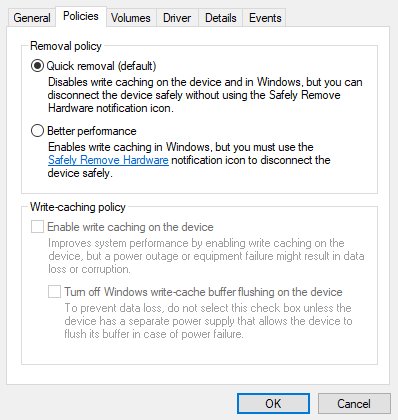
  1. Быстрое извлечение. Смысл этой политики заключается в том, чтобы держать подключенное устройство в постоянной готовности к извлечению. Таким образом, вы можете отключить съемное устройство без необходимости «безопасно» извлекать его. Однако здесь есть нюанс — Windows не сможет кешировать операции записи на этот съемный диск. Это может сказаться на производительности.
  2. Лучшая производительность. Это политика, как можно понять из названия, делает упор на улучшение производительности при работе со съемными дисками. В этом случае операционная система способна кешировать операции записи на USB-устройство. Придется пользоваться функцией «безопасного» извлечения накопителя — Windows так убеждается, что все кеширование завершено.

Несмотря на то, что Microsoft теперь отдает предпочтение «быстрому извлечению», корпорация оставила возможность настроить все таким образом, чтобы операции записи кешировались, а вам необходимо было извлекать устройство перед тем, как вытащить его из разъема.

Для этого:

  1. Подключите устройство к компьютеру.
  2. Откройте проводник Windows (например, правой кнопкой по меню Пуск — Проводник).
  3. В проводнике найдите подключенное USB-устройство.
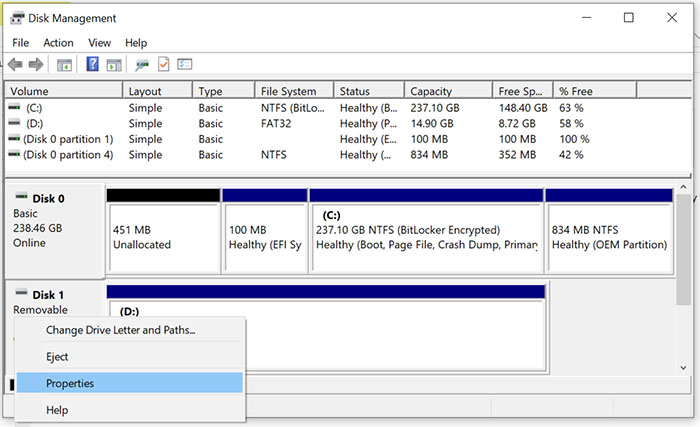
  4. Правой кнопкой мыши по устройству — «Управление диском».
  5. В нижней части появившегося окна найдите диск, нажмите на его логотипе правую кнопку, выберите — «Свойства».
  6. Выберите «Политики», а затем настройте ту, которую сочтете нужным.

Лжеработодатели блокируют iPhone россиян и требуют выкуп

Мошенники начали блокировать устройства Apple под видом работодателей, которым якобы нужно настроить корпоративное оборудование или предоставить доступ к служебному приложению. О новой схеме рассказал начальник пресс-службы московского главка МВД Владимир Васенин.

Потенциальной жертве предлагают работу, а затем просят выйти из собственной учётной записи Apple и аутентифицироваться с данными, предоставленными работодателем.

После этого устройство оказывается привязано к чужому аккаунту, и злоумышленники получают возможность дистанционно его заблокировать.

Пользователь теряет доступ к iPhone, iPad или другому устройству Apple. Следом мошенники сообщают, что гаджет находится под их контролем, и требуют деньги за разблокировку.

В МВД предупреждают, что перечисление выкупа не гарантирует возвращения устройства. Даже после нескольких платежей злоумышленники могут продолжить требовать деньги или просто исчезнуть, оставив жертву с дорогим кирпичом в руках.

Пользователям не следует выходить из своего аккаунта Apple и вводить на личном устройстве чужие учётные данные по просьбе работодателя, сотрудника техподдержки или любого другого собеседника. Настоящая компания не должна требовать привязывать личный iPhone к неизвестному аккаунту для получения вакансии или установки корпоративного приложения.

Если устройство уже заблокировано, платить выкуп не стоит. Следует обратиться в службу поддержки Apple, подготовить документы, подтверждающие покупку, и подать заявление в полицию.

RSS: Новости на портале Anti-Malware.ru