



Забудьте о необходимости безопасно извлекать USB-накопители в Windows 10

Забудьте о необходимости безопасно извлекать USB-накопители в Windows 10

Забудьте о необходимости безопасно извлекать USB-накопители в Windows 10

Обновившись до версии Windows 10 1809, вы обнаружите, что вам больше не выводятся предупреждения при «неправильном» извлечении USB-накопителей. Раньше необходимо было задействовать специальную функцию — «Извлечь устройство». Теперь же вы можете просто вытащить флешку, система не будет на это «ругаться».

Microsoft решила обновить свою политику относительно подключенных USB-накопителей. Вместо «лучшей производительности» пользователи теперь смогут опробовать «быстрое извлечение».

Что же на деле значат эти две политики в отношении съемных USB-устройств — Microsoft дала описание каждой из характеристик.

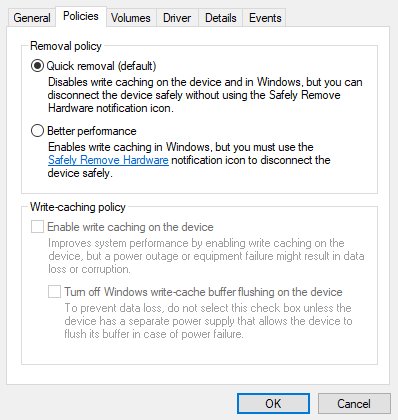
  1. Быстрое извлечение. Смысл этой политики заключается в том, чтобы держать подключенное устройство в постоянной готовности к извлечению. Таким образом, вы можете отключить съемное устройство без необходимости «безопасно» извлекать его. Однако здесь есть нюанс — Windows не сможет кешировать операции записи на этот съемный диск. Это может сказаться на производительности.
  2. Лучшая производительность. Это политика, как можно понять из названия, делает упор на улучшение производительности при работе со съемными дисками. В этом случае операционная система способна кешировать операции записи на USB-устройство. Придется пользоваться функцией «безопасного» извлечения накопителя — Windows так убеждается, что все кеширование завершено.

Несмотря на то, что Microsoft теперь отдает предпочтение «быстрому извлечению», корпорация оставила возможность настроить все таким образом, чтобы операции записи кешировались, а вам необходимо было извлекать устройство перед тем, как вытащить его из разъема.

Для этого:

  1. Подключите устройство к компьютеру.
  2. Откройте проводник Windows (например, правой кнопкой по меню Пуск — Проводник).
  3. В проводнике найдите подключенное USB-устройство.
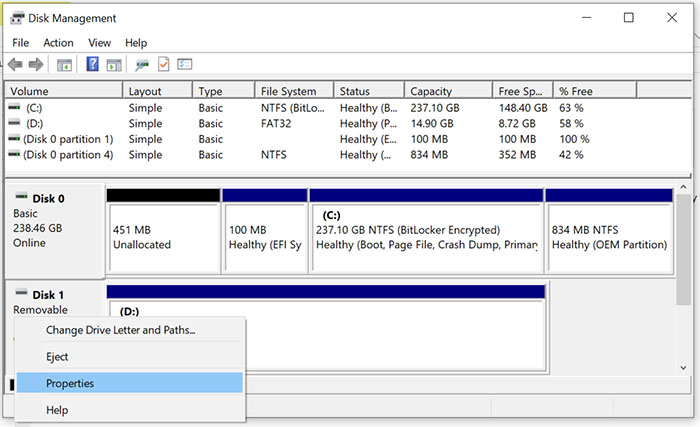
  4. Правой кнопкой мыши по устройству — «Управление диском».
  5. В нижней части появившегося окна найдите диск, нажмите на его логотипе правую кнопку, выберите — «Свойства».
  6. Выберите «Политики», а затем настройте ту, которую сочтете нужным.

Здесь был ИИ: журналистам предложили маркировать нейросетевые материалы

Союз журналистов России выступил за обязательную маркировку материалов, созданных с применением искусственного интеллекта. Причём редакциям предлагают не ограничиваться лаконичным «сделано с помощью ИИ», а подробно объяснять, что именно он делал с текстом.

Согласно рекомендациям СЖР, дисклеймер следует размещать в начале или конце публикации.

В нём нужно указывать конкретную роль технологии: нейросеть могла подготовить черновик, перевести материал, отредактировать его или выполнить другую задачу.

Отдельно предлагается сообщать, участвовал ли человек в проверке результата. Таким образом, читатель сможет понять не только происхождение текста, но и выяснить, посмотрел ли на него живой редактор перед публикацией.

При этом СЖР рекомендует не маркировать как сгенерированный аутентичный контент, если ИИ не участвовал непосредственно в его создании. Это должно предотвратить путаницу.

Инициатива пока оформлена как рекомендации для прессы. Не определены также единая формулировка дисклеймера, критерии значимого участия ИИ и ответственность редакций за отсутствие маркировки.

RSS: Новости на портале Anti-Malware.ru