



Забудьте о необходимости безопасно извлекать USB-накопители в Windows 10

Забудьте о необходимости безопасно извлекать USB-накопители в Windows 10

Забудьте о необходимости безопасно извлекать USB-накопители в Windows 10

Обновившись до версии Windows 10 1809, вы обнаружите, что вам больше не выводятся предупреждения при «неправильном» извлечении USB-накопителей. Раньше необходимо было задействовать специальную функцию — «Извлечь устройство». Теперь же вы можете просто вытащить флешку, система не будет на это «ругаться».

Microsoft решила обновить свою политику относительно подключенных USB-накопителей. Вместо «лучшей производительности» пользователи теперь смогут опробовать «быстрое извлечение».

Что же на деле значат эти две политики в отношении съемных USB-устройств — Microsoft дала описание каждой из характеристик.

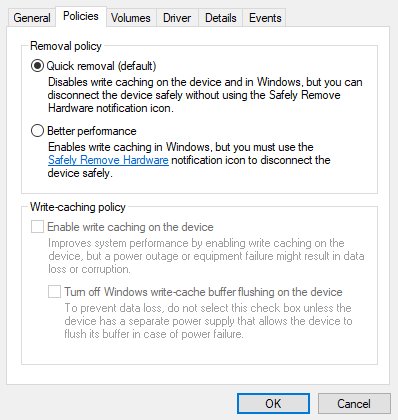
  1. Быстрое извлечение. Смысл этой политики заключается в том, чтобы держать подключенное устройство в постоянной готовности к извлечению. Таким образом, вы можете отключить съемное устройство без необходимости «безопасно» извлекать его. Однако здесь есть нюанс — Windows не сможет кешировать операции записи на этот съемный диск. Это может сказаться на производительности.
  2. Лучшая производительность. Это политика, как можно понять из названия, делает упор на улучшение производительности при работе со съемными дисками. В этом случае операционная система способна кешировать операции записи на USB-устройство. Придется пользоваться функцией «безопасного» извлечения накопителя — Windows так убеждается, что все кеширование завершено.

Несмотря на то, что Microsoft теперь отдает предпочтение «быстрому извлечению», корпорация оставила возможность настроить все таким образом, чтобы операции записи кешировались, а вам необходимо было извлекать устройство перед тем, как вытащить его из разъема.

Для этого:

  1. Подключите устройство к компьютеру.
  2. Откройте проводник Windows (например, правой кнопкой по меню Пуск — Проводник).
  3. В проводнике найдите подключенное USB-устройство.
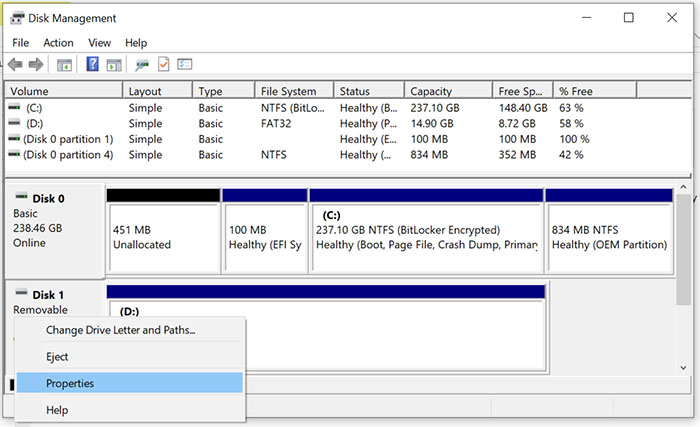
  4. Правой кнопкой мыши по устройству — «Управление диском».
  5. В нижней части появившегося окна найдите диск, нажмите на его логотипе правую кнопку, выберите — «Свойства».
  6. Выберите «Политики», а затем настройте ту, которую сочтете нужным.

У криминального ИИ-сервиса WormGPT украли данные 19 тысяч подписчиков

На популярном онлайн-форуме, посвященном утечкам, появилось сообщение о взломе ИИ-платформы, специально созданной для нужд киберкриминала. К посту прикреплен образец добычи — персональные данные, якобы принадлежащие юзерам WormGPT.

По словам автора атаки, ему суммарно удалось украсть информацию о 19 тыс. подписчиков хакерского ИИ-сервиса, в том числе их имейлы, ID и детали платежей.

Эксперты Cybernews изучили слитый образец февральских записей из базы и обнаружили, что они действительно содержат пользовательские данные и дополнительные сведения:

  • тип подписки;
  • валюта, в которой производилась оплата;
  • суммарная выручка по тому же тарифному плану.

Автор поста об атаке на WormGPT — хорошо известный форумчанин, на счету которого множество легитимных публикаций. Этот факт, по мнению исследователей, придает еще больше веса утверждению о взломе криминального ИИ-сервиса.

Утечка пользовательской базы WormGPT позволяет идентифицировать авторов атак с применением этого ИИ-инструмента. Злоумышленники могут ею воспользоваться, к примеру, для адресного фишинга или шантажа.

RSS: Новости на портале Anti-Malware.ru