

Windows 11 всё ещё можно установить офлайн — есть два способа

Windows 11 всё ещё можно установить офлайн — есть два способа

Windows 11 всё ещё можно установить офлайн — есть два способа

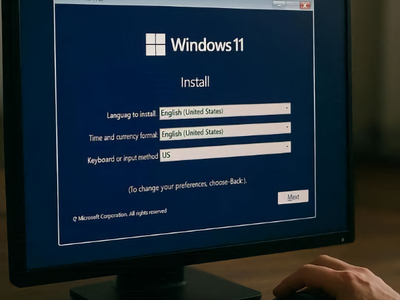
Многие пользователи, переходящие с Windows 10 на Windows 11, замечают одно неприятное изменение: теперь при установке системы нельзя просто создать локальную учётную запись и обойтись без подключения к интернету. В Windows 10 это было обычным делом — выбрал «Офлайн-режим», задал имя пользователя и пароль, и готово.

На прошлой неделе мы писали, Microsoft всерьёз взялась за борьбу с «локальными обходами» при установке Windows 11.

В свежей тестовой сборке Windows 11 Insider Preview Build 26220.6772 (KB5065797), доступной участникам Dev-канала, компания удалила оставшиеся способы создания локального аккаунта и обхода обязательной аутентификации через Microsoft Account.

Тем не менее установить Windows 11 без Microsoft-аккаунта всё ещё можно — нужно лишь знать пару хитростей.

Способ 1. Без сторонних инструментов

Главное правило — не подключать интернет. Если у вас подключён сетевой кабель, отключите его. Wi-Fi тоже не включайте, когда система попросит. Дальше действуем так:

  1. На этапе первичной настройки (OOBE) убедитесь, что интернет действительно отключён.
  2. Нажмите Shift + F10, чтобы открыть командную строку.
  3. Введите команду oobe\bypassnro и нажмите Enter.

Система перезагрузится, после чего можно продолжать установку. Главное — не подключайтесь к интернету, пока не окажетесь на рабочем столе. Так Windows 11 создаст локальную учётную запись и не будет показывать рекламные экраны при настройке.

Этот способ работает даже в свежих версиях — 24H2 и 25H2, несмотря на слухи о том, что Microsoft якобы отключила данную команду.

Кстати, чтобы избавиться от всплывающих подсказок и полноэкранных уведомлений после установки, зайдите в Настройки → Система → Уведомления → Дополнительные параметры и снимите все три галочки.

Способ 2. С помощью Rufus

Если вы собираетесь сделать чистую установку Windows 11, можно подготовить установочную флешку через приложение Rufus, которое само уберёт требования Microsoft.

  1. Скачайте ISO-образ Windows 11 с официального сайта.
  2. Скачайте Rufus (можно взять портативную версию).
  3. Подключите USB-накопитель и откройте Rufus.
  4. Выберите ваш ISO-файл и нажмите Start.
  5. В появившемся окне отметьте пункт «Remove requirement for an online Microsoft account» (удалить требование онлайн-аккаунта). При желании можно сразу задать имя локальной учётной записи.

После этого создайте флешку и устанавливайте систему как обычно, главное — не подключайте интернет при настройке.

Вот и всё: у вас будет полноценная Windows 11 без обязательного Microsoft-аккаунта, без рекламы и с чистым рабочим столом.

iPhone 18 Pro засветился в даркнете раньше презентации Apple

Киберпреступная группировка, специализирующаяся на распространении программ-вымогателей, опубликовала в даркнете более 200 тысяч файлов, предположительно похищенных у индийской компании Tata Electronics — одного из партнеров Apple по сборке iPhone и поставке компонентов.

Как сообщает Reuters, в Tata Electronics подтвердили инцидент, затронувший часть корпоративных систем. При этом сама Apple пока официально не комментировала содержание утечки.

По данным источников, среди опубликованных материалов оказались сведения о компонентах iPhone 18 Pro, их поставщиках, а также фотографии устройств. Если информация подтвердится, конкуренты и производители контрафакта смогут заранее узнать детали будущего смартфона, официальная презентация которого ожидается только в сентябре.


Эксперты отмечают, что подобные атаки на цепочки поставок становятся все более опасными. Вместо прямого взлома самой Apple злоумышленники атакуют подрядчиков, уровень защиты которых зачастую оказывается ниже.

По мнению генерального директора компании «РуБэкап» (входит в «Группу Астра») Андрея Кузнецова, полностью исключить риск подобных инцидентов невозможно.

«100% гарантию защиты от подобных атак, наверное, не даст никто. Но снизить последствия таких утечек вполне возможно с помощью систем резервного копирования», — отметил эксперт.

По его словам, резервные копии позволяют быстрее восстановить рабочие системы после атаки, проверить целостность данных, вернуть документы к состоянию до компрометации и снизить риск шантажа, если злоумышленники пытаются удалить или зашифровать корпоративную информацию.

RSS: Новости на портале Anti-Malware.ru