



Как защититься в Gmail от большинства пикселей отслеживания (инструкция)

Как защититься в Gmail от большинства пикселей отслеживания (инструкция)

Как защититься в Gmail от большинства пикселей отслеживания (инструкция)

Сталкиваясь с различными письмами рекламного содержания, не каждый пользователь понимает, что маркетологи отслеживают факт и время открытия электронного письма, а также записывают местоположение получателя в момент прочтения. Есть, однако, способы, которые помогут пользователям защититься от подобного поведения.

Существуют несколько методов, помогающих рекламным компаниям отслеживать электронные письма. Один из самых простых — ссылка с редиректом, но её легко вычислить. Менее очевидные приёмы — пиксели для отслеживания.

Как правило, один такой пиксель встраивается в письмо, обычно его прячут в картинке или ссылке. Когда получатель открывает почту, код внутри пикселя отправляет информацию на сервер компании.

Многие пытались бороться с такими методами. Взять хотя бы расширения Ugly Mail и PixelBlock, которые обещают блокировать трекеры в браузерах Chrome и Firefox. Также есть и альтернативные интернет-обозреватели — Brave и Tor.

Тем не менее пользователи и сами могут помешать большинству пикселей отслеживать свои действия. Для этого достаточно будет запретить автоматическую загрузку изображений, поскольку чаще всего рекламщики прячут код именно туда.

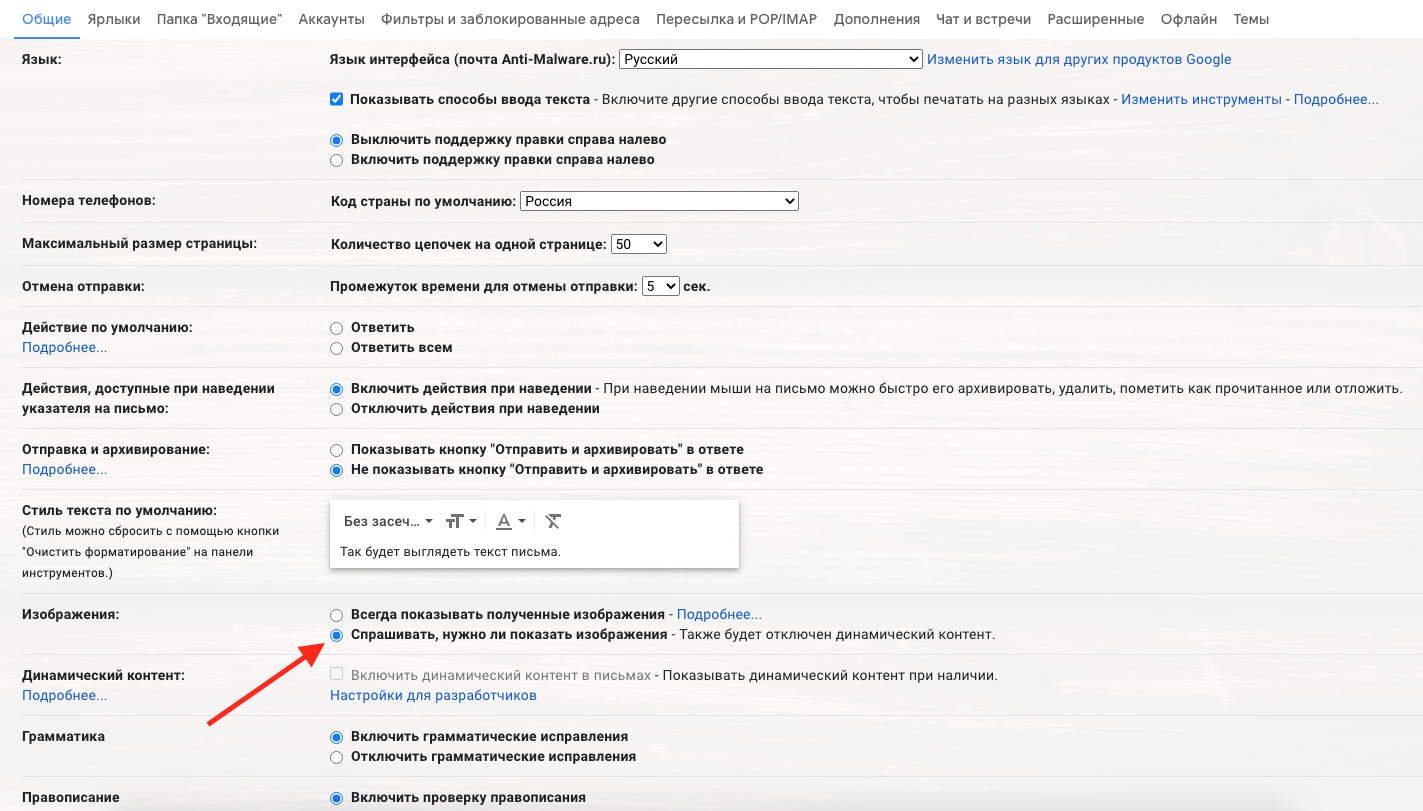
Запрещаем изображениям загружаться автоматически в Gmail (десктоп):

  1. Нажимаем на шестерёнку в верхнем правом углу.
  2. Переходим — «Все настройки».
  3. На вкладе «Общие» находим «Изображения».
  4. Выбираем пункт «Спрашивать, нужно ли показать изображения».
  5. Проматываем страницу до конца и нажимаем «Сохранить изменения».


На мобильных устройствах алгоритм практически идентичен:

  1. В приложении Gmail нажимаем на иконку «гамбургер» в верхнем левом углу.
  2. Пролистываем вниз и выбираем «Настройки».
  3. Выбираем аккаунт, который нам нужно настроить (если их несколько).
  4. Листаем вниз и выбираем пункт «Изображения».
  5. Отмечаем «Спрашивать, нужно ли показать изображения».

Это всё. Таким образом вы сможете защититься от большинства пикселей-трекеров, которые незаметно отслеживают ваши действия.

Владельцы macOS-устройств чаще ловят фишинг, но реже ставят защиту

Репутация macOS как системы, которой антивирус не нужен расслабила пользователей. По данным исследования «Лаборатории Касперского», владельцы Mac чаще пользователей Windows сообщают о столкновении с киберугрозами и при этом реже используют защитные решения.

За последний год с фишингом столкнулись 12% опрошенных пользователей macOS против 9% владельцев компьютеров с Windows.

На мошеннические схемы, включая инвестиционные, пожаловались 16% против 13%. О нарушении конфиденциальности сообщили 11% пользователей Mac и 8% пользователей Windows, о краже личных данных — 12% и 7% соответственно.

Цифровые привычки тоже оказались не в пользу любителей яблок. Подозрительные письма и ссылки не открывают 62% пользователей Windows и только 51% владельцев Mac. Дополнительные защитные решения установлены у 42% и 35% соответственно.

С паролями картина похожая. Уникальные комбинации для каждой учётной записи создают 38% пользователей Windows против 35% владельцев macOS. Сложные пароли выбирают 52% против 45%, а двухфакторную или многофакторную аутентификацию используют 51% против 46%.

В «Лаборатории Касперского» считают, что встроенные механизмы macOS действительно обеспечивают серьёзную защиту, однако не спасают от социальной инженерии, атак на цепочки поставок и вредоносных программ, созданных специально для платформы Apple.

В общем, значок надкушенного яблока не работает как оберег. Если пользователь сам отдаёт код из СМС на фишинговом сайте, операционная система может лишь грустно наблюдать.

RSS: Новости на портале Anti-Malware.ru