


Как защититься в Gmail от большинства пикселей отслеживания (инструкция)

Как защититься в Gmail от большинства пикселей отслеживания (инструкция)

Как защититься в Gmail от большинства пикселей отслеживания (инструкция)

Сталкиваясь с различными письмами рекламного содержания, не каждый пользователь понимает, что маркетологи отслеживают факт и время открытия электронного письма, а также записывают местоположение получателя в момент прочтения. Есть, однако, способы, которые помогут пользователям защититься от подобного поведения.

Существуют несколько методов, помогающих рекламным компаниям отслеживать электронные письма. Один из самых простых — ссылка с редиректом, но её легко вычислить. Менее очевидные приёмы — пиксели для отслеживания.

Как правило, один такой пиксель встраивается в письмо, обычно его прячут в картинке или ссылке. Когда получатель открывает почту, код внутри пикселя отправляет информацию на сервер компании.

Многие пытались бороться с такими методами. Взять хотя бы расширения Ugly Mail и PixelBlock, которые обещают блокировать трекеры в браузерах Chrome и Firefox. Также есть и альтернативные интернет-обозреватели — Brave и Tor.

Тем не менее пользователи и сами могут помешать большинству пикселей отслеживать свои действия. Для этого достаточно будет запретить автоматическую загрузку изображений, поскольку чаще всего рекламщики прячут код именно туда.

Запрещаем изображениям загружаться автоматически в Gmail (десктоп):

  1. Нажимаем на шестерёнку в верхнем правом углу.
  2. Переходим — «Все настройки».
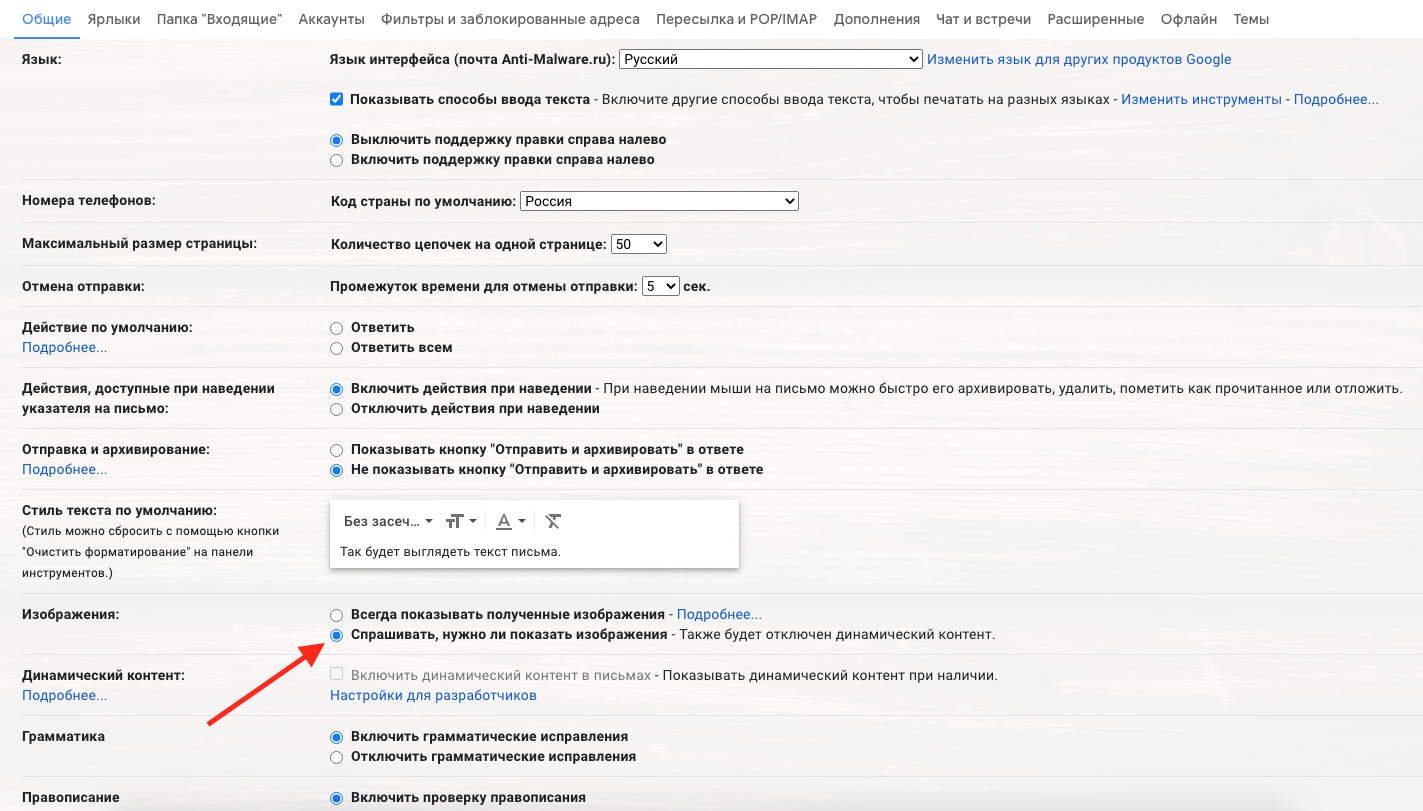
  3. На вкладе «Общие» находим «Изображения».
  4. Выбираем пункт «Спрашивать, нужно ли показать изображения».
  5. Проматываем страницу до конца и нажимаем «Сохранить изменения».


На мобильных устройствах алгоритм практически идентичен:

  1. В приложении Gmail нажимаем на иконку «гамбургер» в верхнем левом углу.
  2. Пролистываем вниз и выбираем «Настройки».
  3. Выбираем аккаунт, который нам нужно настроить (если их несколько).
  4. Листаем вниз и выбираем пункт «Изображения».
  5. Отмечаем «Спрашивать, нужно ли показать изображения».

Это всё. Таким образом вы сможете защититься от большинства пикселей-трекеров, которые незаметно отслеживают ваши действия.

Подпишитесь на новости

Opera научила бесплатный VPN включаться при подключении к публичному Wi-Fi

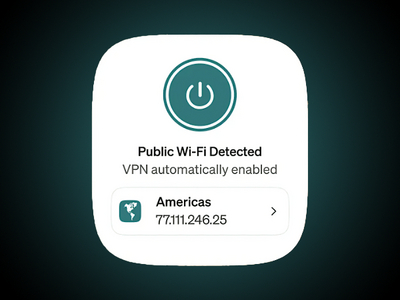
Opera решила избавить пользователей от опасного ритуала: подключиться к Wi-Fi в аэропорту, открыть банк, почту и рабочие документы, а вспомнить о VPN уже потом. В десктопной версии браузера встроенная защита теперь может автоматически активироваться при обнаружении публичной или незащищённой беспроводной сети.

Как сообщили разработчики, функция начала распространяться среди пользователей во Франции и США. Другие регионы компания обещает подключить позднее.

Автоматика отключена по умолчанию, Opera всё-таки не стала решать за пользователя, когда ему пора шифроваться. Включить её можно в настройках по пути Настройки → VPN → Всегда использовать VPN в общедоступных сетях Wi-Fi. После этого браузер будет сам распознавать публичные сети и направлять свой трафик через VPN.


Здесь есть важный нюанс: речь идёт именно о браузерном VPN. Он защищает данные, проходящие через Opera, но не трафик других приложений на компьютере. Мессенджеры, игровые клиенты и прочий цифровой зоопарк остаются предоставлены сами себе.

Встроенный VPN появился в Opera ещё в 2016 году. Для его использования не нужна учётная запись, компания не ограничивает объём трафика и не просит денег.

Opera также заявляет, что сервис не хранит журналы активности пользователей: соблюдение политики no-logs в 2024 году проверяла Deloitte, а безопасность программного кода ранее тестировала Cure53.

По данным We Are Social, VPN хотя бы иногда используют только 23% интернет-пользователей старше 16 лет.

RSS: Новости на портале Anti-Malware.ru