
Забудьте о необходимости безопасно извлекать USB-накопители в Windows 10

Забудьте о необходимости безопасно извлекать USB-накопители в Windows 10

Забудьте о необходимости безопасно извлекать USB-накопители в Windows 10

Обновившись до версии Windows 10 1809, вы обнаружите, что вам больше не выводятся предупреждения при «неправильном» извлечении USB-накопителей. Раньше необходимо было задействовать специальную функцию — «Извлечь устройство». Теперь же вы можете просто вытащить флешку, система не будет на это «ругаться».

Microsoft решила обновить свою политику относительно подключенных USB-накопителей. Вместо «лучшей производительности» пользователи теперь смогут опробовать «быстрое извлечение».

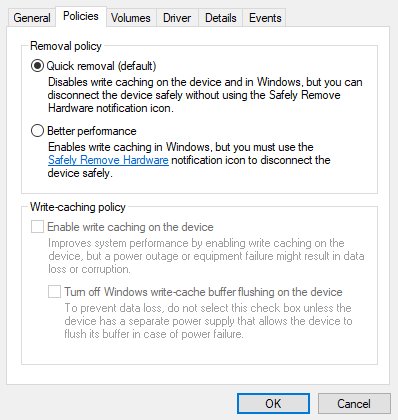
Что же на деле значат эти две политики в отношении съемных USB-устройств — Microsoft дала описание каждой из характеристик.

  1. Быстрое извлечение. Смысл этой политики заключается в том, чтобы держать подключенное устройство в постоянной готовности к извлечению. Таким образом, вы можете отключить съемное устройство без необходимости «безопасно» извлекать его. Однако здесь есть нюанс — Windows не сможет кешировать операции записи на этот съемный диск. Это может сказаться на производительности.
  2. Лучшая производительность. Это политика, как можно понять из названия, делает упор на улучшение производительности при работе со съемными дисками. В этом случае операционная система способна кешировать операции записи на USB-устройство. Придется пользоваться функцией «безопасного» извлечения накопителя — Windows так убеждается, что все кеширование завершено.

Несмотря на то, что Microsoft теперь отдает предпочтение «быстрому извлечению», корпорация оставила возможность настроить все таким образом, чтобы операции записи кешировались, а вам необходимо было извлекать устройство перед тем, как вытащить его из разъема.

Для этого:

  1. Подключите устройство к компьютеру.
  2. Откройте проводник Windows (например, правой кнопкой по меню Пуск — Проводник).
  3. В проводнике найдите подключенное USB-устройство.
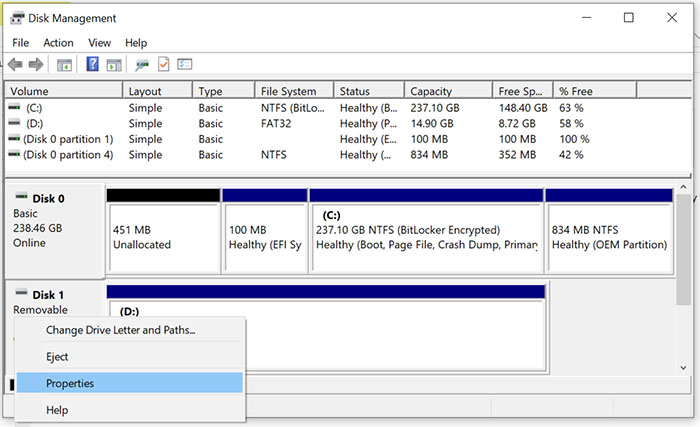
  4. Правой кнопкой мыши по устройству — «Управление диском».
  5. В нижней части появившегося окна найдите диск, нажмите на его логотипе правую кнопку, выберите — «Свойства».
  6. Выберите «Политики», а затем настройте ту, которую сочтете нужным.

Мошенников вдохновил новый бренд Павла Дурова — Cocoon

Запуск децентрализованной сети Cocoon, о котором основатель Telegram объявил 30 ноября, породил новую волну мошенничества. Обманщики активно плодят фейковые майнинг-боты, фишинговые сайты, продвигают несуществующие криптотокены.

Новый проект, по словам Павла Дурова, позволяет безопасно и конфиденциально выполнять ИИ-вычисления, а также майнить TON на базе GPU-мощностей, предоставленных желающими подзаработать добровольцами. Для приема заявок на использование Cocoon в Telegram создан специальный канал.

Сетевые мошенники исправно отслеживают столь знаменательные события и, по данным экспертов, уже спешат воспользоваться новым шансом для обмана. Используя бренд Cocoon, они предлагают гранты разработчикам ИИ-приложений, а также собирают деньги с доверчивых инвесторов, заманивая их в специально созданные ICO-клубы и профильные сообщества.

В Сети появились фишинговые сайты, имитирующие официальный ресурс Cocoon, которые призывают подключить TON-кошелек для раннего доступа (в итоге его быстро опустошают). В мессенджере от имени известных персон рекламируются несуществующие Cocoon Token, Cocoon DAO и ИИ-монеты Дурова.

Желающим использовать Cocoon для криптомайнинга (легализован в России в прошлом году) происки мошенников грозят несанкционированным использованием вычислительных мощностей, заражениями и вовлечением во вредоносную деятельность ботнетов.

RSS: Новости на портале Anti-Malware.ru