



Забудьте о необходимости безопасно извлекать USB-накопители в Windows 10

Забудьте о необходимости безопасно извлекать USB-накопители в Windows 10

Забудьте о необходимости безопасно извлекать USB-накопители в Windows 10

Обновившись до версии Windows 10 1809, вы обнаружите, что вам больше не выводятся предупреждения при «неправильном» извлечении USB-накопителей. Раньше необходимо было задействовать специальную функцию — «Извлечь устройство». Теперь же вы можете просто вытащить флешку, система не будет на это «ругаться».

Microsoft решила обновить свою политику относительно подключенных USB-накопителей. Вместо «лучшей производительности» пользователи теперь смогут опробовать «быстрое извлечение».

Что же на деле значат эти две политики в отношении съемных USB-устройств — Microsoft дала описание каждой из характеристик.

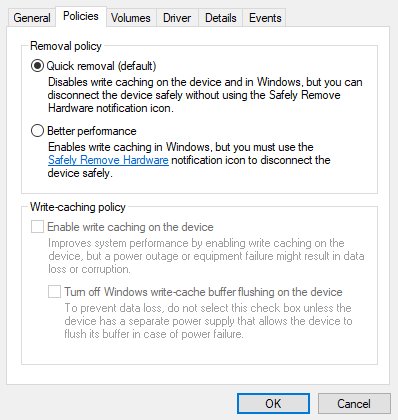
  1. Быстрое извлечение. Смысл этой политики заключается в том, чтобы держать подключенное устройство в постоянной готовности к извлечению. Таким образом, вы можете отключить съемное устройство без необходимости «безопасно» извлекать его. Однако здесь есть нюанс — Windows не сможет кешировать операции записи на этот съемный диск. Это может сказаться на производительности.
  2. Лучшая производительность. Это политика, как можно понять из названия, делает упор на улучшение производительности при работе со съемными дисками. В этом случае операционная система способна кешировать операции записи на USB-устройство. Придется пользоваться функцией «безопасного» извлечения накопителя — Windows так убеждается, что все кеширование завершено.

Несмотря на то, что Microsoft теперь отдает предпочтение «быстрому извлечению», корпорация оставила возможность настроить все таким образом, чтобы операции записи кешировались, а вам необходимо было извлекать устройство перед тем, как вытащить его из разъема.

Для этого:

  1. Подключите устройство к компьютеру.
  2. Откройте проводник Windows (например, правой кнопкой по меню Пуск — Проводник).
  3. В проводнике найдите подключенное USB-устройство.
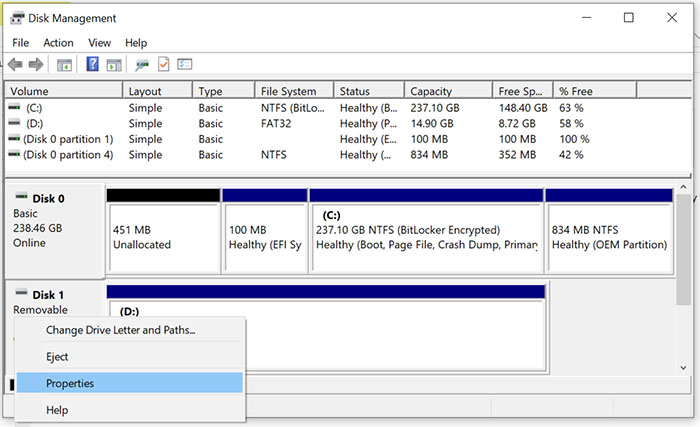
  4. Правой кнопкой мыши по устройству — «Управление диском».
  5. В нижней части появившегося окна найдите диск, нажмите на его логотипе правую кнопку, выберите — «Свойства».
  6. Выберите «Политики», а затем настройте ту, которую сочтете нужным.

В платформе Security Vision улучшили визуализацию и администрирование

Security Vision начала год с нового релиза своей платформы. В обновлении разработчики сосредоточились на прикладных вещах: улучшили визуализацию данных, расширили журналирование и упростили работу с экспортом, импортом и административными настройками.

Аналитика и визуализация

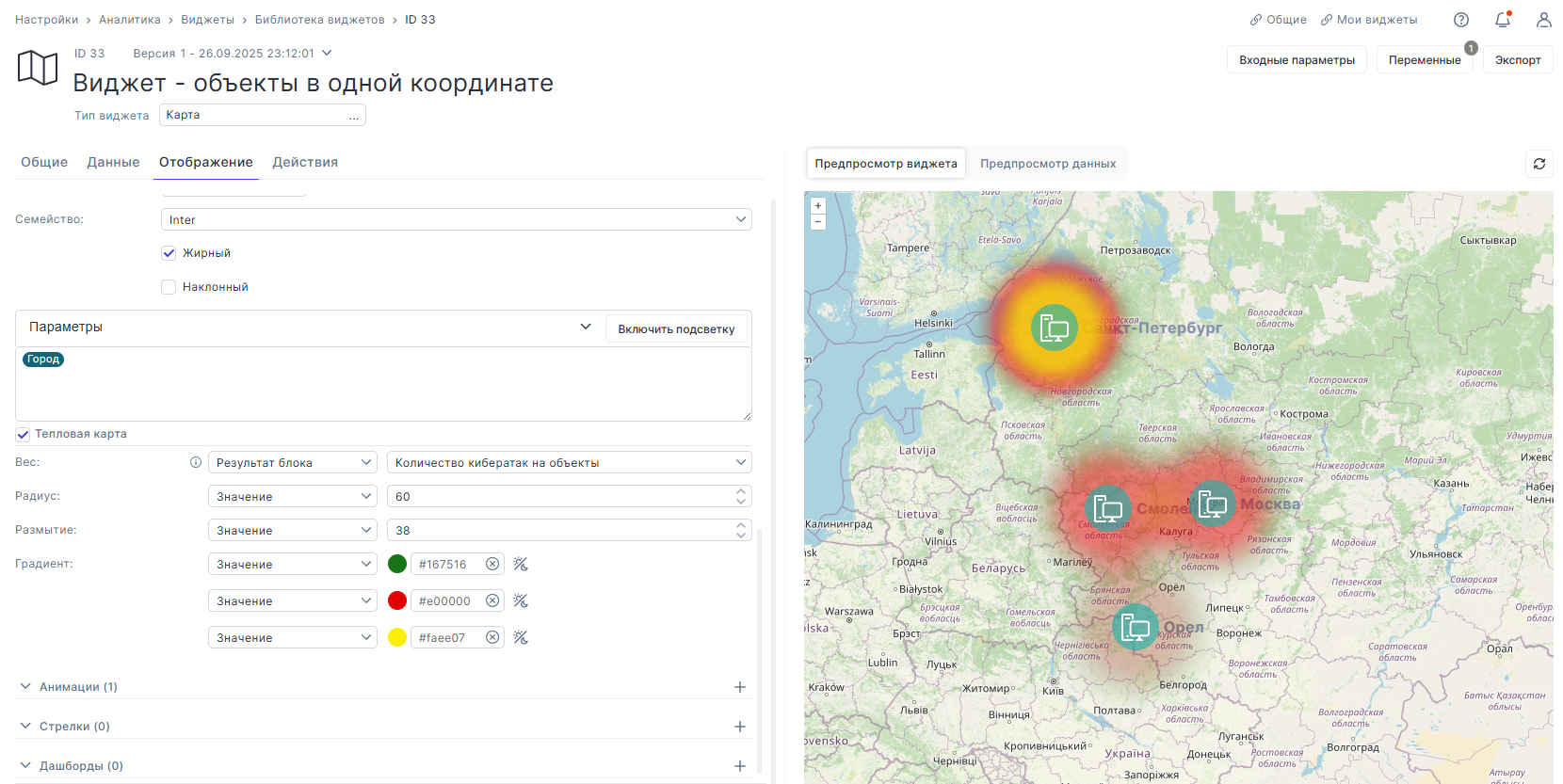
В виджете «Карта» появилась тепловая карта. Она позволяет наглядно показывать интенсивность, частоту и количество событий — например, кибератак или инцидентов — в разрезе ИТ-объектов.

В виджете «Последовательность (Timeline)» добавили настраиваемые формы отображения параметров, используемых при выводе данных. Это упрощает анализ цепочек событий и работу с временными срезами.
 

Журналирование и контроль действий

Журнал аудита стал подробнее. Теперь в нём фиксируются события включения и отключения коннекторов, а также расширена информация о действиях, выполняемых с сервисом коннекторов.

Кроме того, в аудит добавлены записи об остановке и удалении запущенных рабочих процессов, а также о создании отчётов, что повышает прозрачность операций и упрощает разбор спорных ситуаций.

Экспорт, импорт и администрирование

При формировании пакета экспорта теперь можно выбрать все связанные с исходной сущностью объекты только для вставки, без замены при импорте. Это особенно удобно при передаче крупных и связанных наборов данных.

В системных настройках очистки истории появилась возможность удалять записи о выполненных операциях импорта и экспорта системных сущностей, что помогает поддерживать порядок в журнале событий.

Обновления интерфейса

В релизе доработан интерфейс формы настроек журнала аудита, переработан раздел «Профиль пользователя», а также обновлены представления для внутрипортальных уведомлений.

Работа с JSON

В блоке преобразований для работы с JSON унифицированы списки вариантов в поле «Название свойства» — теперь они соответствуют вариантам выборки в поле «Значение свойства». Это касается операций добавления, объединения, удаления и поиска по JPath и XPath.

Security Vision продолжает развивать платформу, делая акцент на удобстве повседневной работы, прозрачности процессов и более наглядной аналитике.

RSS: Новости на портале Anti-Malware.ru