


Забудьте о необходимости безопасно извлекать USB-накопители в Windows 10

Забудьте о необходимости безопасно извлекать USB-накопители в Windows 10

Забудьте о необходимости безопасно извлекать USB-накопители в Windows 10

Обновившись до версии Windows 10 1809, вы обнаружите, что вам больше не выводятся предупреждения при «неправильном» извлечении USB-накопителей. Раньше необходимо было задействовать специальную функцию — «Извлечь устройство». Теперь же вы можете просто вытащить флешку, система не будет на это «ругаться».

Microsoft решила обновить свою политику относительно подключенных USB-накопителей. Вместо «лучшей производительности» пользователи теперь смогут опробовать «быстрое извлечение».

Что же на деле значат эти две политики в отношении съемных USB-устройств — Microsoft дала описание каждой из характеристик.

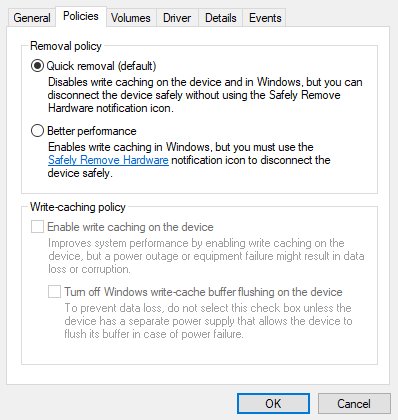
  1. Быстрое извлечение. Смысл этой политики заключается в том, чтобы держать подключенное устройство в постоянной готовности к извлечению. Таким образом, вы можете отключить съемное устройство без необходимости «безопасно» извлекать его. Однако здесь есть нюанс — Windows не сможет кешировать операции записи на этот съемный диск. Это может сказаться на производительности.
  2. Лучшая производительность. Это политика, как можно понять из названия, делает упор на улучшение производительности при работе со съемными дисками. В этом случае операционная система способна кешировать операции записи на USB-устройство. Придется пользоваться функцией «безопасного» извлечения накопителя — Windows так убеждается, что все кеширование завершено.

Несмотря на то, что Microsoft теперь отдает предпочтение «быстрому извлечению», корпорация оставила возможность настроить все таким образом, чтобы операции записи кешировались, а вам необходимо было извлекать устройство перед тем, как вытащить его из разъема.

Для этого:

  1. Подключите устройство к компьютеру.
  2. Откройте проводник Windows (например, правой кнопкой по меню Пуск — Проводник).
  3. В проводнике найдите подключенное USB-устройство.
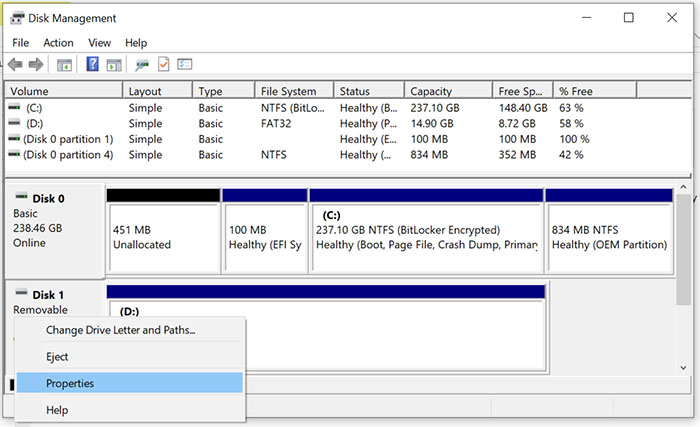
  4. Правой кнопкой мыши по устройству — «Управление диском».
  5. В нижней части появившегося окна найдите диск, нажмите на его логотипе правую кнопку, выберите — «Свойства».
  6. Выберите «Политики», а затем настройте ту, которую сочтете нужным.

Подпишитесь на новости

СберТех запустил направление проверки безопасности ПО до внедрения

СберТех объявил о запуске нового направления по анализу безопасности программного обеспечения. В его основе собственная Лаборатория проверки ПО и технологическая платформа Platform V Orchestrator for Security Services. Задача — проверять софт до того, как его пустят в корпоративную инфраструктуру.

Как объясняет СберТех, платформа объединяет компоненты для работы с встроенными и внешними средствами анализа. Они позволяют проверять цифровые артефакты, контролировать состав ПО и его изменения, выявлять уязвимости, скрытые угрозы и дефекты в исходном коде и репозиториях.

Компания рассчитывает заменить разрозненные проверки и ручную обработку результатов единым управляемым процессом. По заявлению гендиректора СберТеха Максима Тятюшева, это позволит масштабировать проверки без пропорционального увеличения команды.

Потребность компания связывает с внедрением сотен продуктов от разных поставщиков, использованием компонентов с открытым исходным кодом и ростом атак на цепочки поставок ПО. Основные заказчики — банки, промышленность, телеком, энергетика и госсектор.

Platform V Orchestrator for Security Services поставляется как самостоятельный продукт и может интегрироваться в существующую инфраструктуру информационной безопасности заказчика. Решение поддерживает локальное развертывание и работу в изолированных средах: частных облаках и выделенных контурах обработки данных.

Реклама, 18+. ООО « Сбертех». ИНН 7736632467
ERID: 
2VfnxxYDDbr

RSS: Новости на портале Anti-Malware.ru