


Забудьте о необходимости безопасно извлекать USB-накопители в Windows 10

Забудьте о необходимости безопасно извлекать USB-накопители в Windows 10

Забудьте о необходимости безопасно извлекать USB-накопители в Windows 10

Обновившись до версии Windows 10 1809, вы обнаружите, что вам больше не выводятся предупреждения при «неправильном» извлечении USB-накопителей. Раньше необходимо было задействовать специальную функцию — «Извлечь устройство». Теперь же вы можете просто вытащить флешку, система не будет на это «ругаться».

Microsoft решила обновить свою политику относительно подключенных USB-накопителей. Вместо «лучшей производительности» пользователи теперь смогут опробовать «быстрое извлечение».

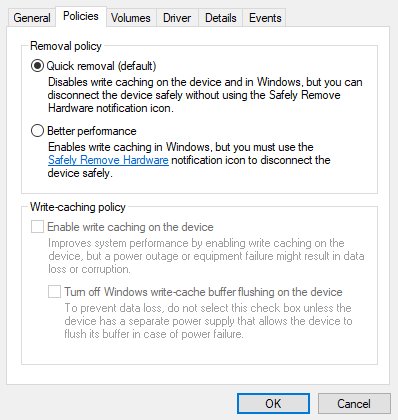
Что же на деле значат эти две политики в отношении съемных USB-устройств — Microsoft дала описание каждой из характеристик.

  1. Быстрое извлечение. Смысл этой политики заключается в том, чтобы держать подключенное устройство в постоянной готовности к извлечению. Таким образом, вы можете отключить съемное устройство без необходимости «безопасно» извлекать его. Однако здесь есть нюанс — Windows не сможет кешировать операции записи на этот съемный диск. Это может сказаться на производительности.
  2. Лучшая производительность. Это политика, как можно понять из названия, делает упор на улучшение производительности при работе со съемными дисками. В этом случае операционная система способна кешировать операции записи на USB-устройство. Придется пользоваться функцией «безопасного» извлечения накопителя — Windows так убеждается, что все кеширование завершено.

Несмотря на то, что Microsoft теперь отдает предпочтение «быстрому извлечению», корпорация оставила возможность настроить все таким образом, чтобы операции записи кешировались, а вам необходимо было извлекать устройство перед тем, как вытащить его из разъема.

Для этого:

  1. Подключите устройство к компьютеру.
  2. Откройте проводник Windows (например, правой кнопкой по меню Пуск — Проводник).
  3. В проводнике найдите подключенное USB-устройство.
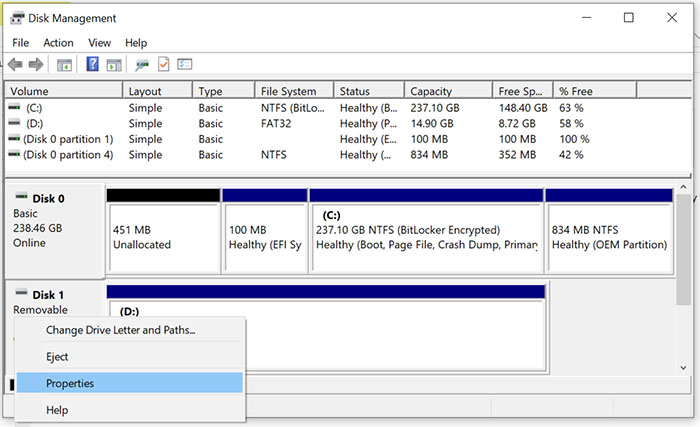
  4. Правой кнопкой мыши по устройству — «Управление диском».
  5. В нижней части появившегося окна найдите диск, нажмите на его логотипе правую кнопку, выберите — «Свойства».
  6. Выберите «Политики», а затем настройте ту, которую сочтете нужным.

Подпишитесь на новости

ChatGPT разрешил закрывать переписки ПИН-кодом и биометрией

OpenAI начала внедрять в ChatGPT заблокированные чаты: личные разговоры можно убрать из общей истории и защитить четырёхзначным ПИН-кодом. На поддерживаемых мобильных устройствах доступны Face ID, Touch ID или системная разблокировка.

Как объясняет OpenAI в описании Locked Chats, защищённые переписки перемещаются в отдельный раздел и исчезают из обычной истории, закреплённых чатов и общего поиска.

Развёртывание идёт постепенно, поэтому кнопка блокировки пока может появиться не у всех.

Если включена память, новая информация из заблокированных бесед может использоваться в других закрытых чатах, но не переносится в обычные. При этом блокировка не удаляет сведения, которые ChatGPT запомнил раньше.

Есть и принципиальная оговорка: ПИН-код не создаёт сквозного шифрования, не меняет сроки хранения переписки и настройку использования данных для улучшения моделей. Функция ограничивает доступ к разговорам через интерфейс, а правила обработки данных остаются прежними.

Самый жёсткий нюанс касается забытого ПИН-кода. Его сброс навсегда удаляет защищённые переписки и связанный с ними контент. Поддержка восстановить их не сможет.

RSS: Новости на портале Anti-Malware.ru