
Забудьте о необходимости безопасно извлекать USB-накопители в Windows 10

Забудьте о необходимости безопасно извлекать USB-накопители в Windows 10

Забудьте о необходимости безопасно извлекать USB-накопители в Windows 10

Обновившись до версии Windows 10 1809, вы обнаружите, что вам больше не выводятся предупреждения при «неправильном» извлечении USB-накопителей. Раньше необходимо было задействовать специальную функцию — «Извлечь устройство». Теперь же вы можете просто вытащить флешку, система не будет на это «ругаться».

Microsoft решила обновить свою политику относительно подключенных USB-накопителей. Вместо «лучшей производительности» пользователи теперь смогут опробовать «быстрое извлечение».

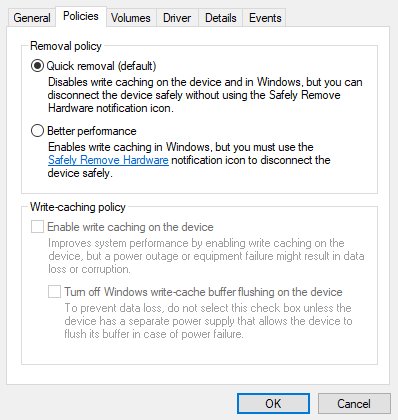
Что же на деле значат эти две политики в отношении съемных USB-устройств — Microsoft дала описание каждой из характеристик.

  1. Быстрое извлечение. Смысл этой политики заключается в том, чтобы держать подключенное устройство в постоянной готовности к извлечению. Таким образом, вы можете отключить съемное устройство без необходимости «безопасно» извлекать его. Однако здесь есть нюанс — Windows не сможет кешировать операции записи на этот съемный диск. Это может сказаться на производительности.
  2. Лучшая производительность. Это политика, как можно понять из названия, делает упор на улучшение производительности при работе со съемными дисками. В этом случае операционная система способна кешировать операции записи на USB-устройство. Придется пользоваться функцией «безопасного» извлечения накопителя — Windows так убеждается, что все кеширование завершено.

Несмотря на то, что Microsoft теперь отдает предпочтение «быстрому извлечению», корпорация оставила возможность настроить все таким образом, чтобы операции записи кешировались, а вам необходимо было извлекать устройство перед тем, как вытащить его из разъема.

Для этого:

  1. Подключите устройство к компьютеру.
  2. Откройте проводник Windows (например, правой кнопкой по меню Пуск — Проводник).
  3. В проводнике найдите подключенное USB-устройство.
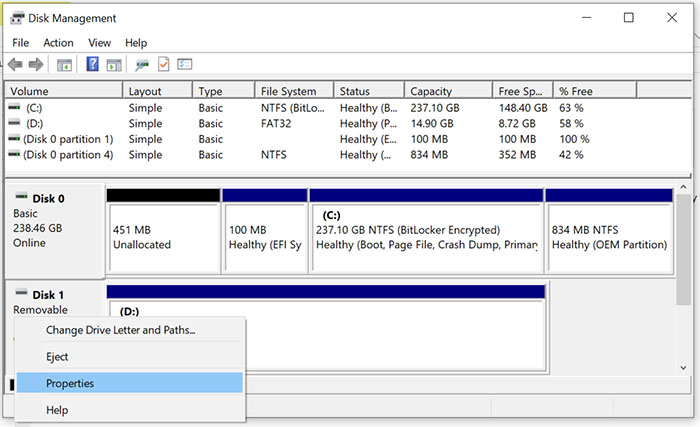
  4. Правой кнопкой мыши по устройству — «Управление диском».
  5. В нижней части появившегося окна найдите диск, нажмите на его логотипе правую кнопку, выберите — «Свойства».
  6. Выберите «Политики», а затем настройте ту, которую сочтете нужным.

Пользователи Android чаще всего блокируют рекламу через Private DNS

Пользователи Android всё чаще отказываются от приложений и VPN для блокировки рекламы, выбирая Private DNS как самый простой и эффективный способ защиты. Опрос показал, что DNS-сервисы вроде AdGuard и Cloudflare позволяют убрать рекламу, снизить риск мошенничества и не замедлять работу смартфона.

Как выяснили исследователи, самым популярным способом блокировки рекламы стал Private DNS. Этот вариант заметно опередил все остальные.

Около 65% респондентов сообщили, что используют Private DNS, например Cloudflare 1.1.1.1 или специализированные решения вроде AdGuard DNS. Такие сервисы легко настраиваются, не требуют установки сторонних приложений и позволяют отсеивать рекламные и потенциально опасные домены на уровне запросов.

Для сравнения: менее 19% пользователей предпочитают сторонние приложения для блокировки рекламы, такие как Blokada. Совсем небольшая доля респондентов призналась, что вообще не использует никакие инструменты для защиты от рекламы.


Пользователи отмечают сразу несколько преимуществ DNS-подхода:

  • он не нагружает систему и не замедляет интернет, как это иногда бывает с VPN;
  • не конфликтует с сервисами вроде Android Auto;
  • помогает фильтровать не только рекламу, но и фишинговые или сомнительные сайты;
  • настраивается за пару минут прямо в системных параметрах Android.

При этом Private DNS не ограничивает доступ к сервисам и не ломает работу приложений, что для многих оказалось решающим фактором.

Помимо DNS-сервисов, пользователи активно рекомендуют браузеры с встроенной блокировкой рекламы. Среди популярных вариантов — Firefox с расширением uBlock Origin и фирменный браузер Samsung, который поддерживает контент-блокеры из коробки.

Некоторые, наоборот, выбирают отдельные приложения для блокировки рекламы. Такой подход может быть удобнее, например, в корпоративной среде, где важно, чтобы инструменты защиты корректно работали с бизнес-приложениями.

RSS: Новости на портале Anti-Malware.ru