



Функция браузеров Do Not Track совершенно не защищает пользователей

Функция браузеров Do Not Track совершенно не защищает пользователей

Функция браузеров Do Not Track совершенно не защищает пользователей

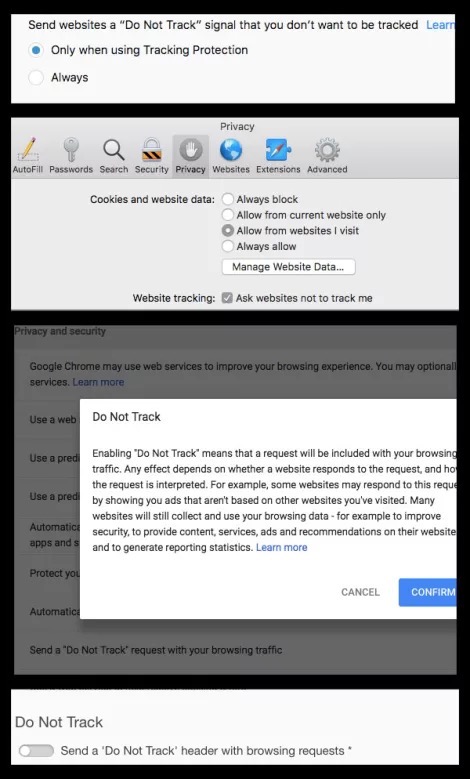
Эксперты сообщают, что функция «Do Not Track» (запрет на отслеживание интернет-активности сайтами), реализованная во всех современных браузерах, совершенно бесполезна. Она никак не обеспечивает более конфиденциального веб-серфинга.

Небольшой процент пользователей считает, что «Do Not Track» может запретить сайтам для взрослых отслеживать историю просмотров, или, например, что это спасет их от фиксирования посещаемых сайтов со стороны Facebook и сторонних трекеров.

Согласно статистике Gizmodo Media Group, 9 % посетителей активируют эту функцию.

Однако стоит учитывать, что посещаемый веб-ресурс вправе сам выбрать, учитывать ли этот запрос от браузера. Среди добросовестных сайтов, которые полностью соблюдают предписанные «Do Not Track» значения, можно отметить Pinterest и Medium.

Но существуют миллионы площадок, которые просто игнорируют этот параметр. Причем среди них настоящие интернет-гиганты вроде Google, Facebook, а также сайты взрослой тематики Pornhub и xHamster.

Удивительно, что в браузере Chrome предусмотрен параметр, запрещающий отслеживание онлайн-активности, однако сама Google, разрабатывающая этот браузер, не учитывает его.

«При всем уважении, это совершенно провальный эксперимент. Сейчас вопрос стоит так — стоит ли признать это и избавить браузеры от этой функци», — говорит Джонатан Майер из Принстонского университета.

В Windows 11 нашли скрытую настройку ускорения процессора

Оказывается, в Windows 11 уже давно спрятана функция, которая позволяет заметно изменить поведение процессора, от максимальной производительности до экономии энергии и снижения шума вентиляторов. Проблема лишь в том, что по умолчанию Microsoft её скрывает.

Речь идёт о настройке Processor Performance Boost Mode. Она отвечает за то, насколько агрессивно Windows разрешает процессору повышать частоту выше базовых значений.

По умолчанию пользователи видят в настройках питания только минимальное и максимальное состояние процессора. Однако через изменение одного параметра в реестре можно открыть целый набор дополнительных профилей управления производительностью:

HKEY_LOCAL_MACHINE\SYSTEM\CurrentControlSet\Control\Power\PowerSettings\54533251-82be-4824-96c1-47b60b740d00\be337238-0d82-4146-a960-4f3749d470c7

После активации в разделе управления питанием появляются режимы Aggressive, Efficient Enabled, Efficient Aggressive, а также несколько вариантов At Guaranteed.

Например, режим Aggressive заставляет процессор быстрее и чаще уходить в турбобуст. Такой вариант подойдёт для игр, монтажа видео, разработки и других тяжёлых задач.

Режимы с приставкой Efficient работают наоборот — стараются экономить энергию, снижать нагрев и уменьшать шум системы, не отключая ускорение полностью.

По сути, это своеобразный разгон для ленивых. Пользователю не нужно лезть в BIOS, менять напряжения или настраивать множители процессора. Windows сама управляет частотами, просто по-разному расставляя приоритеты между производительностью и энергоэффективностью.

Функция работает на системах с поддержкой технологии Collaborative Processor Performance Control (CPPC), которая есть у большинства современных процессоров AMD и Intel.

Особенно полезной настройка может оказаться для владельцев ноутбуков. С её помощью можно либо выжать максимум производительности из устройства, либо, наоборот, продлить время работы от батареи и уменьшить нагрев.

Любопытно, что Microsoft никак не рекламирует эту возможность и прячет её от большинства пользователей.

RSS: Новости на портале Anti-Malware.ru