
ИИ в Windows 11 сможет видеть ваши открытые окна

ИИ в Windows 11 сможет видеть ваши открытые окна

ИИ в Windows 11 сможет видеть ваши открытые окна

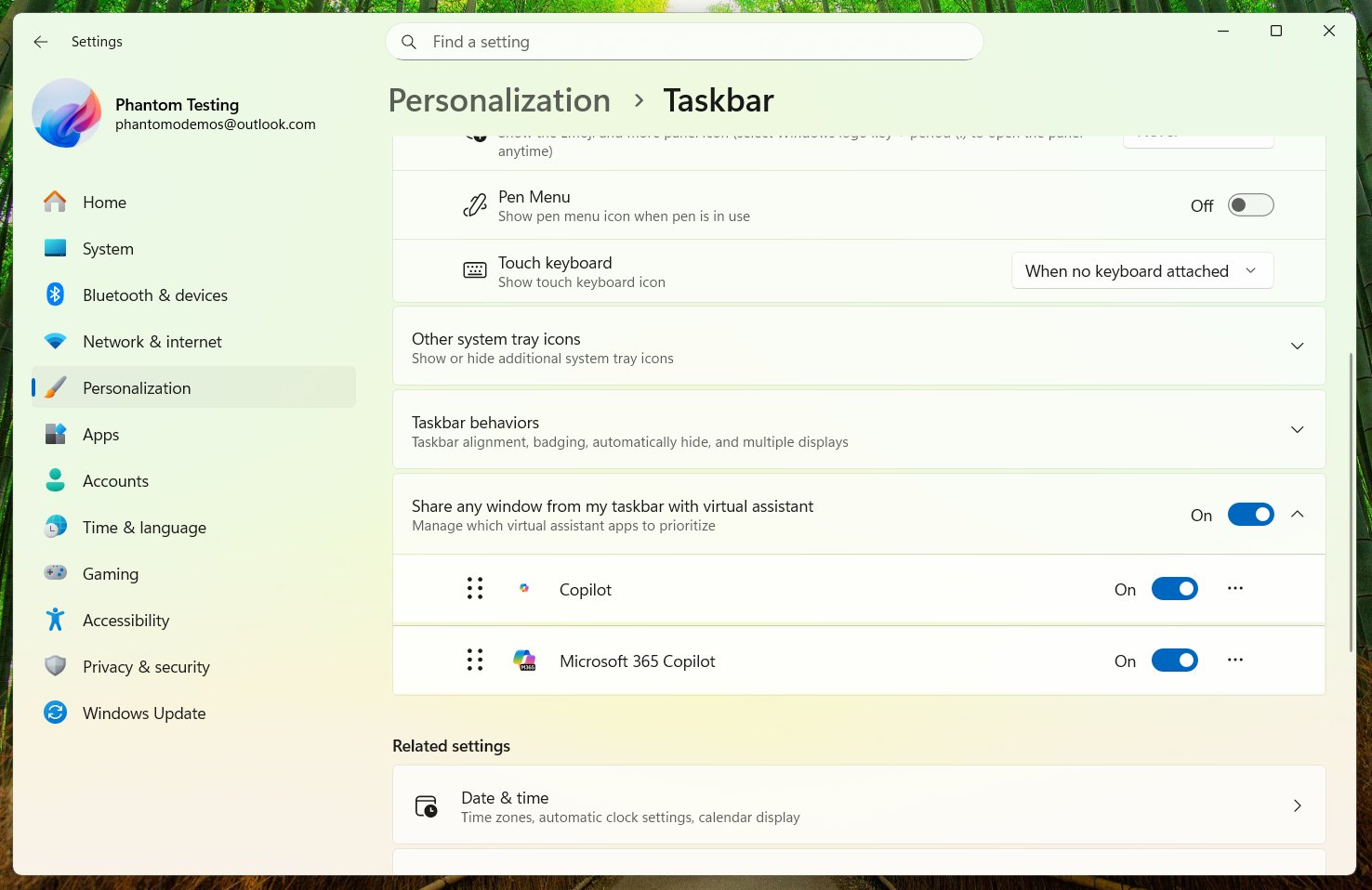
Microsoft продолжает превращать панель задач Windows 11 в центр управления ИИ. В тестовых сборках системы появилась новая опция с длинным, но говорящим названием — «Share any window from my taskbar with virtual assistant». Проще говоря, Windows готовится позволить делиться любым открытым окном напрямую с виртуальным ассистентом, например Copilot.

Идея в том, чтобы убрать лишние шаги. Вместо того чтобы вручную запускать демонстрацию экрана или копировать текст в чат-бота, можно будет просто выбрать окно на панели задач и передать его ИИ.

С разрешения пользователя, разумеется. Ассистент получит доступ к содержимому окна, сможет его проанализировать, кратко пересказать, предложить ответ или подсказать, куда нажать дальше.

Ранее Microsoft уже тестировала функцию «Share with Copilot»: при наведении на миниатюру приложения в панели задач появлялась кнопка для отправки окна в Copilot. Windows Latest пробовал это с Outlook, Cloudflare WARP и другими программами. Copilot мог читать видимый контент и даже подсвечивать элементы интерфейса своим «курсорным» указателем. При этом управление приложением ИИ не получает, это скорее режим умного наблюдателя, чем удалённый контроль.

Теперь же Microsoft, похоже, делает следующий шаг и оформляет механизм на системном уровне. Новый переключатель в настройках панели задач позволяет управлять доступом виртуальных ассистентов к окнам. Причём речь уже не только о классическом Copilot, в списке замечен и Microsoft 365 Copilot. В будущем туда могут добавить и сторонние ИИ-агенты, но только после одобрения со стороны Microsoft.


Интересная деталь: в списке ассистентов можно менять приоритет, элементы перетаскиваются вверх или вниз. Как именно будет происходить выбор конкретного ИИ при шаринге окна, пока неясно. Возможно, система будет учитывать приоритет автоматически.

Функция отключена по умолчанию. Найти её можно в Настройки > Персонализация > Панель задач, в разделе поведения панели задач. Одним переключателем всё можно полностью деактивировать.

Малоизвестная функция Windows защищает от вредоносных драйверов

В Windows уже давно есть встроенный механизм защиты от вредоносных драйверов, и многие пользователи о нём даже не догадываются. Речь идёт о функции Vulnerable Driver Blocklist (список блокировки уязвимых драйверов), которая входит в набор возможностей Core Isolation в Windows 10 и 11.

Если коротко, это список уязвимых или скомпрометированных драйверов, которым система просто запрещает запускаться.

В прошлом именно через драйверы злоумышленники не раз находили способ атаковать систему. В 2022 году Microsoft решила нивелировать этот вектор атак и начала поддерживать централизованный список проблемных драйверов.

Blocklist — результат сотрудничества Microsoft с производителями оборудования и независимыми вендорами. Если обнаруживается серьёзная уязвимость в драйвере, корпорация работает с разработчиком над патчем. А если риск высок и при этом вероятность поломать совместимость невелика, конкретную версию драйвера добавляют в список блокировки.

Важно понимать, что это не полный перечень всех уязвимых драйверов в мире. Microsoft сознательно не блокирует всё подряд. Причина простая: слишком жёсткая фильтрация может привести к сбоям устройств или даже к «синему экрану смерти». Поэтому поддержание списка — это постоянный баланс между безопасностью и стабильностью.

Обновляется Vulnerable Driver Blocklist через Windows Update, как правило, во время крупных функциональных обновлений примерно один-два раза в год. Если производитель выпускает исправленную версию драйвера, он может обратиться к Microsoft для актуализации политики.

В большинстве современных установок Windows функция включена по умолчанию. Она также автоматически применяется, если активированы HVCI (Hypervisor-Protected Code Integrity), Smart App Control или режим S. Технически система работает по принципу «запрещаем известное плохое, остальное разрешаем» — хотя Microsoft в идеале рекомендует подход с явным allowlist, где разрешается только строго определённое ПО. На практике реализовать это повсеместно довольно сложно.

Найти настройки можно в приложении «Безопасность Windows» или в разделе «Конфиденциальность и безопасность». Для обычных пользователей ничего дополнительно включать не нужно — защита уже работает. А администраторам Microsoft предоставляет отдельный файл политики для офлайн-настройки.

На фоне разговоров о новых мерах безопасности в Windows 11 это напоминание выглядит своевременным: часть защитных механизмов уже давно встроена в систему, просто они не всегда на виду.

RSS: Новости на портале Anti-Malware.ru