Windows 11 всё ещё можно установить офлайн — есть два способа

Windows 11 всё ещё можно установить офлайн — есть два способа

Windows 11 всё ещё можно установить офлайн — есть два способа

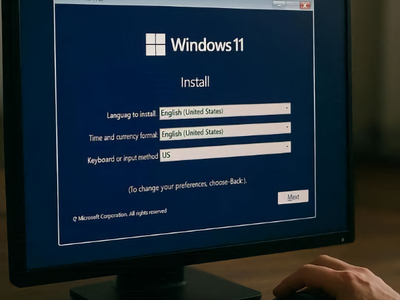
Многие пользователи, переходящие с Windows 10 на Windows 11, замечают одно неприятное изменение: теперь при установке системы нельзя просто создать локальную учётную запись и обойтись без подключения к интернету. В Windows 10 это было обычным делом — выбрал «Офлайн-режим», задал имя пользователя и пароль, и готово.

На прошлой неделе мы писали, Microsoft всерьёз взялась за борьбу с «локальными обходами» при установке Windows 11.

В свежей тестовой сборке Windows 11 Insider Preview Build 26220.6772 (KB5065797), доступной участникам Dev-канала, компания удалила оставшиеся способы создания локального аккаунта и обхода обязательной аутентификации через Microsoft Account.

Тем не менее установить Windows 11 без Microsoft-аккаунта всё ещё можно — нужно лишь знать пару хитростей.

Способ 1. Без сторонних инструментов

Главное правило — не подключать интернет. Если у вас подключён сетевой кабель, отключите его. Wi-Fi тоже не включайте, когда система попросит. Дальше действуем так:

  1. На этапе первичной настройки (OOBE) убедитесь, что интернет действительно отключён.
  2. Нажмите Shift + F10, чтобы открыть командную строку.
  3. Введите команду oobe\bypassnro и нажмите Enter.

Система перезагрузится, после чего можно продолжать установку. Главное — не подключайтесь к интернету, пока не окажетесь на рабочем столе. Так Windows 11 создаст локальную учётную запись и не будет показывать рекламные экраны при настройке.

Этот способ работает даже в свежих версиях — 24H2 и 25H2, несмотря на слухи о том, что Microsoft якобы отключила данную команду.

Кстати, чтобы избавиться от всплывающих подсказок и полноэкранных уведомлений после установки, зайдите в Настройки → Система → Уведомления → Дополнительные параметры и снимите все три галочки.

Способ 2. С помощью Rufus

Если вы собираетесь сделать чистую установку Windows 11, можно подготовить установочную флешку через приложение Rufus, которое само уберёт требования Microsoft.

  1. Скачайте ISO-образ Windows 11 с официального сайта.
  2. Скачайте Rufus (можно взять портативную версию).
  3. Подключите USB-накопитель и откройте Rufus.
  4. Выберите ваш ISO-файл и нажмите Start.
  5. В появившемся окне отметьте пункт «Remove requirement for an online Microsoft account» (удалить требование онлайн-аккаунта). При желании можно сразу задать имя локальной учётной записи.

После этого создайте флешку и устанавливайте систему как обычно, главное — не подключайте интернет при настройке.

Вот и всё: у вас будет полноценная Windows 11 без обязательного Microsoft-аккаунта, без рекламы и с чистым рабочим столом.

Проводник Windows падал не из-за Microsoft, виноват оказался деинсталлятор

Инженер Microsoft Рэймонд Чен рассказал любопытную историю отладки загадочных падений Проводника. Сначала всё выглядело так, будто в Windows внезапно появился неприятный баг. Но виновником оказалась вовсе не Microsoft, а сторонний деинсталлятор.

Проблема проявилась как резкий всплеск сбоев Проводника. Инженеры начали изучать дампы и заметили странную деталь: падала 32-битная версия программы, запущенная на 64-битных системах Windows.

Такая версия Проводника всё ещё есть в Windows ради совместимости со старыми приложениями. Обычно современные системы почти не используют этот путь. Но в данном случае сторонний деинсталлятор каким-то образом заставлял систему обращаться именно к этому устаревшему компоненту.

Дальше выяснилось, что деинсталлятор некорректно работал с системными API: использовал неправильное соглашение о вызовах функций и неверно обрабатывал параметры стека. Из-за этого при каждой неудачной операции данные из стека удалялись неправильно.

Поскольку процесс повторялся в цикле, повреждение памяти постепенно накапливалось. В какой-то момент указатель стека уезжал в область активного кода, и Проводник падал.

Со стороны всё выглядело как типичная системная ошибка: софт снова и снова аварийно завершал работу, создавая ощущение, что проблема в самой Windows. На деле операционная система лишь показывала последствия ошибки в стороннем ПО.

Чен напомнил важную вещь: в экосистеме Windows с миллиардами устройств и огромным количеством приложений далеко не каждый сбой компонента Microsoft означает баг в Windows. Сторонние программы тоже могут ломать системные процессы, особенно если неправильно используют низкоуровневые API.

RSS: Новости на портале Anti-Malware.ru