

88% россиян забывают пароли: почему это нормально и что с этим делать

88% россиян забывают пароли: почему это нормально и что с этим делать

88% россиян забывают пароли: почему это нормально и что с этим делать

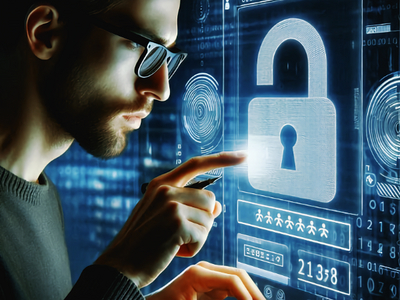
Ко Всемирному дню пароля, который отмечается 1 мая, эксперты напомнили, почему мы так часто забываем свои пароли — и как с этим справляться безопасно. По результатам опроса, большинство россиян хоть иногда, но сталкиваются с ситуацией, когда приходится восстанавливать доступ к своим аккаунтам.

У 16% это случается часто, у 37% — время от времени, у 35% — редко, но бывает. И это не только неудобно, но и потенциально опасно с точки зрения кибербезопасности.

Почему мы забываем пароли? Всё дело в особенностях памяти. Человеческий мозг запоминает лучше то, что связано с эмоциями, имеет личную значимость или повторяется часто. А вот случайные наборы символов, которые используются редко, мозг склонен «выкидывать» как ненужные. К тому же, забывание — это естественный процесс, который помогает регулировать эмоции и обновлять информацию.

Чтобы всё-таки защитить свои аккаунты и не сойти с ума от количества паролей, специалисты советуют:

  • Не хранить пароли на бумажках и в виде скриншотов;
  • Пользоваться менеджерами паролей — так достаточно будет запомнить всего один мастер-пароль;
  • Создавать надёжные, но запоминаемые комбинации, используя ассоциации, понятные только вам. Например, взять первую букву каждого слова из любимого стихотворения, перемешать заглавные и строчные буквы, добавить символ и важную для вас цифру;
  • Разделять пароль на логические части — так его будет проще держать в памяти;
  • Применять визуальные и аудиальные методы запоминания: «фотографировать» пароль в голове или проговаривать его вслух.

Кроме самих паролей, специалисты рекомендуют включать дополнительные меры безопасности: двухфакторную аутентификацию (например, код из СМС-сообщения) или использовать альтернативные способы входа, основанные на биометрии, одноразовых кодах или токенах. Последние становятся всё популярнее — не нужно ничего запоминать, а уровень защиты при этом высокий.

Возможно, будущее действительно за беспарольной авторизацией. Но пока она не стала повсеместной, стоит позаботиться хотя бы о том, чтобы придуманные пароли не превращались в головоломку — ни для вас, ни для вашей безопасности.

Теперь с Android-смартфона можно заблокировать компьютер на Windows 11

Microsoft без громких анонсов заметно прокачала приложение Link to Windows для Android. Начиная с версии 1.25102.140.0, смартфон теперь может не просто «дружить» с Windows 11, а реально управлять компьютером — от блокировки устройства до передачи файлов и содержимого буфера обмена. Обновление уже постепенно приходит всем пользователям.

Раньше Link to Windows было довольно скромным: по сути, приложение позволяло лишь подключать и отключать компьютер. Все основные функции находились на стороне Windows. Теперь баланс сил сместился — Android получил куда больше контроля.

Что нового появилось:

  1. Удалённая блокировка компьютера. В приложении появился переключатель «Lock PC». Нажал — и компьютер заблокирован буквально за пару секунд. Удобно, если отошёл от ноутбука и вспомнил об этом уже с телефоном в руках.
  2. Обмен файлами в обе стороны. Теперь можно отправлять файлы не только с десктопа на смартфон, но и наоборот. Из Android — прямо в Windows 11, без проводов и танцев с бубном. Работает примерно как Nearby Share: выбрал файл, отправил — и он прилетел на компьютер с уведомлением.
  3. Общий буфер обмена. Скопировал текст или картинку на Windows 11 — они тут же появляются в буфере обмена на телефоне. И наоборот. Причём не нужен ни SwiftKey, ни отдельные костыли: всё работает на уровне системы. В приложении даже сохраняется история скопированных элементов.
  4. Зеркалирование экрана Android — одним нажатием. В Link to Windows появилась кнопка «Mirror to PC». Теперь не нужно лезть в Phone Link на компьютере — трансляцию экрана можно запустить прямо с телефона. Microsoft также тестирует «расширенный» режим, когда Android-приложения занимают больше места на экране компьютера.
  5. Статус десктопа на экране смартфона. Если у вас ноутбук, приложение покажет уровень заряда батареи и состояние сети. Пока без управления громкостью или Bluetooth, но направление очевидно.


Судя по всему, Microsoft постепенно уходит от модели, где всем управляет только приложение Phone Link на Windows. Теперь управление распределяется между компьютером и смартфоном, а часть функций переезжает прямо в системные настройки Windows 11.

RSS: Новости на портале Anti-Malware.ru