


Новый шпионское приложение для Android не даёт удалить себя без пароля

Новый шпионское приложение для Android не даёт удалить себя без пароля

Новый шпионское приложение для Android не даёт удалить себя без пароля

Исследователи наткнулись на очередной пример коммерческого сталкерского софта для Android, который не только мастерски скрывается на устройствах, но и делает процесс удаления почти невозможным, требуя от пользователя специальный пароль.

Приложение маскируется под стандартные системные настройки, скрывая свою иконку на главном экране и используя функции Android, предназначенные для администрирования устройств и наложения окон.

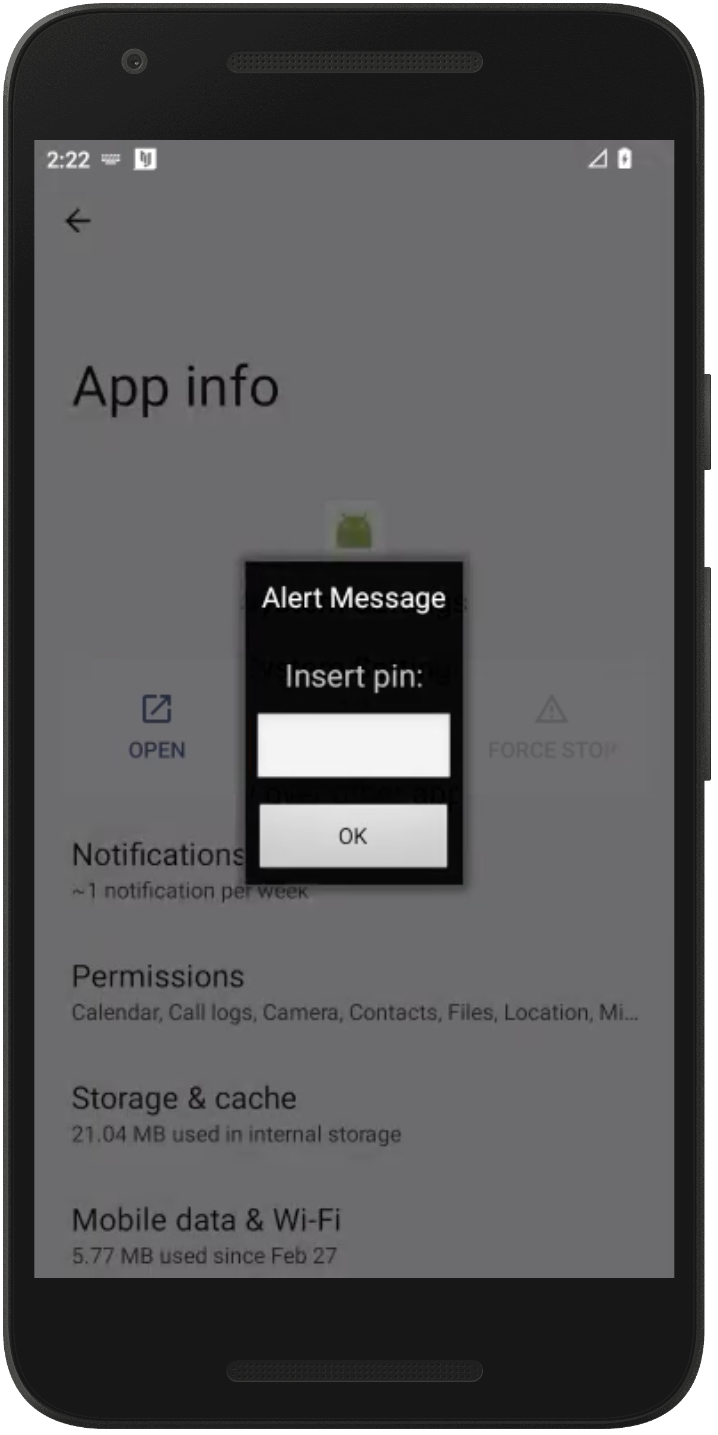
Оно запрашивает разрешение на «наложение окон поверх других приложений», а затем блокирует попытки удаления, выводя всплывающее окно с запросом пароля, который использовался при установке приложения.


При попытке деактивировать или удалить программу через системные настройки, жертва сталкивается с запросом пароля. Неправильная комбинация приводит к возврату на главный экран, полностью блокируя доступ к удалению.

Специалисты TechCrunch предлагают перезагрузить устройство в безопасном режиме (safe mode) — в этом случае загружаются только системные приложения, а сторонние (в том числе шпионские) не запускаются. Это позволяет обойти защиту и удалить программу.

  1. Войти в безопасный режим:
    • Зажать кнопку питания до появления меню.
    • Долгое нажатие на кнопку «Выключить» вызовет запрос на перезапуск в безопасном режиме. Подтвердите действие.
    • После перезапуска вы увидите надпись «Safe mode» на экране.
  1. Отключить права администратора устройства:
    • Перейдите в настройки → Безопасность → Администраторы устройства.
    • Найдите неизвестное приложение и отключите его.
  1. Удалить приложение:
    • Откройте настройки → Приложения.
    • Найдите подозрительное приложение (например, «System Settings») и удалите его.
  1. Перезагрузите устройство в обычном режиме.

Удаление подобного софта даст понять злоумышленнику, что приложение больше не работает. Поэтому перед деинсталляцией важно иметь план безопасности — например, сменить пароли, выйти из аккаунтов, изменить код блокировки устройства и убедиться, что у третьих лиц больше нет физического доступа к телефону.

Подпишитесь на новости

Однотонные обои заставляли Windows 7 тормозить при входе

Казалось бы, что может быть проще для компьютера, чем показать рабочий стол, залитый одним цветом? Но ранняя Windows 7 умудрялась превратить даже эту задачу в 30-секундную медитацию на экране «Добро пожаловать». Проблема возникала, если пользователь выбирал вместо картинки однотонные синие, зелёные, чёрные или другие обои.

После ввода пароля Windows могла держать экран приветствия ровно полминуты, хотя система уже была практически готова к работе.

Дело оказалось не в том, что Windows надрывалась, рисуя синий фон. Как объяснил инженер Microsoft Рэймонд Чен, при входе операционная система ждала от компонентов рабочего стола подтверждения готовности. Код, отвечавший за обои, отправлял такой сигнал только после загрузки изображения.

Если пользователь выбирал сплошной цвет, картинка не загружалась — а значит, нужная ветка кода вообще не запускалась. Сигнал WallpaperReady бесследно пропадал, и система ждала его до срабатывания 30-секундного тайм-аута. После этого Windows махала рукой и наконец показывала рабочий стол.

Похожий фокус возникал при одновременном включении групповых политик Normal Wallpaper и Hide all icons on Desktop. Инициализация значков отключалась, но сообщение о её завершении также не отправлялось. Снова ожидание, снова 30 секунд созерцания экрана приветствия.

Microsoft официально подтвердила баг для Windows 7 и Windows Server 2008 R2 и подготовила исправление в ноябре 2009 года. До установки патча пользователям предлагали гениальный по простоте костыль: создать крошечную картинку нужного цвета и поставить её на фон.

Визуально ничего не менялось, зато Windows видела изображение, получала долгожданный сигнал и переставала задумываться при каждом входе.

RSS: Новости на портале Anti-Malware.ru