



Приложения не запоминают пароли в Windows 10? Мы знаем, что делать

Приложения не запоминают пароли в Windows 10? Мы знаем, что делать

Приложения не запоминают пароли в Windows 10? Мы знаем, что делать

Некоторые пользователи Windows 10 сообщили о проблемах в работе функции запоминания паролей. Microsoft уже успела признать наличие бага, а мы расскажем о действиях, которые можно предпринять, если вы столкнулись с неприятной проблемой.

Основные жалобы пользователей касаются таких приложений, как Outlook, OneDrive, Chrome и Microsoft Edge. Дескать, все эти программы забывают введённые и зафиксированные ранее пароли от аккаунтов.

Самое примечательное, что о баге начали говорить сразу после майского обновления операционной системы — Windows 10 2004. Другими словами, Microsoft почему-то уже полгода не может устранить проблему.

К счастью, странное поведение не затрагивает пароль от самой учтённой записи Windows 10. Более того, отдельным пользователям вообще повезло обойти стороной этот баг. Однако многих всё же коснулся недочёт апдейта.

«После установки Windows 10 версии 2004 (номер сборки — 19041.173) вы могли обнаружить проблему с запоминанием паролей в приложениях. Судя по всему, причина кроется в задачах "Планировщика Windows", сконфигурированных определённым образом», — пишет сама Microsoft.

Так что же делать рядовому пользователю, если он обнаружил досадный баг? Достаточно просто отключить конкретные задачи в «Планировщике». Рассказываем алгоритм:

1. Запускаем Windows Powershell с правами администратора (это можно сделать из меню «Пуск»).

2. Копируем и вставляем следующее в Powershell:

Get-ScheduledTask | foreach { If (([xml](Export-ScheduledTask -TaskName $_.TaskName -TaskPath $_.TaskPath)).GetElementsByTagName("LogonType").'#text' -eq "S4U") { $_.TaskName } }

3. Нажимаем Enter и запоминаем все задачи, которые вывела команда.

4. Открываем «Планировщик Windows» и отключаем эти задачи (правой кнопкой мыши и соответствующий пункт).

5. Перезагружаем Windows 10.

После этого проблема должна уйти.

Windows 11 научилась стирать данные перед переустановкой

Microsoft прокачала облачное восстановление Windows 11: теперь Cloud rebuild умеет не только переустанавливать систему, но и предварительно зачищать накопители. Опция пригодится тем, кто собирается продать, вернуть работодателю или отправить компьютер на переработку и не хочет дарить новому владельцу бонус в виде старых документов и фотографий.

Cloud rebuild загружает из Windows Update чистый образ операционной системы и необходимые драйверы.

В отличие от функции «Сбросить этот компьютер», инструмент не зависит от состояния установленной Windows и может восстановить компьютер даже при серьёзных проблемах с системой.

В экспериментальной сборке Windows 11 Insider Preview 26340.9502 появились два режима: «Удалить файлы» (Remove files) и Удалить и зачистить (Remove & sanitize files). Первый удаляет файлы и переустанавливает ОС, но теоретически оставляет шанс восстановить часть данных, пока они не перезаписаны.
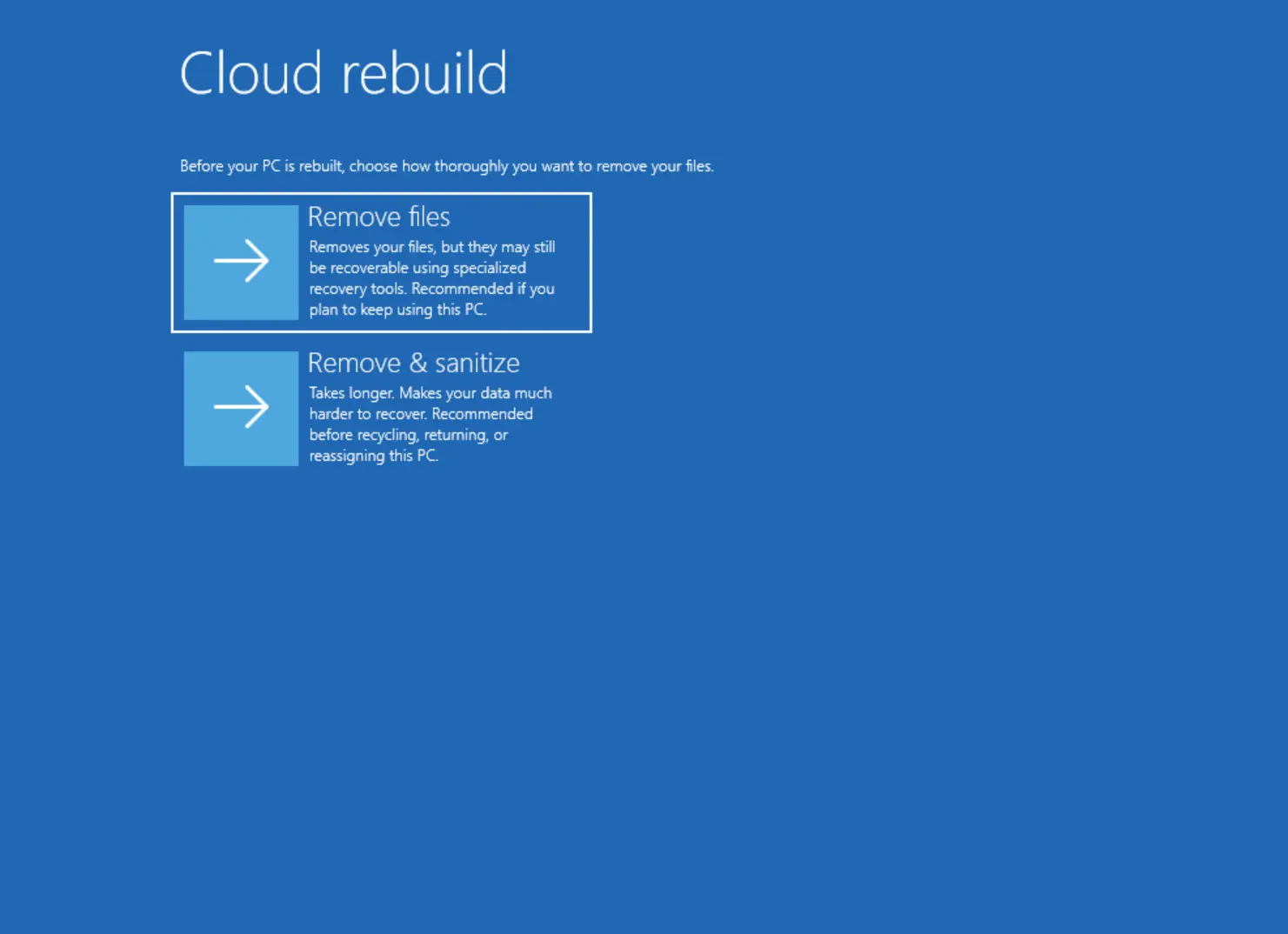
 

Второй вариант действует жёстче: Windows обращается к накопителю и запускает поддерживаемую им процедуру безопасного удаления. После этого восстановить информацию должно стать значительно сложнее.

Правда, Microsoft предусмотрительно не обещает магии и формулирует результат именно как гораздо более трудное восстановлени», а не полную невозможность.

Есть и подвох. Эффективность очистки зависит от конкретного SSD или другого накопителя: он должен поддерживать нужную команду и правильно её выполнять. Windows может запросить удаление и получить отчёт об успехе, но лично проверить каждый стёртый бит система не способна.

Microsoft представила обновлённый Cloud rebuild в экспериментальном канале Windows Insider. Там же появилась возможность удалённо запускать восстановление через Recovery CSP — полезная штука для корпоративных администраторов.

Пока обычным пользователям новая зачистка недоступна. Если тестирование пройдёт без сюрпризов, функция позднее может добраться до стабильных версий Windows 11.

RSS: Новости на портале Anti-Malware.ru