

Как защититься в Gmail от большинства пикселей отслеживания (инструкция)

Как защититься в Gmail от большинства пикселей отслеживания (инструкция)

Как защититься в Gmail от большинства пикселей отслеживания (инструкция)

Сталкиваясь с различными письмами рекламного содержания, не каждый пользователь понимает, что маркетологи отслеживают факт и время открытия электронного письма, а также записывают местоположение получателя в момент прочтения. Есть, однако, способы, которые помогут пользователям защититься от подобного поведения.

Существуют несколько методов, помогающих рекламным компаниям отслеживать электронные письма. Один из самых простых — ссылка с редиректом, но её легко вычислить. Менее очевидные приёмы — пиксели для отслеживания.

Как правило, один такой пиксель встраивается в письмо, обычно его прячут в картинке или ссылке. Когда получатель открывает почту, код внутри пикселя отправляет информацию на сервер компании.

Многие пытались бороться с такими методами. Взять хотя бы расширения Ugly Mail и PixelBlock, которые обещают блокировать трекеры в браузерах Chrome и Firefox. Также есть и альтернативные интернет-обозреватели — Brave и Tor.

Тем не менее пользователи и сами могут помешать большинству пикселей отслеживать свои действия. Для этого достаточно будет запретить автоматическую загрузку изображений, поскольку чаще всего рекламщики прячут код именно туда.

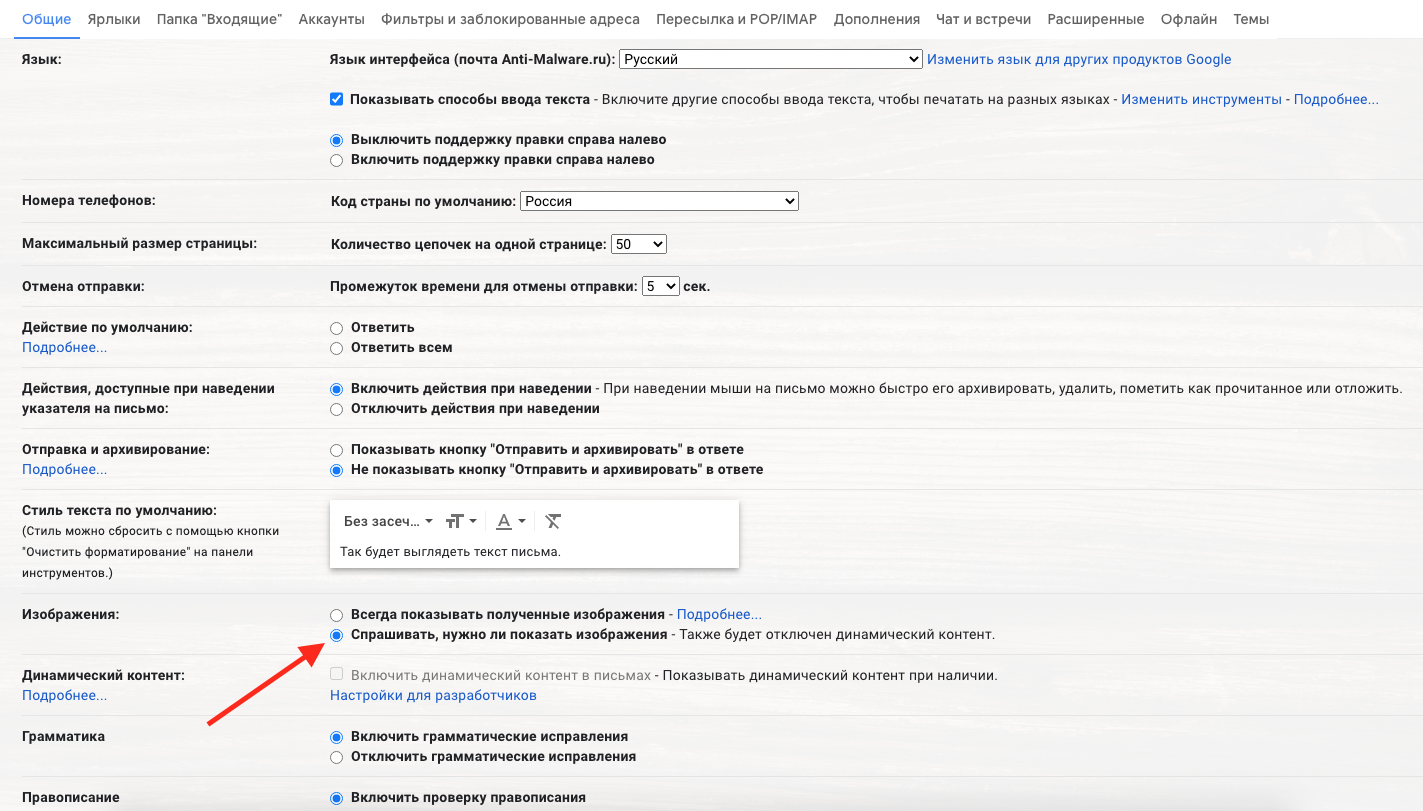
Запрещаем изображениям загружаться автоматически в Gmail (десктоп):

  1. Нажимаем на шестерёнку в верхнем правом углу.
  2. Переходим — «Все настройки».
  3. На вкладе «Общие» находим «Изображения».
  4. Выбираем пункт «Спрашивать, нужно ли показать изображения».
  5. Проматываем страницу до конца и нажимаем «Сохранить изменения».


На мобильных устройствах алгоритм практически идентичен:

  1. В приложении Gmail нажимаем на иконку «гамбургер» в верхнем левом углу.
  2. Пролистываем вниз и выбираем «Настройки».
  3. Выбираем аккаунт, который нам нужно настроить (если их несколько).
  4. Листаем вниз и выбираем пункт «Изображения».
  5. Отмечаем «Спрашивать, нужно ли показать изображения».

Это всё. Таким образом вы сможете защититься от большинства пикселей-трекеров, которые незаметно отслеживают ваши действия.

Подпишитесь на новости

VPN через VK, MAX и DNS: Rawline собрал разные туннели в одном клиенте

Когда один способ подключения перестаёт работать, начинается перебор приложений: здесь VLESS, там DNS-туннель, отдельно — транспорт через звонки. Разработчик Rawline решил собрать этот набор в одном клиенте для Android, Windows, Linux и macOS. За основу взяты Throne и сетевые ядра sing-box и Xray.

Как устроен проект и какие проблемы безопасности пришлось решать, автор рассказал на Хабре.

Помимо привычных VPN-протоколов, Rawline поддерживает нестандартные транспорты через звонки VK и MAX, WebRTC, DNS и S3. Все подключения представлены обычными профилями, их можно импортировать по ссылке или QR-коду, проверять пинг, объединять в цепочки и настраивать маршрутизацию по приложениям и доменам. Работоспособность конкретного способа при ограничениях придётся проверять на своей сети.
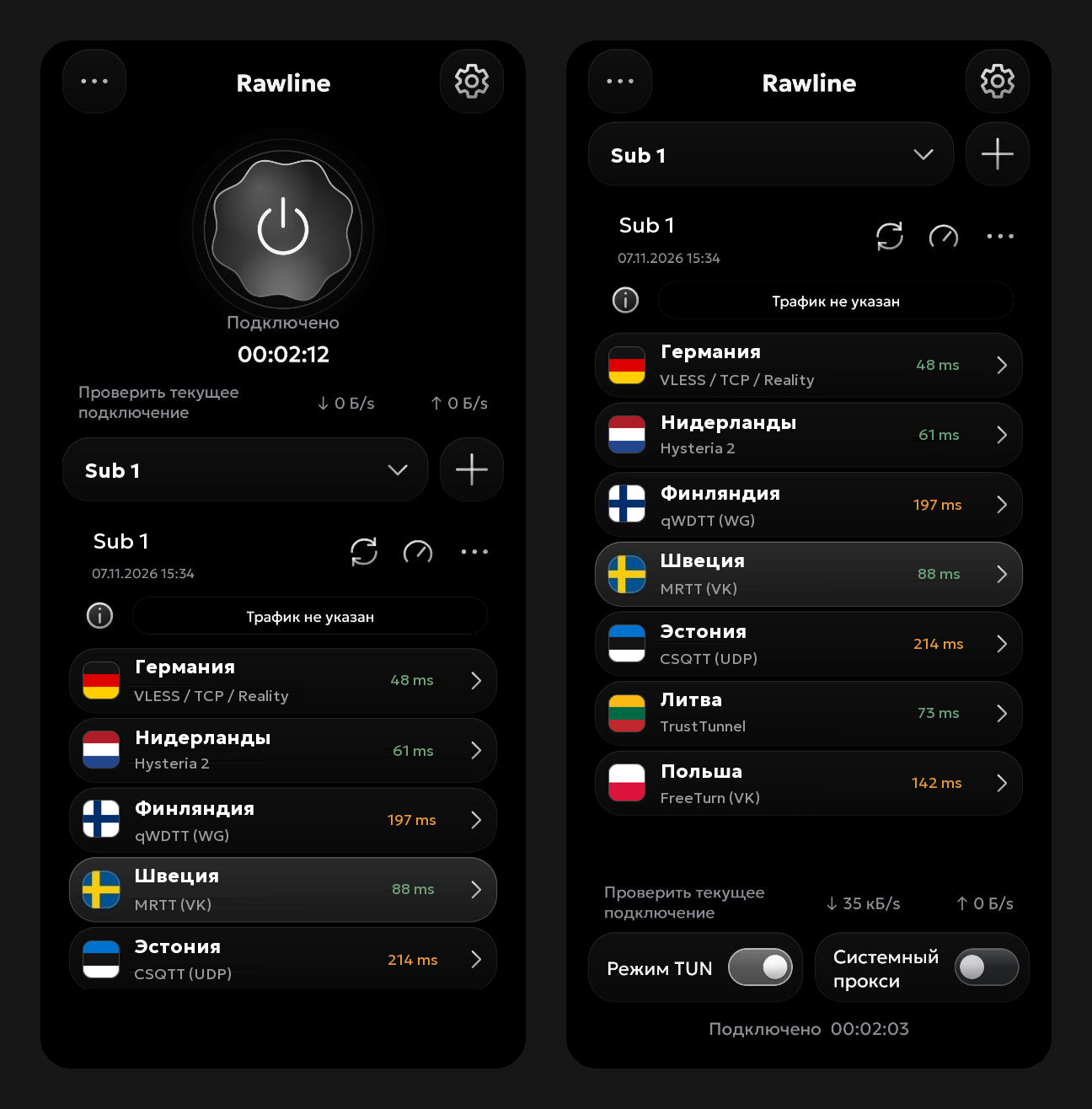

Отдельный акцент — защита от приложений, исключённых из VPN. По словам автора, через незащищённый локальный прокси или прямое обращение к интерфейсу туннеля они могут отправить запрос через VPN и узнать адрес сервера.
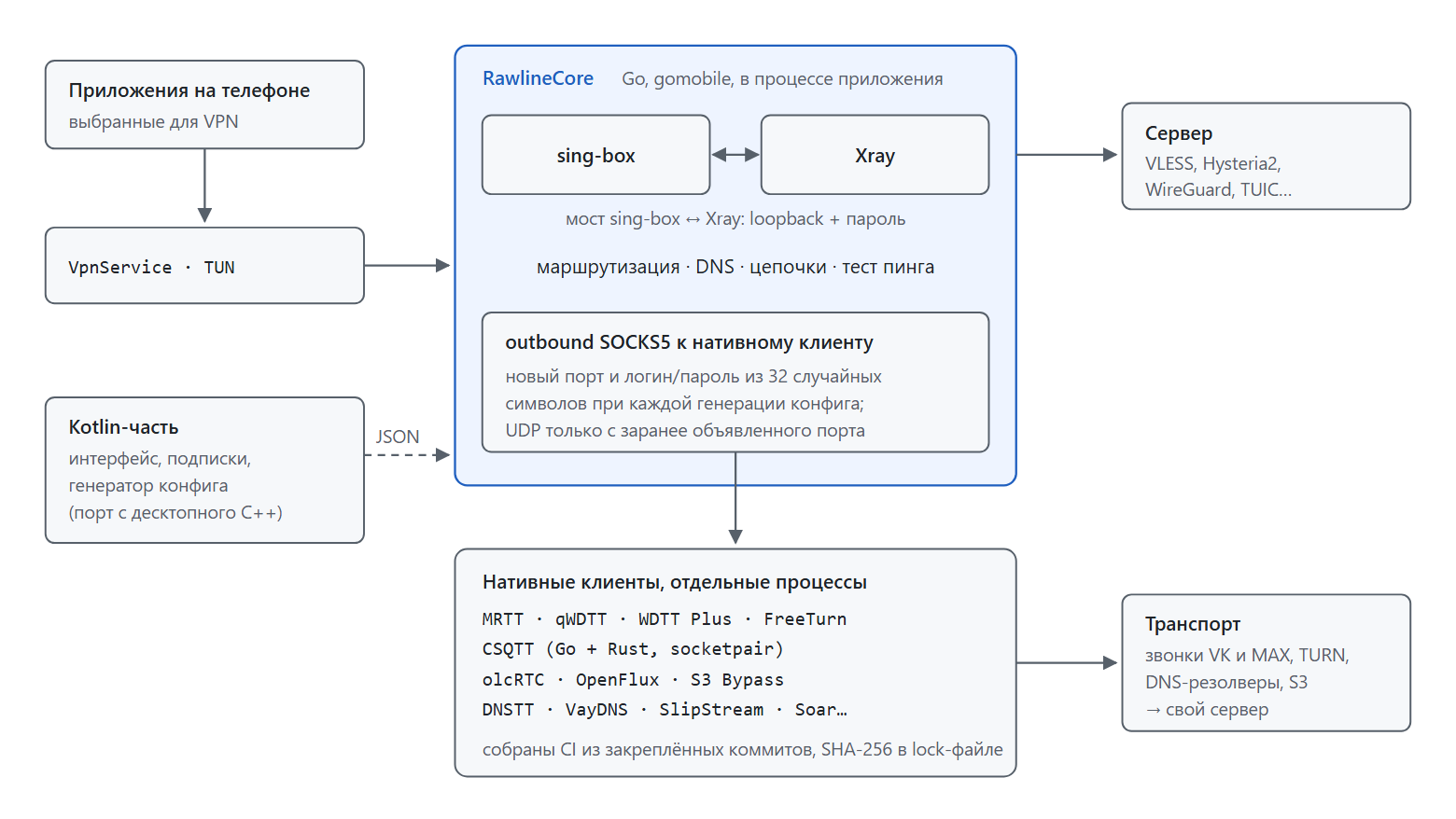

В Rawline разработчик убрал лишние прокси-входы, защитил внутренние соединения случайными паролями и добавил проверку принадлежности трафика приложениям. Последняя защита включена по умолчанию на Android 10 и новее.

При проверке также обнаружилась проблема в нескольких транспортных мостах: постороннее приложение могло первым отправить UDP-пакет и перехватить канал. Автор сообщает, что исправил её и добавил тесты. Код и сборки опубликованы на GitHub.

RSS: Новости на портале Anti-Malware.ru