






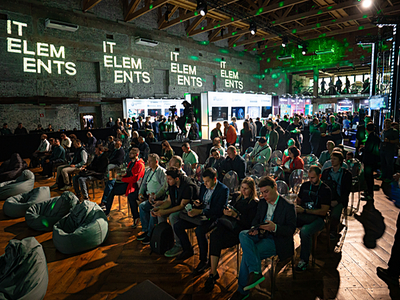
В Москве 9 сентября открылась четвёртая конференция IT Elements. Главной темой стала «Непрерывность бизнеса 2.0» — способность компаний не просто хранить план восстановления, а продолжать работу после кибератаки, сбоя или инфраструктурной аварии. Особое внимание в первый день уделили шифровальщикам.
По данным Jet CSIRT, в первом полугодии 2026 года на них пришлось 69% подтверждённых инцидентов, причём большинство атак произошло во втором квартале.
Участники обсуждали, как защитить резервные копии от компрометации, почему заявленное RTO часто расходится с реальностью и кто должен принимать решения, когда инфраструктура уже лежит, а совещание ещё только собирают.
Другой крупной темой стал искусственный интеллект. Эксперты рассказали о корпоративных ИИ-агентах и напомнили горькую истину: без качественных данных даже самая модная модель остаётся дорогим генератором уверенных догадок. Для подготовки информации к работе с ИИ компаниям предлагают развивать Data Governance, Data Quality и DataOps.
Аппетиты нейросетей меняют и сами ЦОДы. Согласно исследованию «Инфосистемы Джет» и АЦ ИКС, более 30% опрошенных компаний уже выделили отдельный сетевой сегмент под ИИ, ещё около 15% планируют сделать это. Заказчики интересуются стойками мощностью 80 и 120 кВт, а отдельные запросы доходят до 200 кВт. Роботы-аналитики, управляющие энергопотреблением, при этом могут сократить OPEX дата-центра до 30%.
На сетевом треке обсудили импортозамещение. Тестирование маршрутизаторов Eltex и EcoRouter показало достаточную производительность в типовых сценариях, но универсальной отечественной коробки на все случаи жизни участники не нашли: оборудование всё равно придётся проверять под конкретный трафик и архитектуру.
Отдельная дискуссия была посвящена кадрам. ИИ забирает у начинающих специалистов рутинные задачи и делает карьерный путь менее линейным. Поэтому рынку всё нужнее люди, которые понимают бизнес, умеют работать на стыке дисциплин и способны спорить с результатами модели, а не копировать их в отчёт.


