
Забудьте о необходимости безопасно извлекать USB-накопители в Windows 10

Забудьте о необходимости безопасно извлекать USB-накопители в Windows 10

Забудьте о необходимости безопасно извлекать USB-накопители в Windows 10

Обновившись до версии Windows 10 1809, вы обнаружите, что вам больше не выводятся предупреждения при «неправильном» извлечении USB-накопителей. Раньше необходимо было задействовать специальную функцию — «Извлечь устройство». Теперь же вы можете просто вытащить флешку, система не будет на это «ругаться».

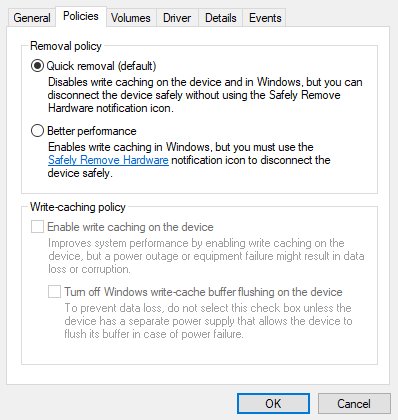
Microsoft решила обновить свою политику относительно подключенных USB-накопителей. Вместо «лучшей производительности» пользователи теперь смогут опробовать «быстрое извлечение».

Что же на деле значат эти две политики в отношении съемных USB-устройств — Microsoft дала описание каждой из характеристик.

  1. Быстрое извлечение. Смысл этой политики заключается в том, чтобы держать подключенное устройство в постоянной готовности к извлечению. Таким образом, вы можете отключить съемное устройство без необходимости «безопасно» извлекать его. Однако здесь есть нюанс — Windows не сможет кешировать операции записи на этот съемный диск. Это может сказаться на производительности.
  2. Лучшая производительность. Это политика, как можно понять из названия, делает упор на улучшение производительности при работе со съемными дисками. В этом случае операционная система способна кешировать операции записи на USB-устройство. Придется пользоваться функцией «безопасного» извлечения накопителя — Windows так убеждается, что все кеширование завершено.

Несмотря на то, что Microsoft теперь отдает предпочтение «быстрому извлечению», корпорация оставила возможность настроить все таким образом, чтобы операции записи кешировались, а вам необходимо было извлекать устройство перед тем, как вытащить его из разъема.

Для этого:

  1. Подключите устройство к компьютеру.
  2. Откройте проводник Windows (например, правой кнопкой по меню Пуск — Проводник).
  3. В проводнике найдите подключенное USB-устройство.
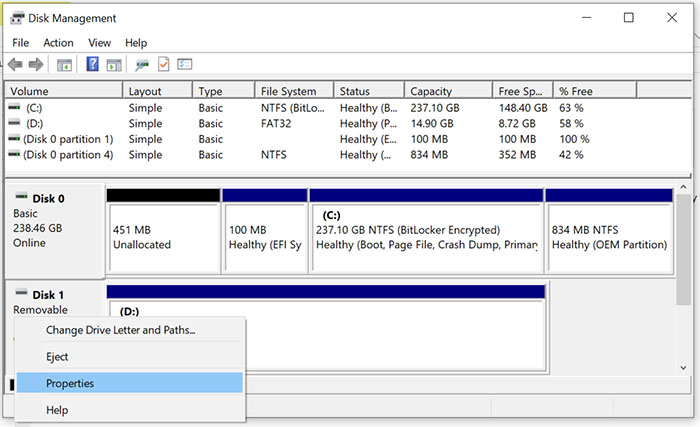
  4. Правой кнопкой мыши по устройству — «Управление диском».
  5. В нижней части появившегося окна найдите диск, нажмите на его логотипе правую кнопку, выберите — «Свойства».
  6. Выберите «Политики», а затем настройте ту, которую сочтете нужным.

Бесплатные VPN: чем на самом деле платят пользователи за халяву

VPN давно стали привычной частью цифровой жизни: они помогают скрывать трафик от провайдеров и рекламщиков, а заодно дают доступ к контенту из других регионов. Но когда дело доходит до выбора сервиса, многие автоматически смотрят в сторону бесплатных VPN. И делают это зря.

Эксперты по кибербезопасности предупреждают: если вы не платите за VPN деньгами, скорее всего, вы платите своими данными.

Достаточно открыть Google Play и вбить в поиск «VPN», чтобы увидеть десятки «бесплатных» сервисов. Они обещают анонимность, защиту и свободу от слежки, но на практике часто делают ровно противоположное.

Многие такие VPN собирают пользовательские данные и продают их рекламодателям — тем самым, от кого пользователи как раз пытаются спрятаться. Получается парадокс: человек включает VPN, чтобы избежать трекинга, а в итоге добровольно отдаёт свои данные третьим лицам.

Даже если VPN нужен лишь для обхода региональных ограничений, риск утечки персональной информации вряд ли стоит просмотра эксклюзивного сериала.

Одна из главных причин, почему люди выбирают бесплатные VPN, — уверенность, что платные сервисы стоят дорого.

Пользователи часто идут ещё дальше: пользуются акционным тарифом пару лет, затем просто переходят на другой сервис с новой скидкой. Немного хлопот — и никакого риска для данных.

Если вы всерьёз задумываетесь о конфиденциальности, бесплатный VPN — не лучший выбор. Вместо того чтобы тратить время на проверку сомнительных приложений, эксперты советуют вложиться в недорогой платный сервис и забыть о проблеме на несколько лет.

Вопрос тут не в удобстве и даже не в скорости. А в том, кто именно получает доступ к вашим данным — вы сами решаете или это делают за вас.

RSS: Новости на портале Anti-Malware.ru