


Забудьте о необходимости безопасно извлекать USB-накопители в Windows 10

Забудьте о необходимости безопасно извлекать USB-накопители в Windows 10

Забудьте о необходимости безопасно извлекать USB-накопители в Windows 10

Обновившись до версии Windows 10 1809, вы обнаружите, что вам больше не выводятся предупреждения при «неправильном» извлечении USB-накопителей. Раньше необходимо было задействовать специальную функцию — «Извлечь устройство». Теперь же вы можете просто вытащить флешку, система не будет на это «ругаться».

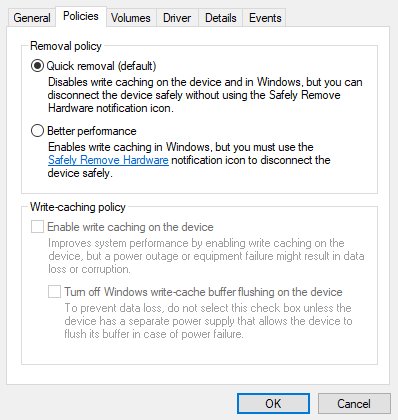
Microsoft решила обновить свою политику относительно подключенных USB-накопителей. Вместо «лучшей производительности» пользователи теперь смогут опробовать «быстрое извлечение».

Что же на деле значат эти две политики в отношении съемных USB-устройств — Microsoft дала описание каждой из характеристик.

  1. Быстрое извлечение. Смысл этой политики заключается в том, чтобы держать подключенное устройство в постоянной готовности к извлечению. Таким образом, вы можете отключить съемное устройство без необходимости «безопасно» извлекать его. Однако здесь есть нюанс — Windows не сможет кешировать операции записи на этот съемный диск. Это может сказаться на производительности.
  2. Лучшая производительность. Это политика, как можно понять из названия, делает упор на улучшение производительности при работе со съемными дисками. В этом случае операционная система способна кешировать операции записи на USB-устройство. Придется пользоваться функцией «безопасного» извлечения накопителя — Windows так убеждается, что все кеширование завершено.

Несмотря на то, что Microsoft теперь отдает предпочтение «быстрому извлечению», корпорация оставила возможность настроить все таким образом, чтобы операции записи кешировались, а вам необходимо было извлекать устройство перед тем, как вытащить его из разъема.

Для этого:

  1. Подключите устройство к компьютеру.
  2. Откройте проводник Windows (например, правой кнопкой по меню Пуск — Проводник).
  3. В проводнике найдите подключенное USB-устройство.
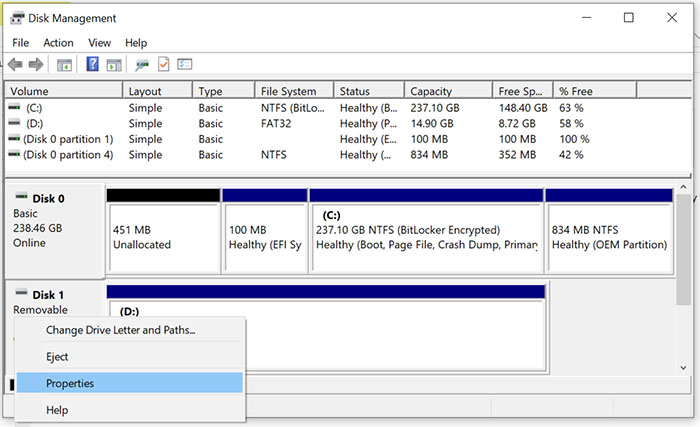
  4. Правой кнопкой мыши по устройству — «Управление диском».
  5. В нижней части появившегося окна найдите диск, нажмите на его логотипе правую кнопку, выберите — «Свойства».
  6. Выберите «Политики», а затем настройте ту, которую сочтете нужным.

Подпишитесь на новости

Минпромторг предложил включить роутеры и базовые станции в техсбор

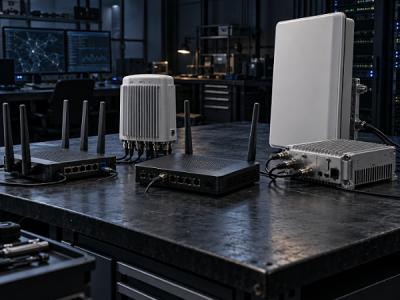
Базовые станции, маршрутизаторы и коммутационное оборудование могут попасть под технологический сбор. Минпромторг конкретизировал перечень техники, за которую производителям и импортёрам придётся перечислять дополнительный платёж в бюджет.

Детали проекта постановления правительства раскрыли «Ведомости». В перечне также указана аппаратура для приёма, преобразования, передачи или восстановления данных.

Распространить техсбор на телекомоборудование собираются после эксперимента по маркировке. Сам механизм — обязательный неналоговый платёж, который касается производителей и импортёров электроники, компонентов и продукции с их содержанием.

Размер сбора предлагают привязать к подтверждению происхождения товара. Если электроника промаркирована и зарегистрирована в «Честном знаке», базовую ставку уменьшают на 33%. В противном случае — увеличивают на 33%.

А вот саму базовую ставку для телекомоборудования власти пока не раскрыли. Поэтому посчитать, во сколько обойдётся новая нагрузка, ещё нельзя.

Месяц назад Минпромторг предложил ставки технологического сбора: смартфон — 250 рублей, ноутбук — 500.

RSS: Новости на портале Anti-Malware.ru