


Хватит и фото: защитить аккаунт Госуслуг с помощью биометрии стало проще

Хватит и фото: защитить аккаунт Госуслуг с помощью биометрии стало проще

Хватит и фото: защитить аккаунт Госуслуг с помощью биометрии стало проще

На Госуслугах стало проще защитить свой аккаунт с помощью биометрии. Специальное приложение позволит использовать упрощённую аутентификацию, для которой пользователю нужно лишь сфотографироваться.

Одним из эффективных способов защиты учетной записи на портале Госуслуг стала биометрия. Этот метод позволяет безопасно подтверждать вход в аккаунт наряду с СМС-кодом или TOTP-аутентификацией.

Для использования биометрии необходимо предварительно зарегистрировать её в Единой биометрической системе (ЕБС). Теперь для защиты аккаунта достаточно упрощенной биометрической аутентификации — достаточно скачать приложение «Госуслуги Биометрия» и сфотографироваться.

Ранее биометрию можно было зарегистрировать только в приложении с использованием загранпаспорта или лично в банке.

Биометрические данные хранятся в зашифрованном виде и передаются в виде математических векторов, что обеспечивает высокий уровень защиты. Посторонние лица не смогут получить доступ к учётной записи даже при наличии фотографии или видеоизображения владельца.

После регистрации биометрических данных в ЕБС необходимо перейти во вкладку «Безопасность» в личном кабинете на Госуслугах. В разделе «Подтверждение входа» выбрать биометрию как способ аутентификации.

Использование биометрии является добровольным и регулируется законом. При желании пользователь может удалить свои данные из системы в любое время.

Подпишитесь на новости

Корзина Windows имеет лимит, старые файлы могут исчезнуть сами

Удалили файл с мыслью «если что, восстановлю»? У корзины Windows свои планы. Ее объем ограничен отдельно для каждого диска, а при нехватке места старые записи могут исчезнуть, даже если вы не нажимали «Очистить корзину».

Автор MakeUseOf Афам Ониимаду проверил настройки на нескольких накопителях и показал, как лимиты влияют на удаление. На одном диске корзина вмещала около 2,6 ГБ, на другом — примерно 14 ГБ.

Из-за этого один и тот же файл может получить разную судьбу. Образ Linux размером около 3 ГБ на первом диске не помещался в корзину: Windows предложила удалить его окончательно. На втором он спокойно отправился в корзину и оставался доступен для восстановления.

Предупреждение о слишком большом файле — последний шанс передумать. Если подтвердить удаление, кнопка «Восстановить» в корзине уже не поможет.
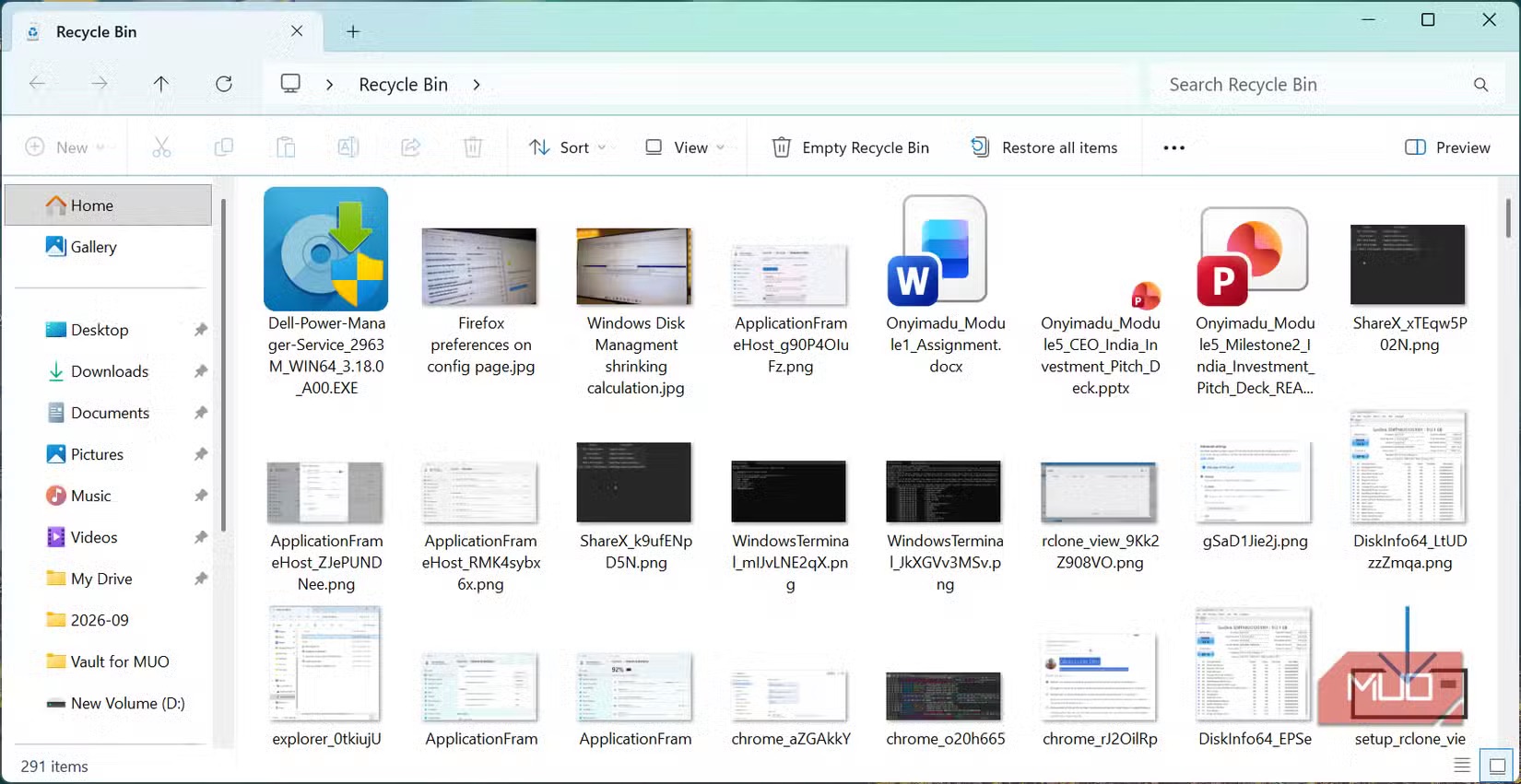

Есть и менее заметный сценарий: небольшие файлы помещаются в корзину, но со временем вытесняют старые. Поэтому отсутствие ручной очистки не гарантирует, что удаленный месяц назад документ все еще лежит на месте.

Проверить лимиты можно через правый клик по значку корзины → «Свойства». Выберите каждый диск и посмотрите максимальный размер. Там же его можно увеличить, указав значение в мегабайтах. Только учтите: содержимое корзины продолжает занимать место на накопителе.

Отдельно стоит проверить «Контроль памяти» в разделе «Параметры» → «Система» → «Память». Если автоматическая очистка включена, Windows может удалять содержимое корзины по заданному сроку.

Корзина удобна для отмены случайного удаления. Но хранить там единственную копию важного файла — слишком смелый план.

RSS: Новости на портале Anti-Malware.ru