



ChatGPT научили работать с macOS-приложениями Xcode, Terminal, TextEdit

ChatGPT научили работать с macOS-приложениями Xcode, Terminal, TextEdit

ChatGPT научили работать с macOS-приложениями Xcode, Terminal, TextEdit

ИИ-бот OpenAI теперь умеет читать проекты, над которыми работают программисты в macOS-приложениях. Новая возможность снимает необходимость копипастить код в запросы к ChatGPT на оказание помощи в решении текущих проблем.

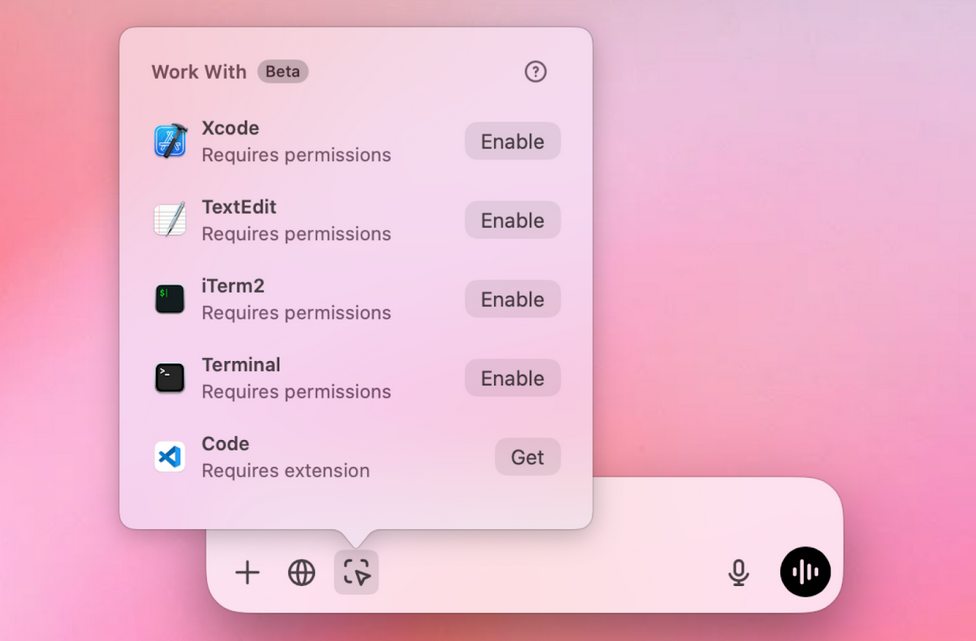
Механизм Work with Apps («Работа с приложениями») пока поддерживает VS Code, Xcode, TextEdit, Terminal и iTerm2. Бета-версия доступна пользователям ChatGPT Plus и Teams, тестирование в Enterprise и Edu запустят в следующем месяце; состоится ли порт на Windows, пока неизвестно.

Для работы с большинством перечисленных приложений ChatGPT требуется доступ к API специальных возможностей macOS (Accessibility); это разрешение всегда можно откатить в настройках чат-бота. Работа с VS Code потребует установки специального расширения.


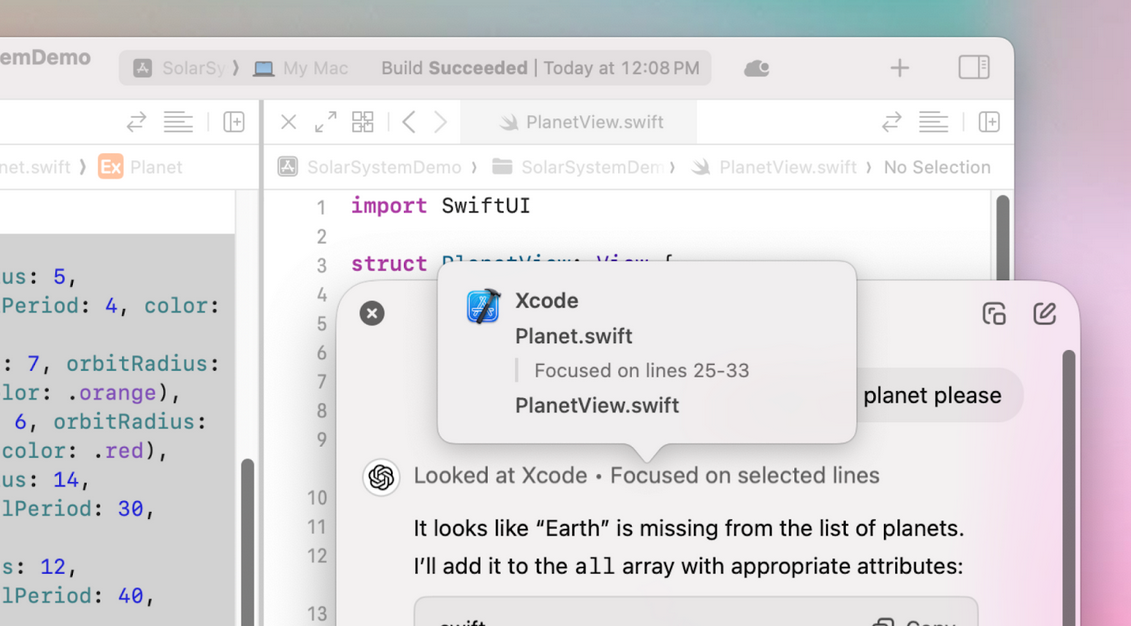
Когда функция активна, ChatGPT автоматически приобщает контент из приложения к входящему сообщению. Можно поставить фокус на определенном фрагменте кода, и умный помощник подскажет, как его скорректировать.

Так, в ходе тестов он помог исправить инструмент моделирования, создаваемый в Xcode: тот упорно исключал Землю из Солнечной системы. Написанная ИИ строка кода при этом соответствовала формату проекта.


К сожалению, вносить свои исправления в текущие разработки, как это делают Cursor или GitHub Copilot, чат-бот OpenAI пока не научился.

«Это [Work with Apps] не агент, а способ взаимодействия с инструментами программирования, список которых будет расширяться, — пояснил для TechCrunch руководитель по десктопным продуктам компании Александер Эмбирикос (Alexander Embiricos). — Думаю, он может стать ключевым элементом агентских систем. Суть в том, что ChatGPT понимает весь ваш контент и может помочь в работе с ним».

Нельзя не отметить, что бурный рост популярности ИИ, в том числе в России, несет в себе определенные риски. Большие языковые модели (БЯМ, LLM) могут взломать и заставить выдавать неправильные ответы; они не застрахованы от ошибок, к тому же склонны к галлюцинациям.

Расширение использования ИИ-помощников также грозит появлением новой зависимости. Привычка полагаться на подобные подпорки вполне может привести к снижению уровня знаний и навыков не только у профессионалов, но и у тех, кто идет им на смену.

Microsoft упростила удаление Copilot из Windows 11 после волны недовольства

После месяцев навязчивого ИИ-энтузиазма Microsoft внезапно решила сделать то, чего пользователи Windows 11 ждали с самого появления Copilot: дать возможность нормально удалить его из системы. Без плясок с PowerShell, без шаманства с AppxPackage и без ощущения, что ты пытаешься выковырять Edge из Windows в 2018-м.

Как выяснило издание Windows Latest, в апрельском обновлении Windows 11 за 2026 год Microsoft добавила новую групповую политику — «Remove Microsoft Copilot app».

Причём политика удаляет не только обычный Copilot, но и Microsoft 365 Copilot — того самого ИИ-помощника, которого Microsoft активно запихивает в Office для обычных пользователей и корпоративных клиентов.

И тут особенно смешно вот что: компания добавила этот инструмент почти тайком. Видимо, после бесконечных жалоб, мемов и массового игнора ИИ-функций Microsoft решила действовать потише.

Сама логика работы политики тоже прекрасна. Copilot автоматически удалится только при выполнении нескольких условий:

  • Copilot и Microsoft 365 Copilot установлены в системе;
  • пользователь сам их отдельно не ставил;
  • Copilot не использовался больше 28 дней.

Новая политика работает в Windows 11 Pro, Enterprise, Education и LTSC. Владельцам домашней версии, как обычно, предлагают путь страданий через реестр.

Для этого нужно вручную создать раздел:

HKEY_CURRENT_USER\Software\Policies\Microsoft\Windows\WindowsAI

и добавить параметр:

RemoveMicrosoftCopilotApp = 1

После перезагрузки Copilot должен исчезнуть автоматически.

Ну а для тех, кто предпочитает старую добрую консольную хирургию, остаётся PowerShell:

Get-AppxPackage -AllUsers -Name "Microsoft.Windows.Ai.Copilot.Provider" | Remove-AppxPackage

Хотя сегодня всё стало заметно проще. Теперь Copilot можно удалить даже обычным правым кликом по приложению в меню «Пуск». Что звучит как достижение, хотя вообще-то так и должно было быть с самого начала.

Самое забавное во всей истории — Microsoft по-прежнему не спешит рассказывать, сколько людей реально пользуются Copilot на десктопах. И это, кажется, говорит о популярности функции лучше любой презентации.

RSS: Новости на портале Anti-Malware.ru