


Новый вымогатель ShrinkLocker использует BitLocker в атаках на Windows

Новый вымогатель ShrinkLocker использует BitLocker в атаках на Windows

Новый вымогатель ShrinkLocker использует BitLocker в атаках на Windows

Специалисты команды Kaspersky GERT зафиксировали кибератаки на корпоративные устройства, в которых фигурирует новая программа-вымогатель. Этот вредонос отличается использованием легитимной функциональности Windows — BitLocker.

Заметим, что это не первый зловред, применяющий BitLocker для шифрования. Например, в 2022 году мы рассказывали о кибератаках группировки DEV-0270 (Nemesis Kitten), в которых также использовалась BitLocker.

Новый шифровальщик, о котором рассказала «Лаборатория Касперского, получил имя ShrinkLocker. Его операторы атакуют преимущественно промышленные и фармацевтические предприятия. Иногда целью становятся и государственные учреждения.

Киберпреступники написали под свои задачи скрипт на VBScript, который обычно используется для автоматизации задач на Windows-компьютерах. Код проверяет версию установленной Windows и, опираясь на нее, активирует BitLocker. По словам исследователей, ShrinkLocker может атаковать как старые, так и актуальные версии ОС.

Сначала вредоносный скрипт меняет параметры загрузки системы, а затем — шифрует разделы жесткого диска с помощью BitLocker. Чтобы зараженное устройство могло загрузиться, вредонос создает новый загрузочный раздел.

Кроме того, операторы вымогателя удаляют защитные инструменты, которые должны обеспечивать безопасность ключа шифрования BitLocker, чтобы пользователь не смог впоследствии его восстановить.

На подконтрольный злоумышленникам сервер отправляется информация о системе и ключ шифрования, сгенерированный на скомпрометированном устройстве. Далее удаляются логи и файлы, которые могут вывести специалистов на операторов ShrinkLocker.

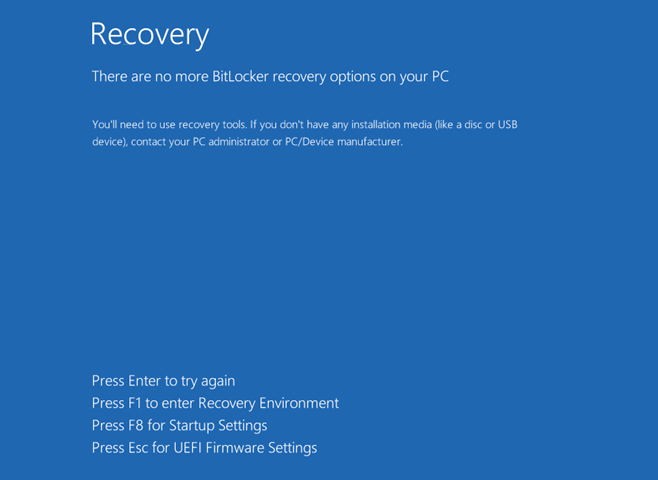
Последним этапом программа-вымогатель принудительно блокирует вход в ОС, а пользователь видит сообщение следующего содержания:

Windows хранит скрытые данные о доступе приложений к камере и микрофону

Windows ведёт подробный учёт приложений, которые обращались к камере, микрофону, геолокации и другим возможностям компьютера. В настройках пользователю показывают лишь краткий список недавней активности, а самое интересное система складывает в реестр. Данные находятся в разделе ConsentStore.

Там можно узнать, какое приложение получало доступ к оборудованию, когда именно начался и закончился последний сеанс и сколько времени он продолжался.

Отдельно Windows записывает дату выдачи разрешения и его текущий статус — Allow или Deny.

Правда, просто открыть редактор реестра и почувствовать себя цифровым детективом не получится. Временные метки хранятся в формате FILETIME — в виде количества 100-наносекундных интервалов, прошедших с 1 января 1601 года.

Привести данные в человеческий вид позволяет скрипт PowerShell. Он проверяет разделы ConsentStore, преобразует временные метки и выводит таблицу с названием приложения, типом разрешения, временем последнего обращения и продолжительностью сеанса.

$root = "HKCU:\Software\Microsoft\Windows\CurrentVersion\CapabilityAccessManager\ConsentStore"
$results = Get-ChildItem $root | ForEach-Object {
    $medium = $_.PSChildName
    Get-ChildItem $_.PSPath -Recurse | ForEach-Object {
        $props = Get-ItemProperty $_.PSPath -ErrorAction SilentlyContinue
        if ($props.LastUsedTimeStart -and $props.LastUsedTimeStop -and
$props.LastUsedTimeStart -ne 0) {
            $start   =
[datetime]::FromFileTimeUtc($props.LastUsedTimeStart).ToLocalTime()
            $stop    =
[datetime]::FromFileTimeUtc($props.LastUsedTimeStop).ToLocalTime()
            $granted = if ($props.LastSetTime) {
                [datetime]::FromFileTimeUtc($props.LastSetTime).ToLocalTime()
            } else {
                $null
            }
            [PSCustomObject]@{
                Medium              = $medium
                App                 = $_.PSChildName
                PermissionGrantedOn = $granted
                LastUsedStart       = $start
                LastUsedStop        = $stop
                Duration            = $stop - $start
            }
        }
    }
}

Для проверки системных разрешений потребуется изменить путь с HKCU на HKLM и запустить PowerShell от имени администратора.

У журнала есть важное ограничение: Windows сохраняет только последнее обращение каждого приложения, а не полную историю. Кроме того, дата выдачи разрешения не означает, что именно тогда программа впервые воспользовалась камерой или микрофоном.

Тем не менее проверка способна преподнести сюрпризы. Автор исходного материала, например, обнаружил, что EA Sports FC 26 использовала его микрофон около 40 минут, хотя он не помнил, чтобы разрешал игре это делать.

Если в списке нашлась подозрительная программа, ей можно запретить доступ к соответствующему компоненту или удалить её.

RSS: Новости на портале Anti-Malware.ru