







Сертификат AM Test Lab
Номер сертификата: 579
Дата выдачи: 07.08.2026
Срок действия: 07.08.2031
- 1. Введение
- 2. Функциональные возможности
- 3. Архитектура
- 4. Системные требования
- 5. Лицензирование
- 6. Возможности использования облачной версии «Ассистента»
Введение
Организация удалённого доступа в крупных российских компаниях нередко складывается хаотично, когда разные подразделения, отделы и даже отдельные сотрудники используют для этого разнородные инструменты и технологии: зарубежные решения, VPN-сервисы, различные облачные платформы. Но такая ситуация неизбежно становится источником проблем.
Без централизованного контроля невозможно получить полную картину подключений: кто, когда и с какими привилегиями заходил в систему. Усложняется администрирование, поскольку каждый продукт нужно настраивать отдельно, а затем поддерживать его работоспособность.
Кроме того, из-за отсутствия официальной технической поддержки и невозможности получать регулярные обновления использование зарубежных решений создаёт риски для информационной безопасности. По этим причинам российские компании всё чаще переходят на централизованные системы удалённого доступа отечественной разработки с унифицированными политиками безопасности и единым управлением.
«Ассистент» — это решение для удалённого доступа и поддержки пользователей, разработанное российской компанией САФИБ. Ранее мы уже рассказывали о возможностях версии 6 данного продукта, выходящих далеко за рамки стандартного удалённого доступа. В данном обзоре мы более подробно рассмотрим, как устроена облачная версия 7.0, какие возможности она открывает и как с ней работать — от управления удалёнными устройствами до управления рабочими местами пользователей.
Функциональные возможности
«Ассистент» — система для удалённого мониторинга и администрирования устройств различных типов (серверов, ПК, ноутбуков сотрудников), которая охватывает все основные сценарии организации безопасного подключения к распределённой ИТ-инфраструктуре.
Основные возможности продукта:
- Защищённый удалённый доступ к компьютерам, мобильным устройствам и серверам.
- Организация дистанционной работы сотрудников, настройка удалённых рабочих мест и техническая поддержка пользователей.
- Централизованное администрирование и управление конфигурацией устройств в корпоративной сети (доступно в серверных редакциях).
- Инвентаризация аппаратного и программного обеспечения в корпоративной сети (доступно в серверных редакциях).
- Удалённый доступ к приложениям и данным на рабочих станциях.
- Проведение дистанционного обучения сотрудников и внедрение новых технологий.
«Ассистент» предоставляет универсальный набор инструментов для построения эффективной и защищённой системы удалённого администрирования, поддержки и контроля ИТ-инфраструктуры любого масштаба. Облачная версия обеспечивает удобный и быстрый старт: она легко масштабируется, сохраняет все базовые функции удалённого доступа и управления, что делает её подходящей для организаций разного масштаба — от малого бизнеса до крупных предприятий с территориально распределённой сетью.
Архитектура
Для многих организаций внедрение специализированного ПО упирается не только в его функциональность, но и в инфраструктурные издержки. Архитектура «Ассистента» построена по модульному принципу: она включает серверную часть, клиентские приложения для различных операционных систем и поддерживает гибкие сценарии развёртывания.
Облачная версия позволяет начать работу без собственных серверов и затрат на их обслуживание. Такой подход помогает адаптировать систему под задачи конкретной организации и делает решение доступным для организаций с разным бюджетом. При этом всю техническую сторону — обслуживание, обеспечение доступности, отказоустойчивости и производительности — берёт на себя разработчик. Безопасность передачи данных обеспечивается на уровне, идентичном локальному развёртыванию: все соединения шифруются по протоколу TLS 1.3.
Рисунок 1. Архитектура облачной версии «Ассистента»
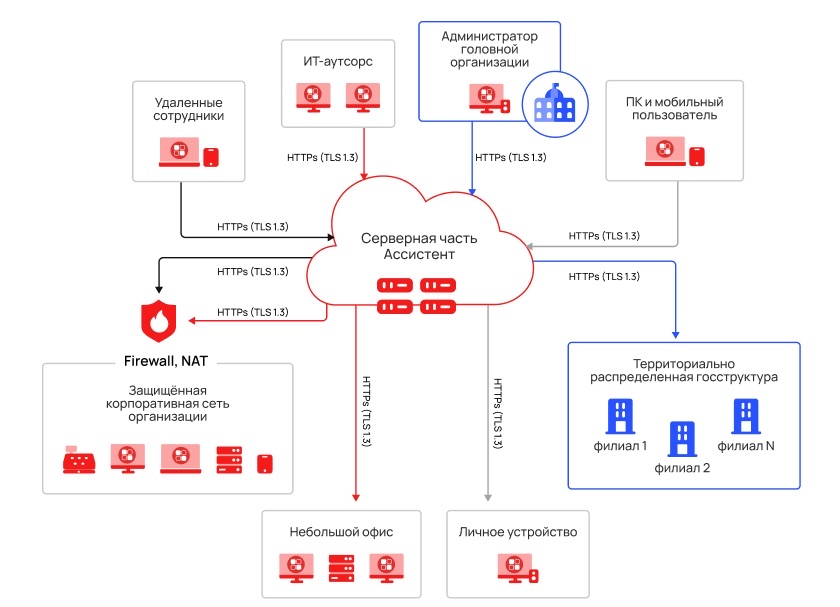
Платформа «Ассистент» представляет собой облачное решение уровня Enterprise и базируется более чем на десяти территориально распределённых центрах обработки данных (ЦОД), расположенных на территории России. Архитектура системы автоматически распределяет трафик между ЦОД, обеспечивая стабильную работу при росте числа подключений, отказоустойчивость и возможность практически неограниченного горизонтального масштабирования.
Облако «Ассистента» поддерживает инсталляции на тысячи устройств и обслуживает более 1 млн одновременных подключений в периоды пиковой нагрузки. В настоящее время на платформе зарегистрировано свыше 6,6 млн устройств.
Системные требования
Для использования облачной версии «Ассистента» не требуется задействовать аппаратные ресурсы заказчика. Администрирование системы осуществляется через веб-интерфейс личного кабинета, доступный в любом современном браузере по адресу: https://лк.мойассистент.рф.
Клиентское приложение работает под управлением широкого спектра операционных систем. В перечень поддерживаемых платформ входят Windows (начиная с XP и Server 2008), дистрибутивы Linux (Альт Linux 8 и новее, РЕД ОС 7.1+, Astra Linux Special Edition 1.5+, Astra Linux Common Edition 1.11+, Ubuntu 16+, ROSA Enterprise, Debian 11–12, SberLinux 9.6, CentOS 7), macOS 11.6+, а также Android 6+.
Такая универсальность позволяет использовать «Ассистент» практически на любых рабочих местах — от современных мощных серверов до рабочих станций с устаревшими версиями операционных систем. Это даёт возможность эксплуатировать решение в организациях с неоднородной ИТ-инфраструктурой и большим парком компьютерной техники.
Лицензирование
Компания использует модель лицензирования по управляющим соединениям — активным исходящим подключениям к удалённым устройствам. Это означает, что лицензия определяет максимальное количество одновременных сеансов, которые могут быть запущены с управляющей стороны, при этом количество конечных устройств и пользователей не ограничено.
Облачное решение доступно в четырёх редакциях, различающихся стоимостью, функциональностью и количеством одновременных соединений. Бесплатный тариф предусмотрен в редакции «Базовая»: он имеет ограниченную функциональность, но не ограничен по времени использования. Платные тарифы представлены редакциями «Свобода», «Бизнес» и «Корпорация».
Для редакции «Корпорация» предусмотрена возможность расширения: количество одновременных соединений можно увеличивать без смены редакции, докупая дополнительные лицензии по мере необходимости. Для редакций «Свобода» и «Бизнес» предусмотрен только переход на редакцию с большим количеством соединений (например, с «Бизнес» на «Корпорация»). Докупить отдельные соединения в рамках этих редакций нельзя.
Все лицензии являются бессрочными. Вместе с лицензией предоставляется один год гарантийной технической поддержки.
Различия редакций облачной версии «Ассистента» приведены в таблице 1. Полную таблицу сравнительных характеристик можно посмотреть на сайте вендора.
Таблица 1. Различия редакций облачной версии «Ассистента»
Базовая | Свобода | Бизнес | Корпорация | |
Стоимость, руб. | Бесплатно | 36 000 | 87 000 | 158 000 |
Количество одновременных управляющих соединений | 1 | 1 | 3 | 5 |
Скрытое подключение к устройству | Нет | Да | Да | Да |
Управление структурой организации | Нет | Да | Да | Да |
Ведение сотрудников организации | Нет | Нет | Нет | Да |
Централизованное управление настройками политик безопасности устройств | Нет | Да | Да | Да |
Настройка политик доступа к устройствам для групп пользователей | Нет | Нет | Нет | Да |
Управление клиентскими сессиями | Нет | Да | Да | Да |
Поиск устройств в локальной сети | Нет | Да | Да | Да |
Статистика | Нет | Да | Да | Да |
Дополнительные соединения | Нет | Нет | Нет | Да |
Массовое развёртывание | Нет | Да | Да | Да |
Наиболее широкими возможностями обладает редакция «Корпорация», функциональность которой описана ниже.
Лицензию можно активировать для устройства или сотрудника, указав её номер в соответствующем разделе личного кабинета или клиентского приложения.
Привязка лицензий предусматривает различные сценарии использования соединений. Например, если лицензия включает пять соединений, одно устройство может одновременно установить сеансы с пятью другими устройствами либо пять специалистов могут одновременно подключиться каждый к своему устройству.
По умолчанию всем устройствам и сотрудникам назначается базовая лицензия: предоставляется минимально необходимый набор прав и доступно только одно подключение с базовой функциональностью.
Возможности использования облачной версии «Ассистента»
Рассмотрим подробнее функциональные возможности продукта, доступные в личном кабинете и клиентском приложении.
Личный кабинет
Личный кабинет системы удалённого мониторинга и управления «Ассистент» — это веб-портал, предоставляющий полный набор инструментов для администрирования ИТ-инфраструктуры организации: от настройки параметров взаимодействия до контроля действий пользователей.
Личный кабинет позволяет:
- вести список устройств;
- объединять устройства в организации;
- управлять политиками доступа к устройствам;
- предоставлять сотрудникам организации доступ к устройствам;
- настраивать и просматривать протоколы соединений между устройствами;
- отслеживать статистику.
Доступ к личному кабинету предназначен для сотрудников, которым необходимо централизованно управлять структурой устройств, правами и политиками доступа, а также настройками системы.
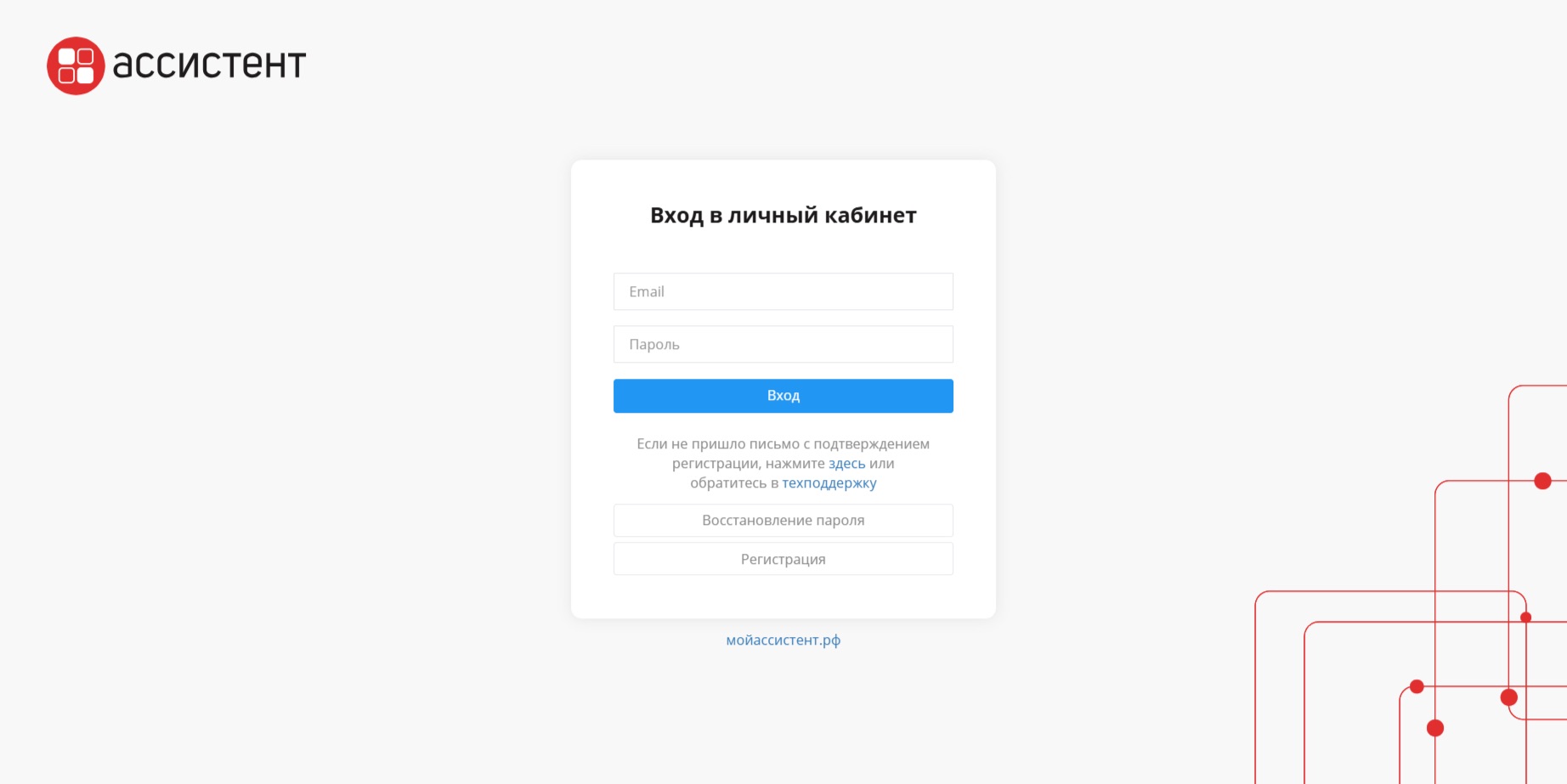
Получить учётную запись пользователь может как в клиентском приложении, так и в личном кабинете системы. При регистрации пользователю направляется письмо со ссылкой для подтверждения.
Рисунок 2. Вход в личный кабинет пользователя
Данные профиля
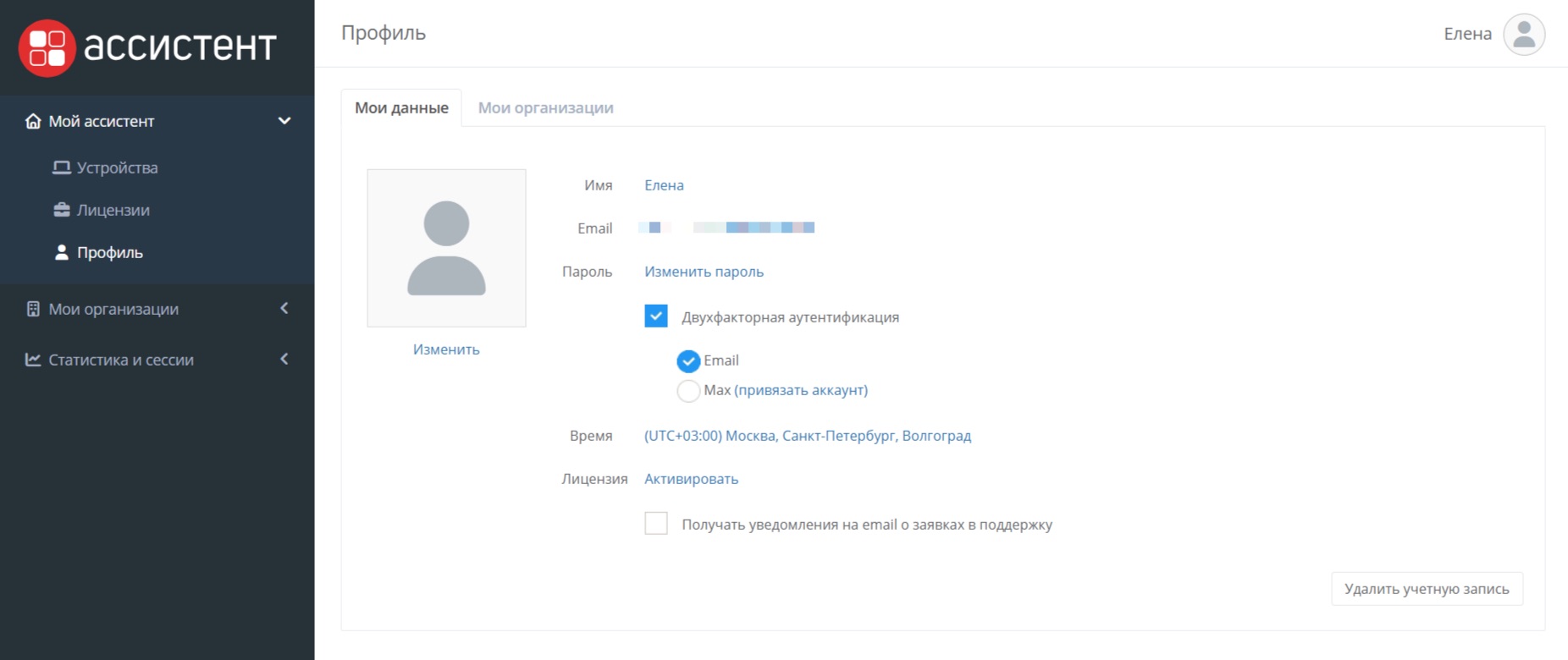
В разделе «Мой ассистент» можно просматривать и изменять информацию о пользователе, а также сведения о лицензии и личных устройствах, скачивать доступные дистрибутивы и руководства пользователя.
Данные пользователя отображаются в разделе «Профиль». Здесь же осуществляется управление аутентификацией: пользователь может изменить пароль для входа в личный кабинет или подключить двухфакторную аутентификацию с подтверждением через национальный мессенджер «Макс» или по электронной почте.
Рисунок 3. Данные о пользователе
В подразделе «Лицензии» можно просматривать информацию о лицензии: её номер, доступное количество одновременных соединений (управляющих сессий), версию продукта и срок действия технической поддержки.
Рисунок 4. Сведения о лицензии
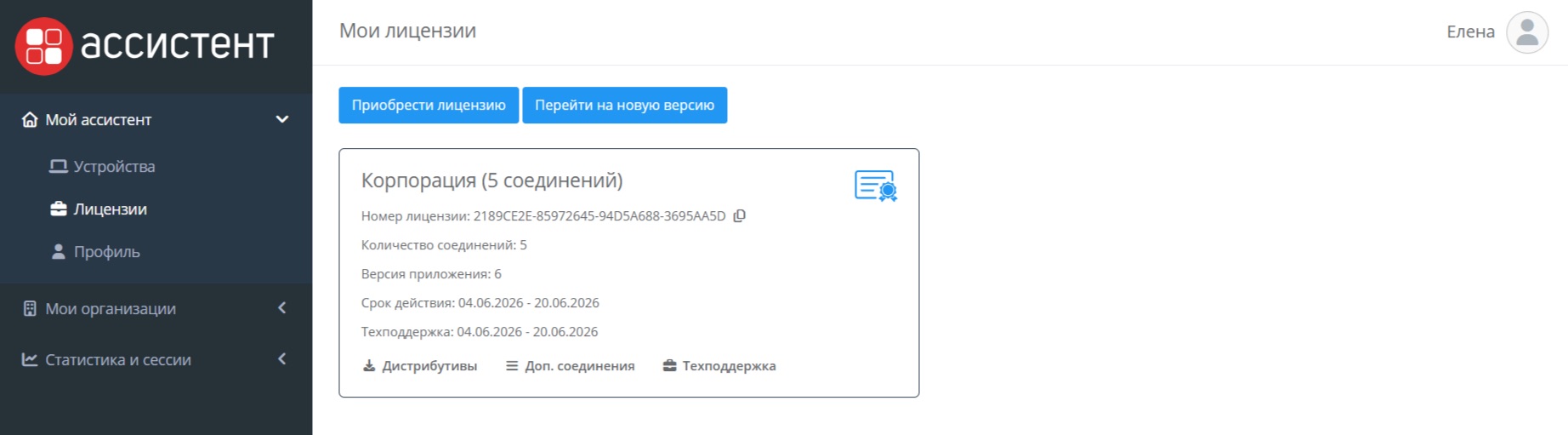
В этом же разделе можно направить запрос на продление технической поддержки или подключение дополнительных лицензий, а также скачать дистрибутивы и инструкции для доступных версий приложения.
Организация
Для использования «Ассистента» в коммерческих целях (в редакциях «Свобода», «Бизнес» или «Корпорация») в личном кабинете создаётся организация. Именно она становится основой для управления всей ИТ-инфраструктурой компании. Только после настройки инфраструктуры пользователи и администраторы переходят к работе в клиентском приложении.
Организация — это базовая структурная единица, через которую осуществляется управление устройствами, разграничение доступа, настройка и просмотр протоколов взаимодействия между устройствами, просмотр журнала событий и оказание технической поддержки. Право на её создание имеет только владелец лицензии.
Процесс начинается с формирования иерархической ИТ-инфраструктуры компании. Единая точка управления всеми компонентами упрощает администрирование и обеспечивает гибкость при работе как с собственной, так и с внешними инфраструктурами.
Рисунок 5. Добавление новой организации
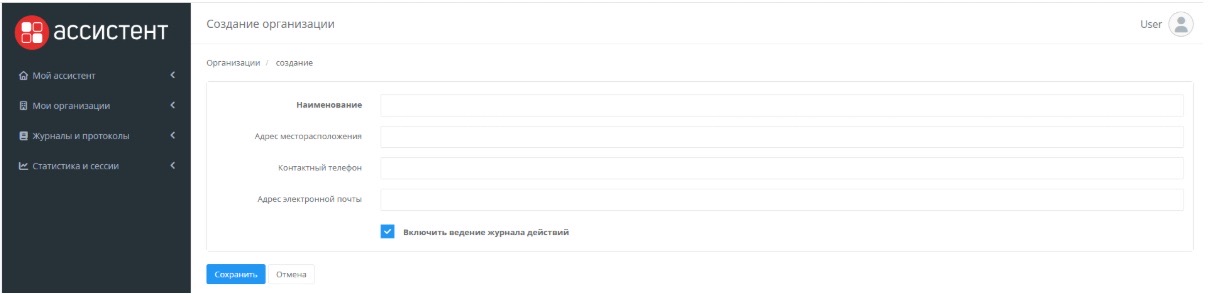
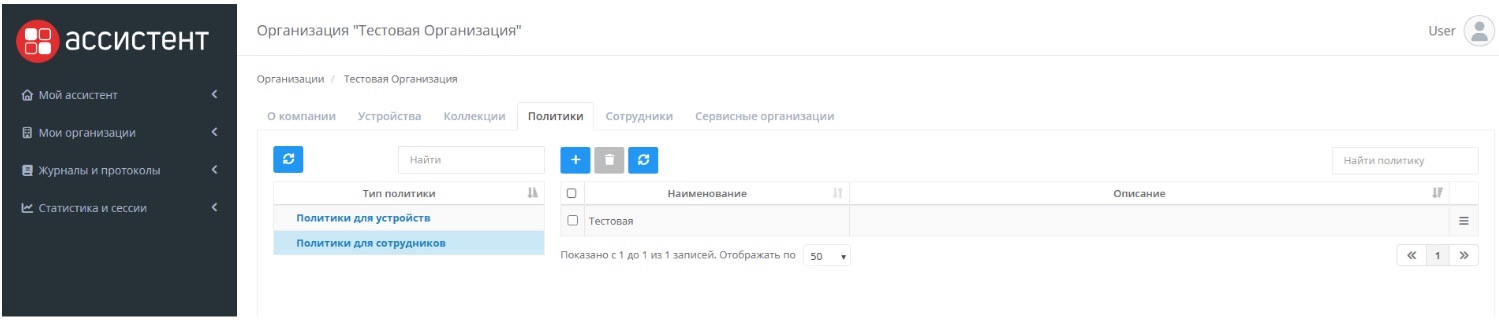
После создания новой организации в системе администратор может управлять ею, используя вкладки «О компании», «Устройства», «Коллекции», «Политики», «Сотрудники».
Добавление в систему устройств и сотрудников
В личном кабинете можно создавать отделы сотрудников и группы устройств. Новые группы устройств создаются на вкладке «Устройства», новые отделы сотрудников — на вкладке «Сотрудники».
Рисунок 6. Управление устройствами и группами устройств
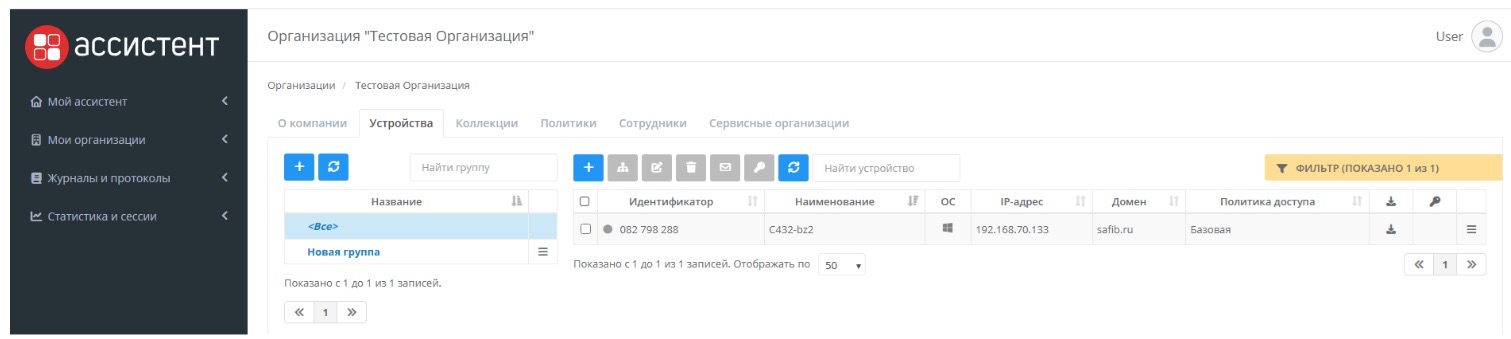
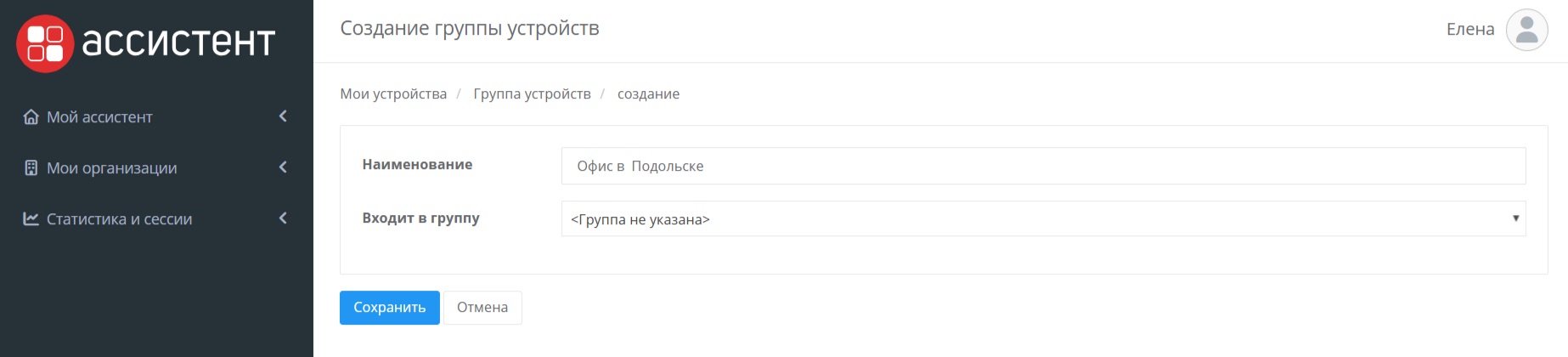
Каждое устройство обязательно должно принадлежать определённой группе, поэтому сначала создаются группы, которые в дальнейшем используются для добавления устройств. В системе предусмотрено ведение как общей, так и собственной адресной книги устройств для быстрого доступа к ним.
Рисунок 7. Создание новой группы устройств
Система поддерживает как ручное, так и автоматизированное добавление устройств в организацию.
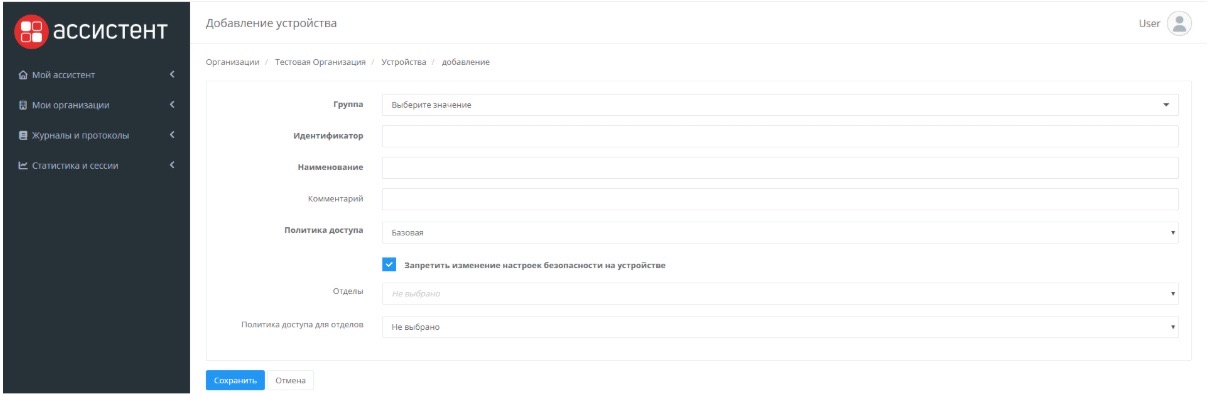
При ручном добавлении устройства необходимо указать его идентификатор и наименование, которое в дальнейшем будет отображаться вместо цифрового идентификатора, а также выбрать политику доступа по умолчанию и политику доступа для сотрудников отдела. При необходимости можно добавить комментарий.
Кроме того, при добавлении устройства можно сразу запретить изменение политик безопасности на нём. В этом случае в клиентском приложении будет недоступно изменение настроек безопасности, правил доступа и адреса ID-сервера.
Рисунок 8. Добавление нового устройства в организацию
Добавлять новые устройства можно по уникальному идентификатору, который присваивается системой. После этого на управляемое устройство поступает приглашение на добавление в организацию. Его необходимо принять.
Рисунок 9. Приглашение на добавление в организацию
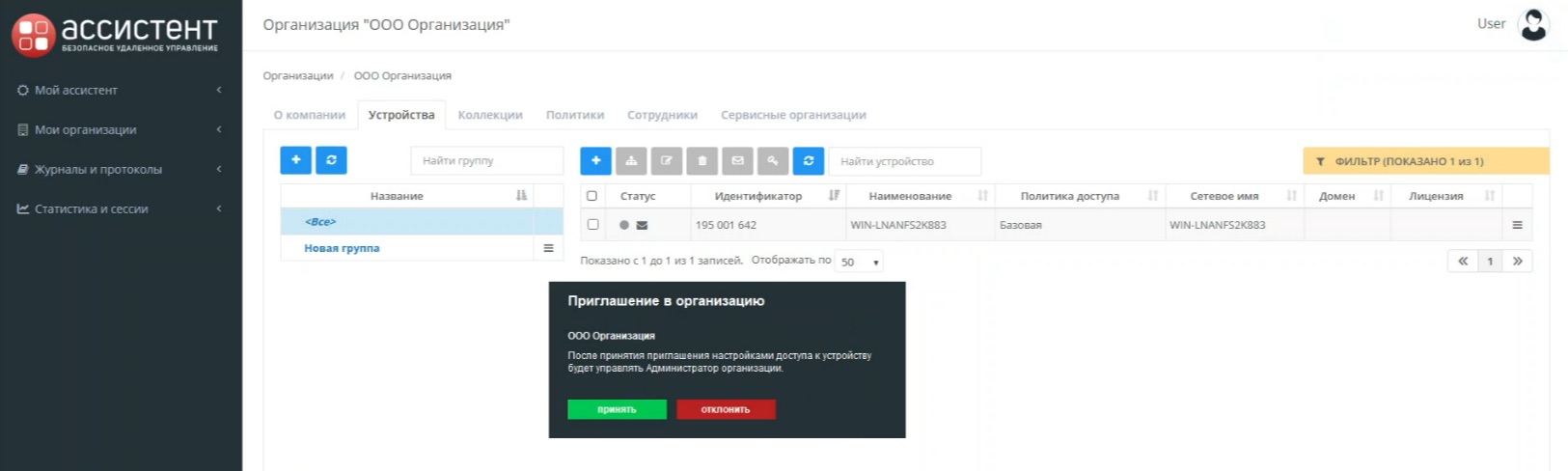
При этом устройство может находиться только в одной группе в рамках организации.
Для автоматизированного добавления устройств в организацию можно сгенерировать ключ автодобавления и встроить его в дистрибутив приложения. После установки такого приложения устройства будут автоматически добавляться в созданную организацию, указанную в ключе группу и с назначенными политиками доступа.
Для удобства управления устройствами в системе предусмотрены динамические группы — коллекции. Они наполняются автоматически на основе заданных правил фильтрации. В качестве критериев фильтрации можно использовать сетевую информацию об устройстве. При этом одно устройство может принадлежать только одной группе, но входить сразу в несколько коллекций.
Сотрудники и отделы сотрудников добавляются в систему аналогично тому, как в рамках организации создаются устройства и группы устройств. При добавлении нового сотрудника можно закрепить за ним конкретное устройство — служебное устройство. Только при авторизации на нём пользователь получит доступ к устройствам, назначенным ему администратором организации.
Рисунок 10. Управление сотрудниками и отделами сотрудников

Настройка прав и политик доступа к устройствам
Как уже говорилось выше, в рамках организации можно управлять правами и политиками доступа для устройств и сотрудников.
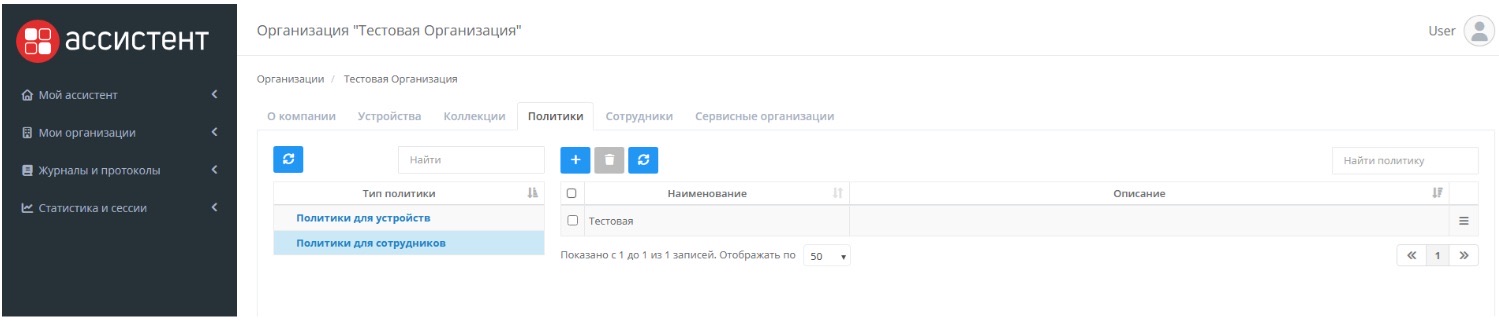
Рисунок 11. Управление политиками доступа в организации
По умолчанию для каждого нового устройства применяется базовая политика доступа. При необходимости её можно отредактировать или добавить новую политику, задав правила доступа, параметры безопасности, а также настроив ограничения и протоколирование.
Рисунок 12. Добавление и редактирование политики доступа к устройству
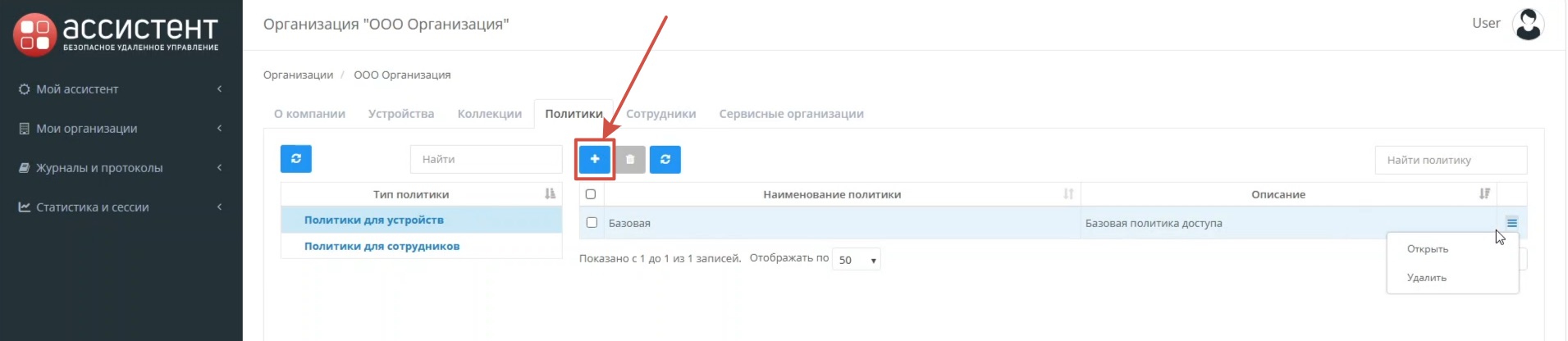
Рисунок 13. Редактирование политики доступа (правил доступа)
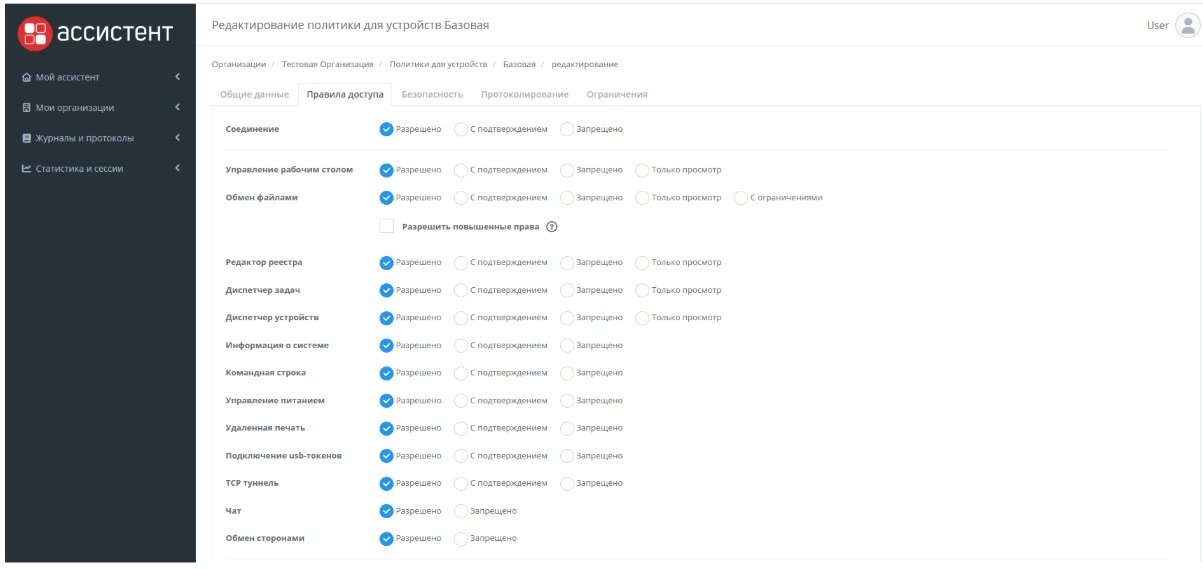
Рисунок 14. Редактирование политики доступа (безопасность)
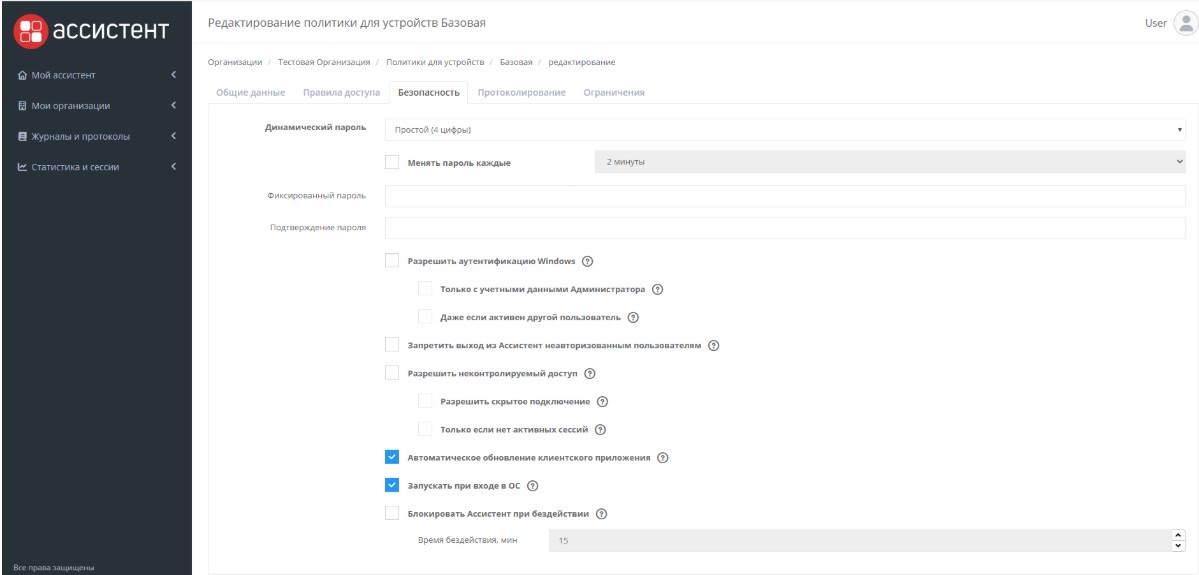
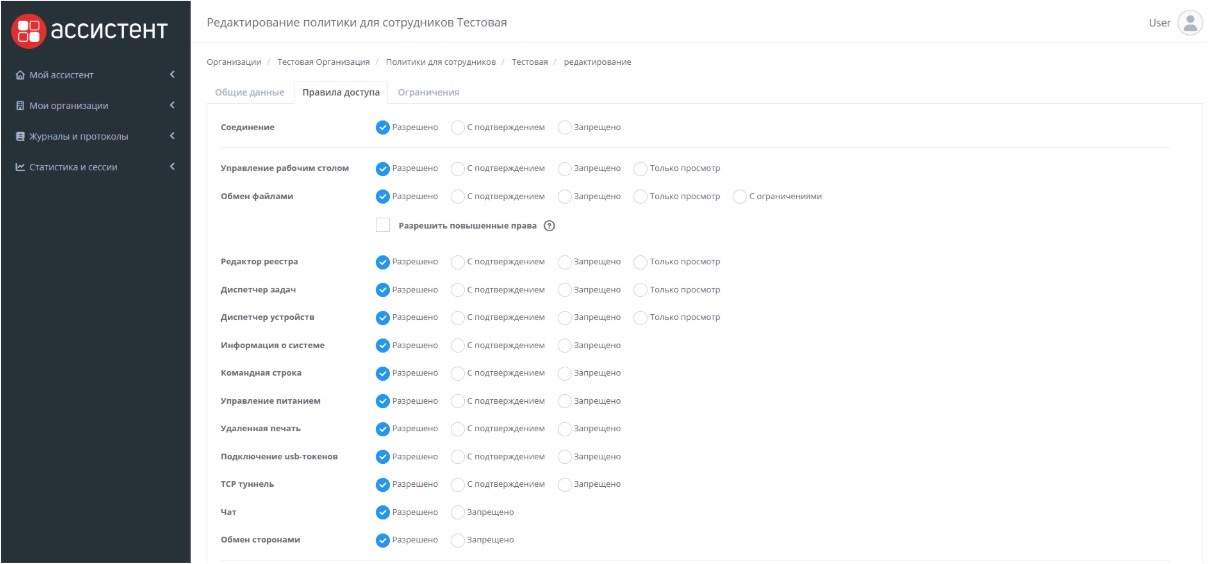
Политики для устройств — это правила доступа и настройки безопасности, которые применяются при входящих подключениях к устройству. Политики для сотрудников работают иначе: они задают правила доступа пользователей при подключении к конкретным устройствам.
Если пользователь не авторизован в клиентском приложении, подключение к устройству выполняется в соответствии с политикой доступа, назначенной самому устройству. Если в системе настроены политики для отделов сотрудников, то после авторизации пользователя в клиентском приложении система определяет принадлежность его учётной записи к определённому отделу и применяет при подключении к устройству соответствующую политику доступа, указанную в настройках этого отдела.
Рисунок 15. Создание политики доступа для сотрудников
Вкладка «Сотрудники» предназначена для добавления в организацию сотрудников (пользователей). Новый сотрудник добавляется с привязкой к его адресу электронной почты.
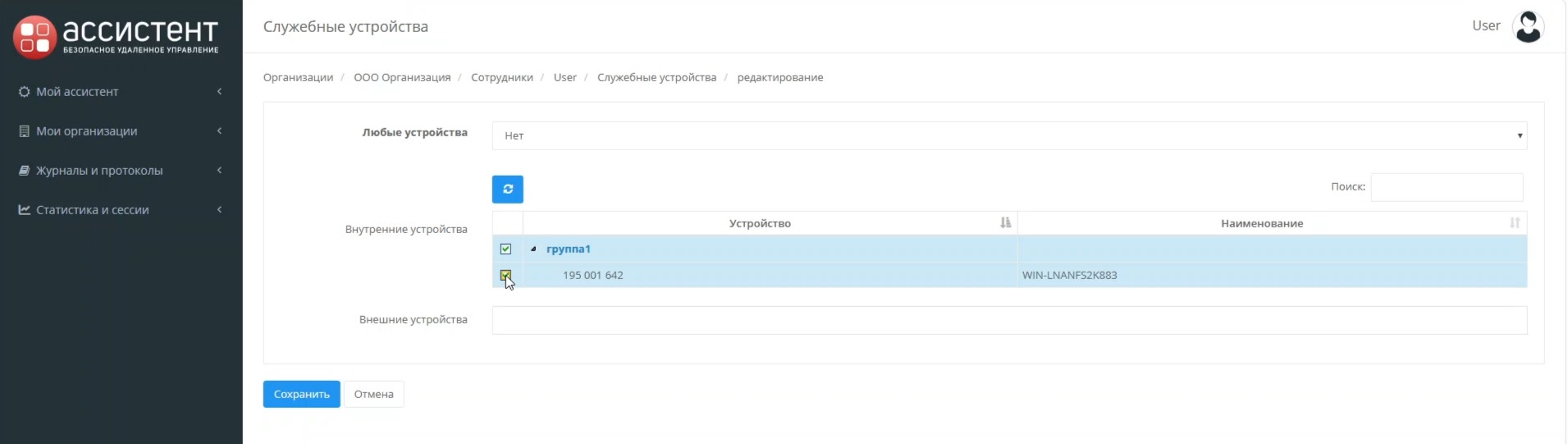
Для каждого сотрудника можно задать служебные устройства — устройства, с которых ему разрешено подключаться. По умолчанию сотрудник может авторизоваться с любого устройства, но при необходимости этот список можно ограничить.
Рисунок 16. Назначение доступа к служебным устройствам для сотрудника (часть 1)

Рисунок 17. Назначение доступа к служебным устройствам на сотрудника (часть 2)
Логирование, аудит сессий и статистика
В разделе «Журналы и протоколы» можно просматривать журнал действий организации и протоколы соединений, то есть журналы удалённого взаимодействия.
Во вкладке «Протоколы соединений» регистрируются сеансы управления, если в политике доступа включено протоколирование.
Рисунок 18. Протоколы соединений
Во вкладке «Журнал организации» отображается информация обо всех изменениях в организации: редактировании политик доступа, добавлении устройств и других действиях.
Рисунок 19. Журнал действий организации
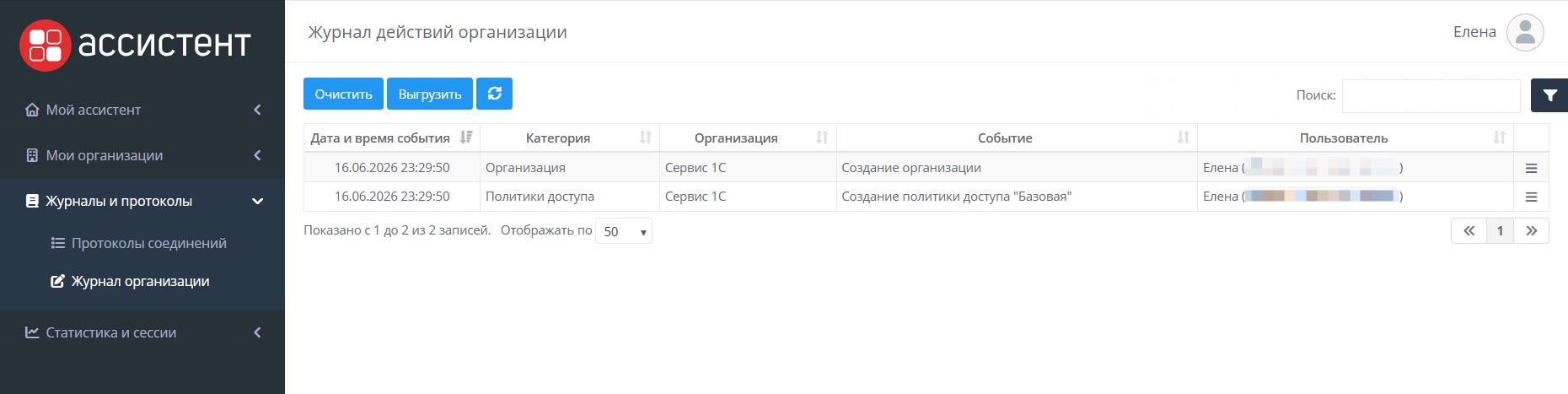
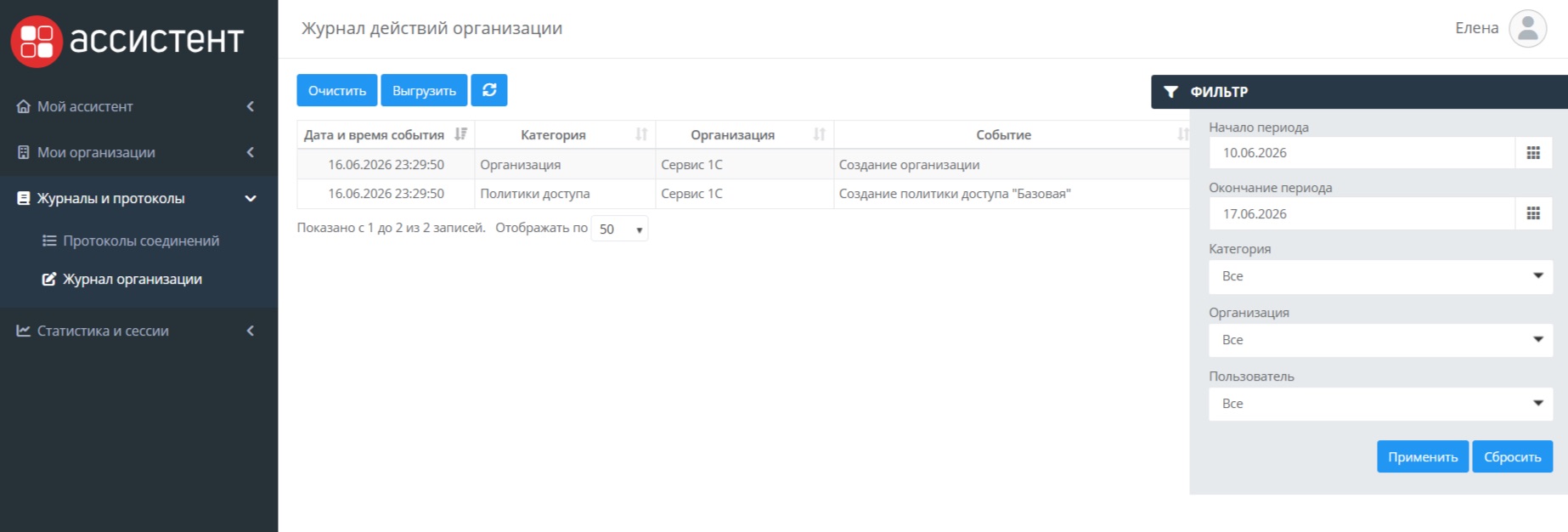
Рисунок 20. Фильтрация действий в журнале действий организации
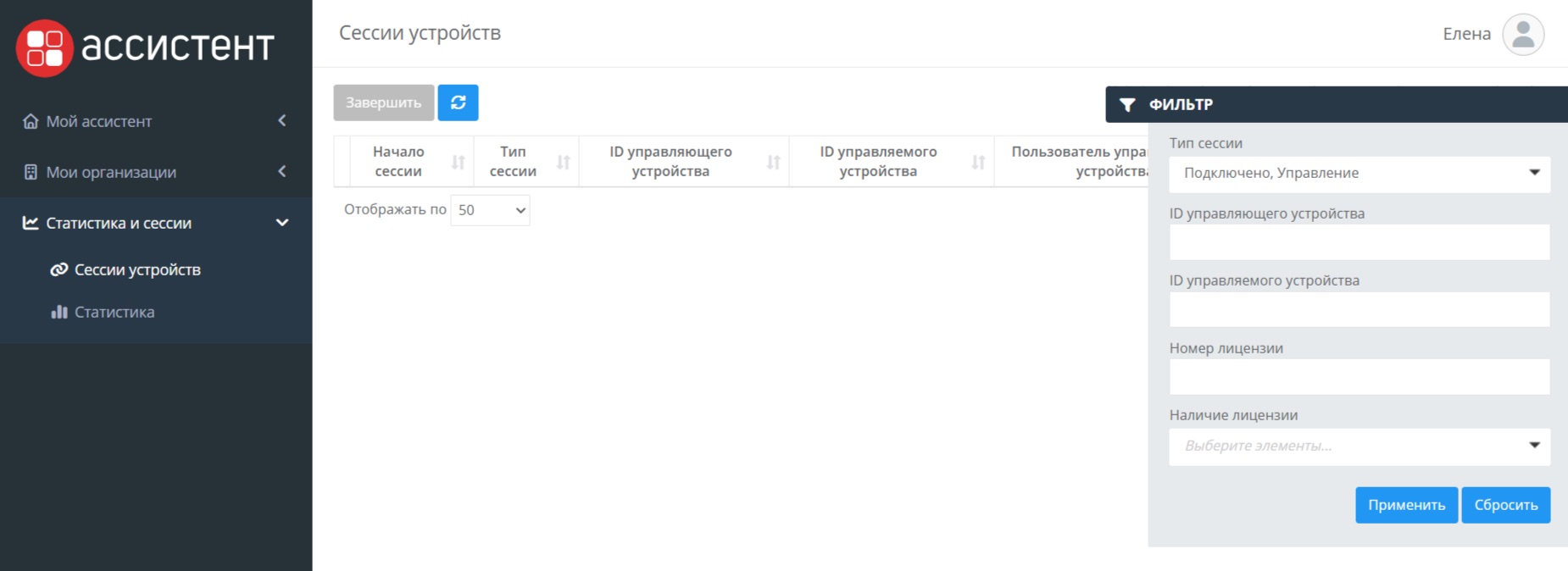
В разделе «Статистика и сессии» администратор может просматривать данные по текущим сеансам удалённого управления или статистику сессий за заданный период.
Рисунок 21. Сессии устройств
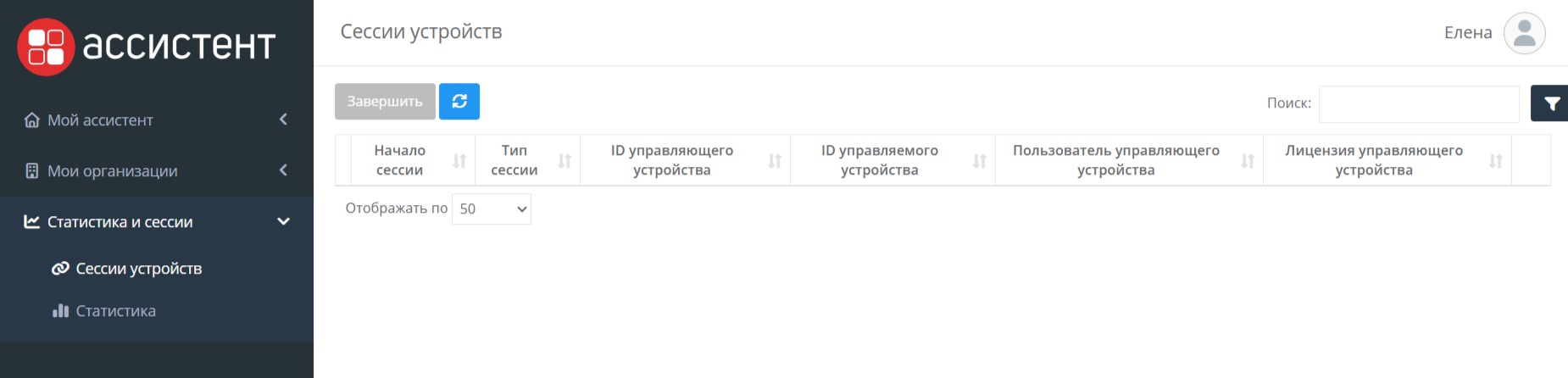
Отображаемые в таблице данные можно отфильтровать по ID управляющего устройства, ID управляемого устройства, типу сессии, а также данным по лицензии.
Рисунок 22. Фильтрация сессий
В подразделе «Статистика» можно просматривать:
- время работы пользователей в сети по сессиям / за день / за период;
- количество соединений между устройствами за день или заданный период;
- продолжительность соединений между устройствами по сессиям / за день / за период.
Рисунок 23. Подраздел «Статистика»

Клиентское приложение
Клиентское приложение обеспечивает удалённый доступ и управление рабочими станциями и серверами, решение задач технической поддержки, обмен файлами, организацию текстовых и голосовых чатов, а также выполнение иных сопутствующих задач. Набор доступных модулей определяется назначенными политиками доступа.
Рисунок 24. Интерфейс клиентской части
Главное меню
При первом запуске клиентского приложения и успешном соединении с серверной частью выполняется автоматическая генерация постоянного идентификатора — уникального номера, присваиваемого устройству, который служит для его однозначной идентификации в рамках системы.
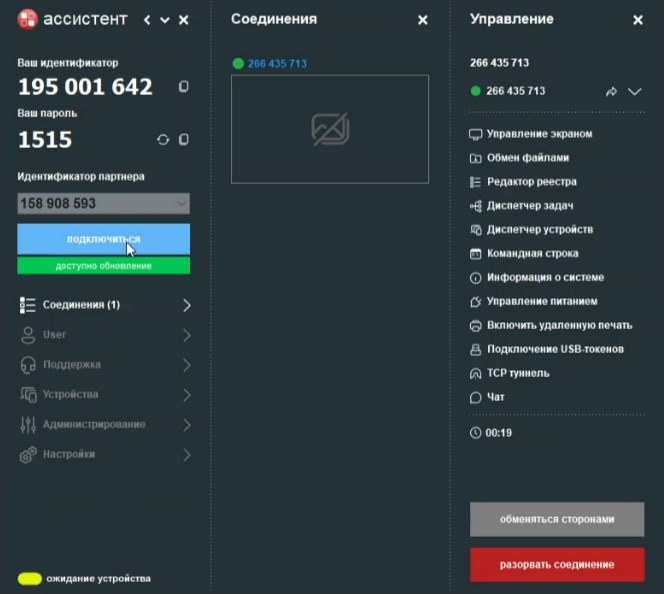
В главном меню клиентского приложения есть поле «Идентификатор партнёра», в которое вводят идентификатор удалённого устройства для подключения к нему.
Рисунок 25. Подключение к удалённому устройству
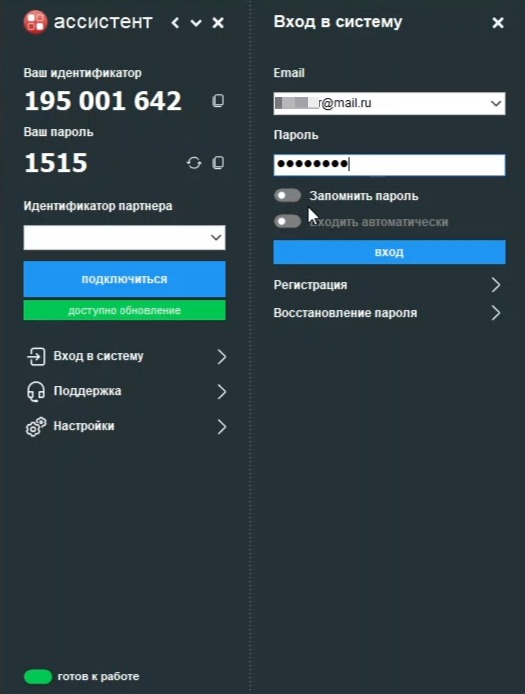
Авторизация в cистеме обеспечивает идентификацию и аутентификацию пользователя посредством адреса электронной почты, пароля и механизма двухфакторной аутентификации.
Рисунок 26. Настройка входа в клиентское приложение
Настройки
Пользователь может управлять настройками безопасности и правилами доступа, если данное устройство не добавлено в организацию, или если для данного устройства не задан запрет на изменение настроек на уровне организации. Могут применяться или локальные настройки безопасности (заданные в клиентском приложении), или настройки из политики доступа организации.
Рисунок 27. Выбор настроек безопасности
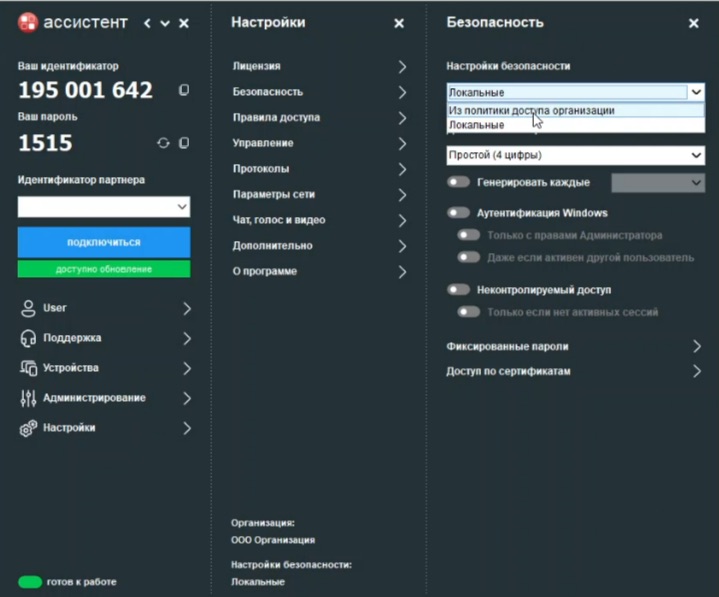
В данном меню представлены разделы:
- «Лицензия». Как и в личном кабинете, здесь представлены сведения о лицензии. Также можно активировать лицензию на устройство и на учётную запись.
- «Безопасность». Используется для настройки динамического и фиксированного паролей, неконтролируемого доступа при подключении к этому устройству. Данный раздел может быть недоступен для настройки, если устройство добавлено в организацию с запретом изменений.
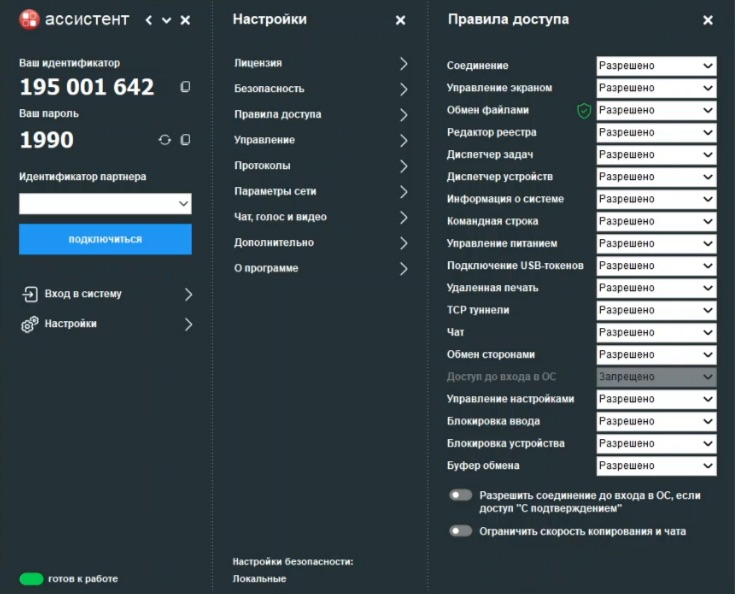
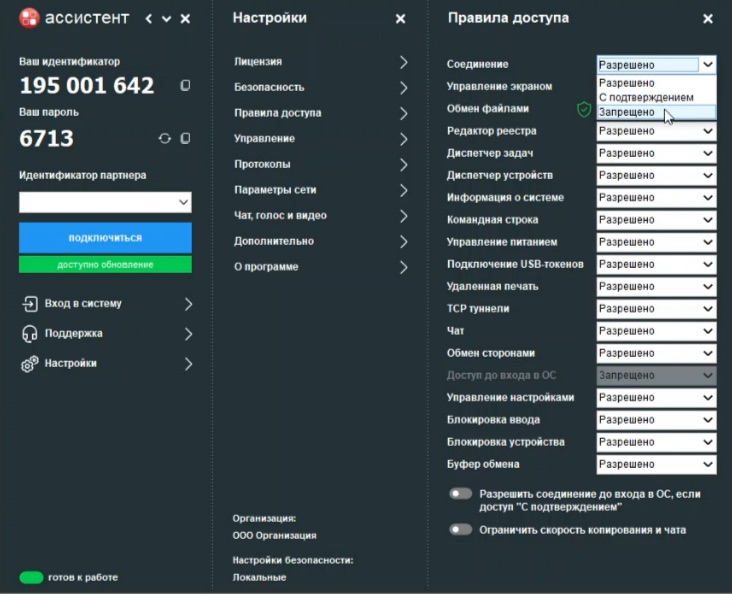
- «Правила доступа». Используется для настройки модулей управления и дополнительных параметров при подключении к этому устройству. Используется при локальных настройках безопасности.
- «Управление». В данном разделе настраиваются дополнительные параметры для управления экраном, обмена файлами и командной строкой.
Также здесь доступны разделы: «Протоколы», «Параметры сети», «Чат, голос и видео», «О программе».
Рисунок 28. Настройка правил доступа в клиентском приложении
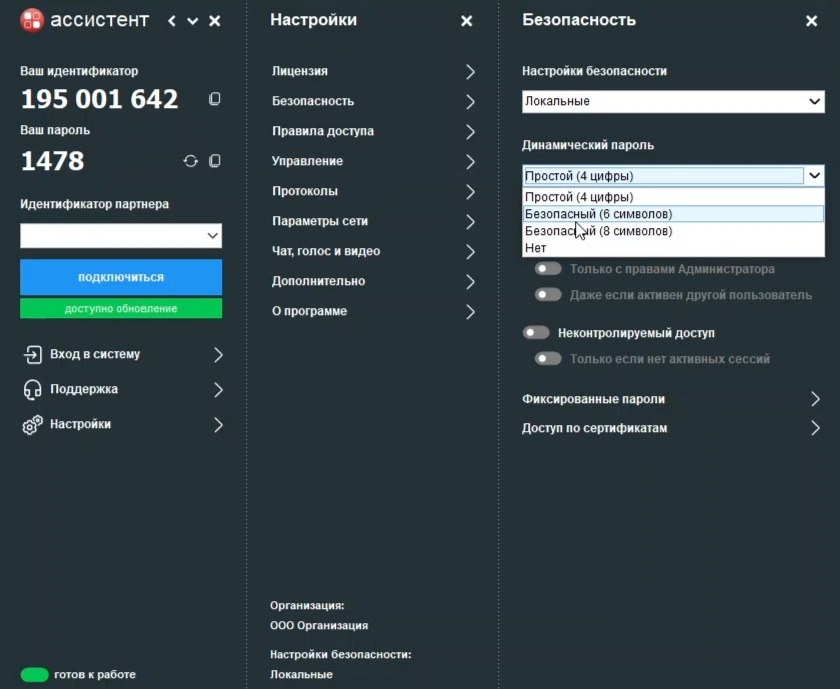
Изменить настройки пароля для подключения к устройству можно в разделе «Безопасность» меню «Настройки». По умолчанию в системе генерируется шестизначный динамический пароль при каждом запуске, но при необходимости можно как задать генерацию более безопасного пароля, так и установить постоянный (фиксированный) пароль. Также доступна аутентификация по учётной записи Windows.
Рисунок 29. Изменение пароля доступа к устройству
После авторизации пользователя в клиентском приложении появляются три новых раздела: «Поддержка», «Устройства» и «Администрирование».
Через раздел «Устройства» можно обращаться к ранее добавленным через личный кабинет устройствам в списке «Мои устройства» или в списке организации, в которую входит учётная запись. Таким образом пользователь может обращаться к адресной книге — как к своей, так и к адресной книге организации. При этом добавлять устройства в список можно прямо из клиентского приложения.
Рисунок 30. Обращение к адресной книге устройств
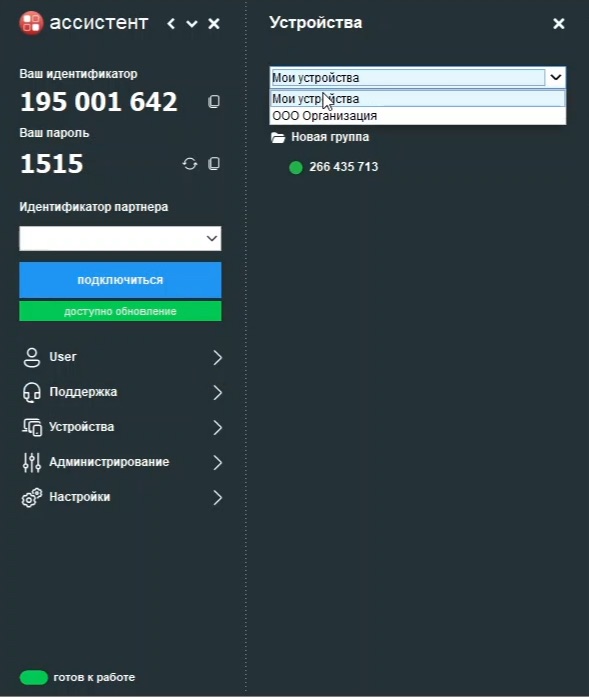
Рисунок 31. Добавление нового устройства
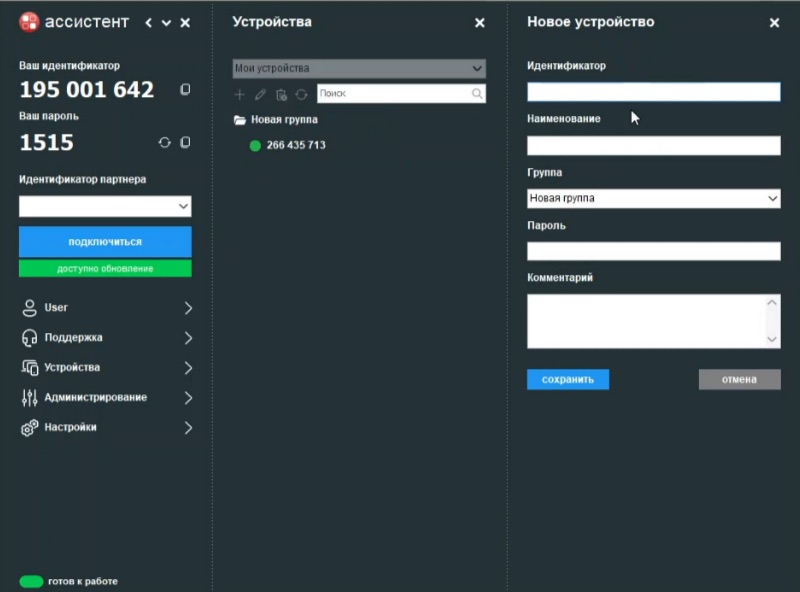
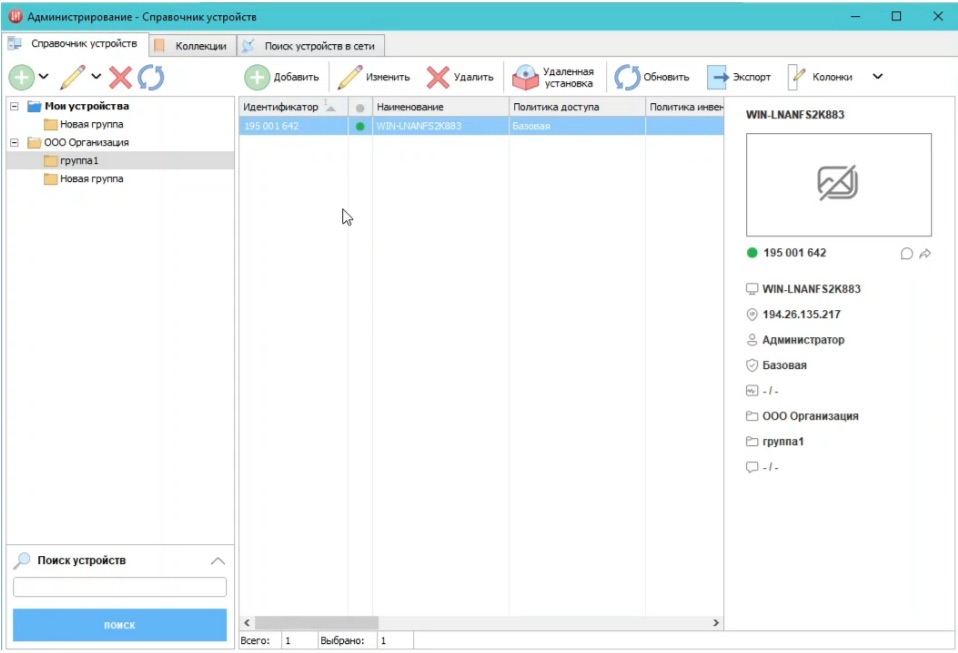
В разделе «Администрирование» пользователю доступны справочник устройств, личный список «Мои устройства» и устройства организации. Через этот раздел также можно создавать группы и организации, добавлять устройства в группы, изменять политики для устройств.
Также в разделе «Администрирование» доступны вкладки «Коллекции» (динамически наполняемый список устройств, доступных для подключения) и «Поиск устройств в сети».
Рисунок 32. Раздел «Администрирование»
Заявки в техподдержку
В клиентском приложении предусмотрен раздел «Поддержка», служащий инструментом для работы службы технической поддержки в организации. Раздел доступен в главном окне клиентского приложения для устройств, включённых в состав организации, а также для авторизованных пользователей, которые являются сотрудниками организации.
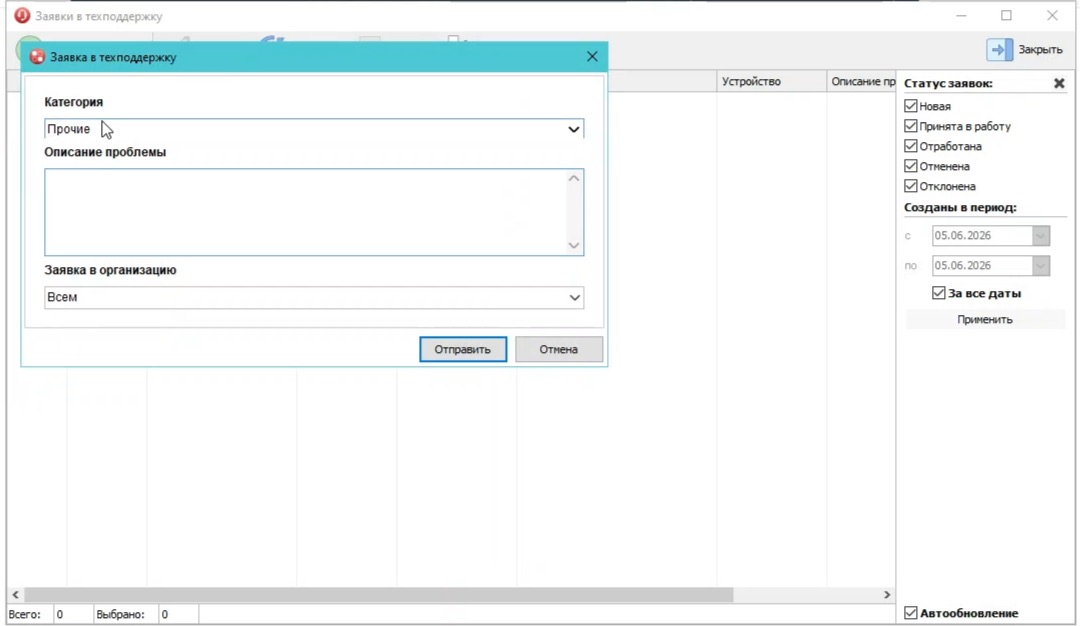
Через этот раздел пользователь обслуживаемого устройства может создать заявку в техническую поддержку. Статус созданной заявки автоматически отображается в личном кабинете администратора организации в разделе «Заявки», что позволяет отслеживать ход её обработки.
Рисунок 33. Блок «Поддержка» в клиентском приложении
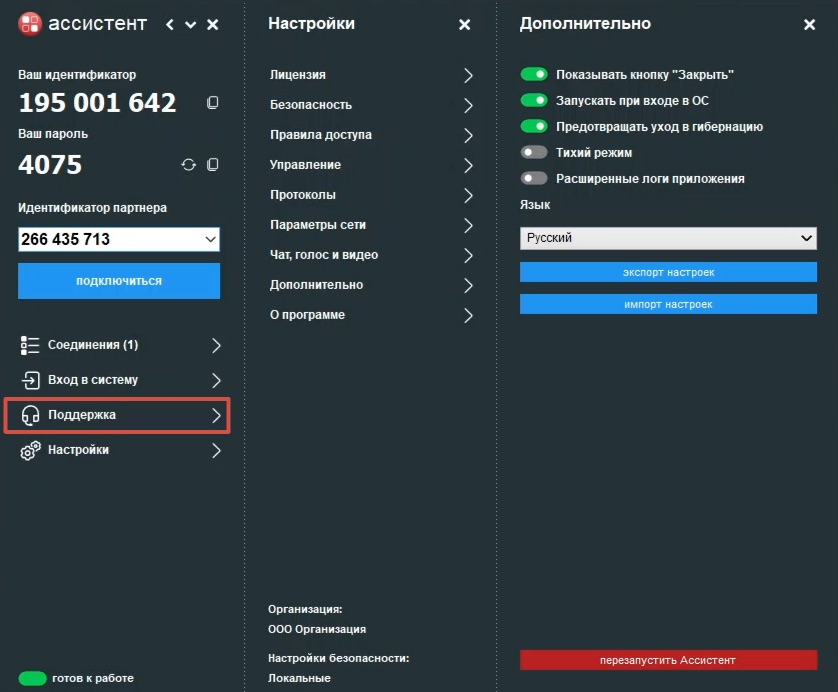
Рисунок 34. Формирование новой заявки в техподдержку
Со стороны оператора раздел предоставляет возможность просматривать список всех заявок, поступающих в организацию. Специалист может:
- принять заявку в работу (изменить статус на «Принята в работу»);
- отклонить заявку;
- сразу подключиться к устройству, с которого поступила заявка, для оперативного решения проблемы.
Сотрудники технической поддержки видят только те заявки, которые относятся к устройствам, разрешённым им правами доступа.
Сценарии применения: управление устройствами
Система «Ассистент» предоставляет широкие возможности для удалённого управления устройствами пользователей и взаимодействия с удалёнными сотрудниками:
- удалённый доступ к устройству;
- управление экраном;
- редактирование реестра;
- работа с командной строкой (как в Windows, так и в Linux-системах);
- управление диспетчером устройств и диспетчером задач;
- обмен файлами между устройствами, включая функцию Drag-and-Drop;
- удалённая печать;
- подключение USB-устройств (проброс USB-токена);
- управление питанием;
- создание TCP-туннеля;
- встроенный чат с возможностью общения по видеосвязи.
Рисунок 35. Возможности управления устройством, доступные в клиентском приложении
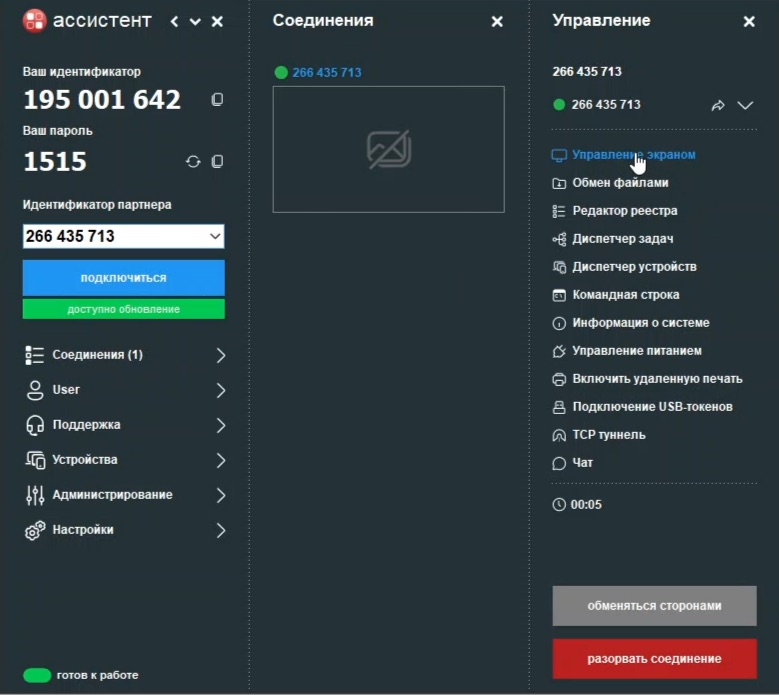
Основной сценарий — управление удалённым устройством так, как если бы вы работали за ним локально.
«Ассистент» содержит модуль «Управление экраном», с помощью которого осуществляется просмотр и управление рабочим столом удалённого устройства с возможностью использовать мышь и клавиатуру. При этом система корректно отображает все экраны удалённого ПК (мультимониторные конфигурации), позволяет переключаться между мониторами или отображать их все сразу.
В системе доступна настройка качества изображения и скорости отклика для работы в условиях низкой пропускной способности канала, а также отключение обоев и эффектов рабочего стола для ускорения передачи.
«Управление экраном» предоставляет несколько режимов работы:
- Обычный режим — полный контроль над рабочим столом.
- Только просмотр — блокирует возможность управления, позволяя только наблюдать за действиями пользователя.
- Скрытое подключение — сеанс управления не отображается на экране удалённого пользователя. Возможность скрытого подключения настраивается в политике доступа организации.
- Режим «чёрного экрана» — блокирует отображение рабочего стола у удалённого пользователя на время сеанса управления.
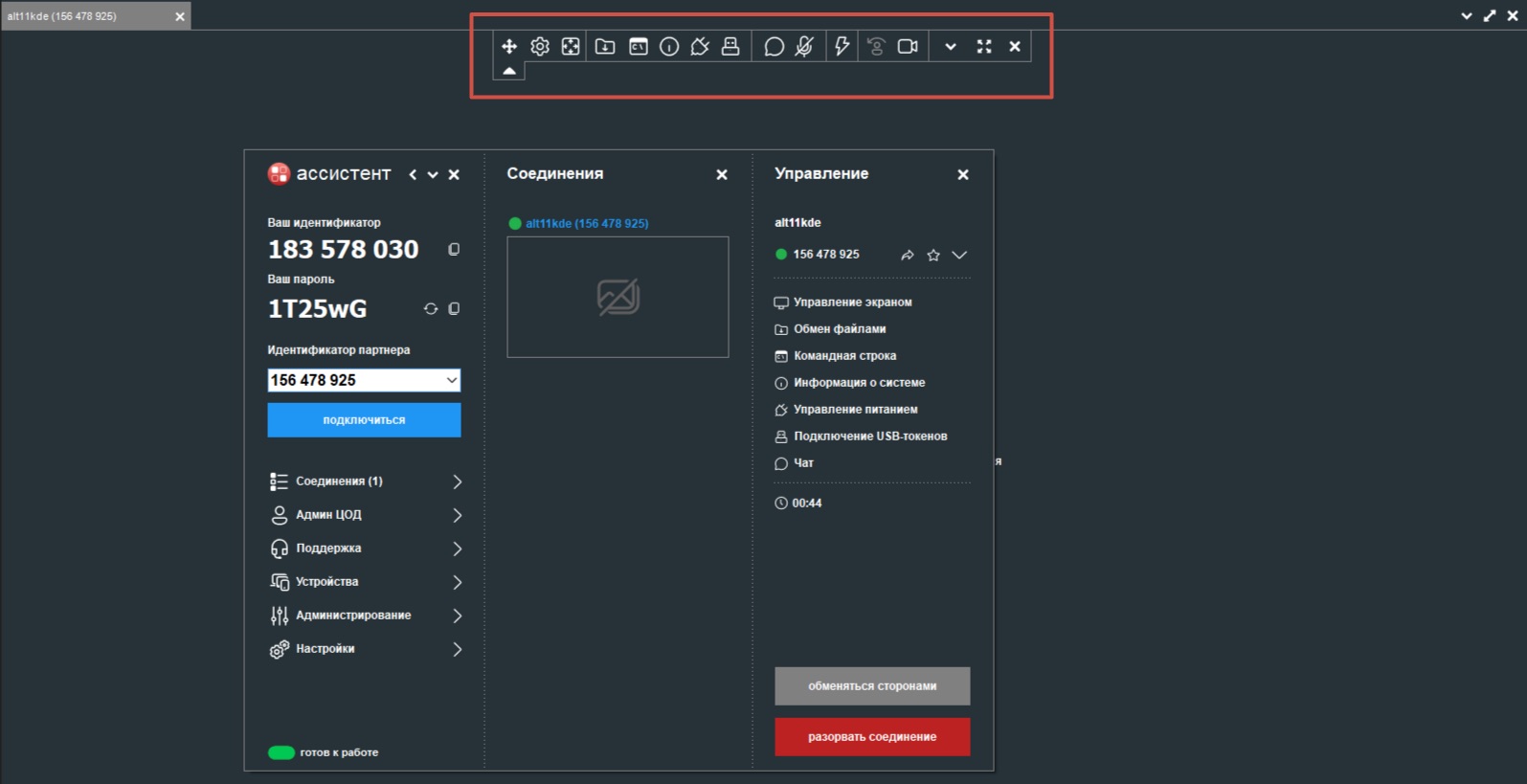
Также можно включить опцию «Заблокировать после отключения» — тогда по завершении сеанса удалённое устройство автоматически будет заблокировано (перейдёт на экран блокировки). Элементы управления в процессе соединения вынесены на панель сеанса, где доступны кнопки «Выключить микрофон», «Чат», «Рисование» и др.
Рисунок 36. Панель элементов управления, доступная во время сеанса
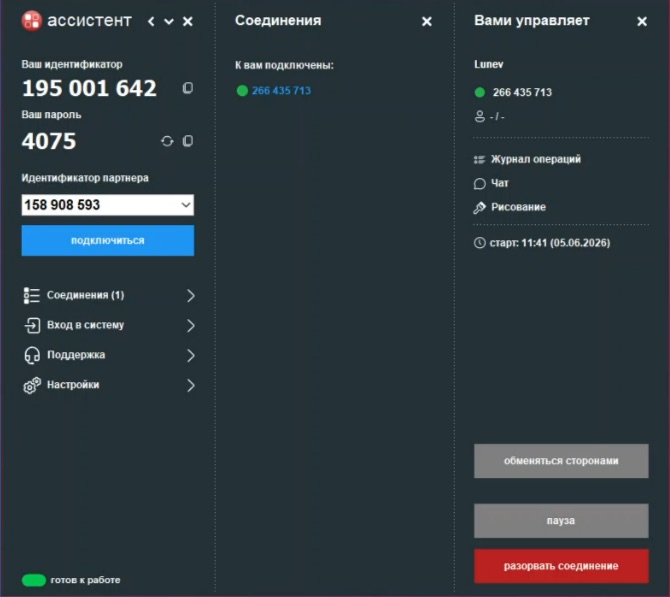
При входящем подключении у пользователя удалённого устройства появляется уведомление. Дополнительно в настройках можно включить автоматическое отображение запроса на подключение с текстом приветствия.
Рисунок 37. Как выглядит сеанс связи на управляемом устройстве
Система предоставляет набор инструментов для глубокой диагностики и управления системой без перехвата управления рабочим столом:
- Командная строка — доступ к консоли удалённого устройства. Команды выполняются от имени пользователя, к которому установлено подключение. При необходимости можно повысить привилегии.
- Диспетчер задач — просмотр и управление приложениями, процессами, службами, автозагрузкой, а также визуализация данных о быстродействии удалённого устройства.
- Диспетчер устройств — просмотр перечня установленного оборудования, установка сетевых принтеров.
- Редактор реестра — просмотр и изменение параметров системного реестра Windows.
- Обмен файлами.
Модуль «Обмен файлами» представляет собой полноценный файловый менеджер для передачи файлов между управляющим и удалённым устройствами. Модуль поддерживает:
- перемещение файлов методом Drag-and-Drop или через контекстное меню;
- поиск файлов на удалённом устройстве (в том числе по содержимому);
- выполнение стандартных операций с файлами и папками, свойственных файловому менеджеру;
- протокол действий — историю операций с файлами;
- поддержку проверки переданных файлов (контроль целостности).
Обмен файлами работает также без перехвата управления. С помощью данного модуля, например, оператор техподдержки может передать обновление или исправляющий скрипт на удалённый компьютер пользователя, не отвлекая его от работы.
«Ассистент» поддерживает работу с терминальными сессиями, что особенно важно для организаций, использующих RDP-инфраструктуру.
- Подключение к конкретной RDP-сессии нужного пользователя на Windows-сервере с разделением буфера обмена и файлов.
- Поддержка Xrdp для терминальных серверов на Linux.
В окне управления экраном доступна кнопка «Выбор сессии», позволяющая переключаться между активными сессиями пользователей. Отдельно стоит выделить технологию Wake-on-LAN, позволяющую удалённо включить одно управляемое устройство через другое, находящееся с ним в одной локальной сети, без подключения к нему. Данное действие производится с помощью отправки специального сигнала — так называемого Magic Packet, бинарного фрейма строго заданной структуры. Также к возможностям управления питанием относятся выключение устройства, перезагрузка и перевод в спящий режим.
«Ассистент» поддерживает создание TCP-туннелей для проброса портов между подключёнными устройствами. Это позволяет использовать сетевое соединение для доступа к любому ресурсу удалённого устройства напрямую с локального компьютера через указанный порт, минуя основной интерфейс приложения.
Также стоит выделить возможность передачи USB-токена безопасности на удалённое устройство, что позволяет использовать физические USB-носители на удалённом устройстве.
Выводы
Облачная версия системы удалённого мониторинга и управления «Ассистент» обладает функциональностью корпоративного уровня, полностью освобождая организацию от необходимости самостоятельно разворачивать серверную платформу, обслуживать инфраструктуру, обеспечивать её отказоустойчивость и поддерживать сложную архитектуру.
Достоинства:
- Быстрое развёртывание без необходимости выделения собственных серверных мощностей.
- Защита всех передаваемых данных по стандарту AES-256, защита каналов передачи информации по протоколу TLS 1.3.
- Поддержка создания TCP-туннелей для проброса портов между подключёнными устройствами.
- Быстрый поиск устройств по адресной книге, оперативное подключение, возможность администрировать сразу несколько объектов без переподключения.
- Возможность проброса USB-устройств для работы с электронной подписью, сертификатами и другими защищёнными данными.
- Наличие мобильной версии ПО для подключения администраторов с устройств под управлением Android.
- Широкие возможности для технической поддержки пользователей (передача файлов, встроенный чат, управление питанием, Wake-on-LAN).
- Обслуживание пользователей в разных режимах (скрытое подключение, возможность настроить терминал без перехвата экрана пользователя или в режиме «чёрного экрана»).
- Возможность использовать встроенную двухфакторную аутентификацию через мессенджер Макс или электронную почту.
- Возможность вести видеозапись сеансов удалённого доступа.
- Наличие бесплатной версии для некоммерческого использования без ограничений по времени. В этой редакции есть необходимый минимум функций для личного и домашнего использования.
- Удалённая установка клиентского приложения для устройств, работающих в одной сети.
- Бесплатный пилот полнофункциональной облачной версии длительностью 7 дней.
Недостатки:
- Полученный вендором сертификат ФСТЭК России не распространяется на облачную версию продукта.
- В облачной версии нет интеграции с SIEM — данная функция доступна только в версии on-premise продукта.
- Нет поддержки iOS.


